“wps遇到异常,正在努力修复”的解决办法!

 时间:2026-04-23 14:40:29

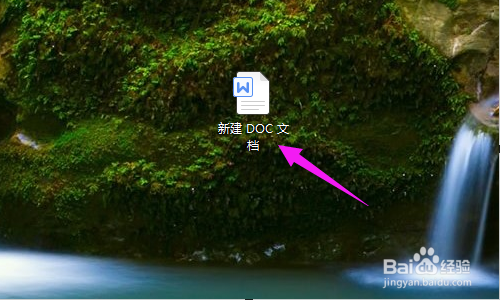
1、我们就将WPS打开下,如图。

“wps遇到异常,正在努力修复”的解决办法!

2、打开了WPS,我们接着将【三】点下它,如图。

“wps遇到异常,正在努力修复”的解决办法!

3、【三】点下后,选择单击【选项】,如图。

“wps遇到异常,正在努力修复”的解决办法!

4、我们接着选择【常规与保存】,如图。

“wps遇到异常,正在努力修复”的解决办法!

5、我们接着选择【文件默认保存格式】按下,如图。

“wps遇到异常,正在努力修复”的解决办法!

6、我们保存格式为【word 97/2000/XP/2003文件(*.doc)】,如图。

“wps遇到异常,正在努力修复”的解决办法!

7、紧接着按下【兼容性选项】,如图。

“wps遇到异常,正在努力修复”的解决办法!

8、我们设置为【所有已打开文档】,如图。

“wps遇到异常,正在努力修复”的解决办法!

1、1、将WPS打开。

2、将【三】点下。

3、选择单击【选项】。

4、选择【常规与保存】。

5、选择【文件默认保存格式】。

6、保存格式为【word 97/2000/XP/2003文件(*.doc)】。

7、按下【兼容性选项】,设置为【所有已打开文档】。

  • 如何恢复电脑的Administrator管理员账户
  • win11关闭淡入淡出效果流程
  • win10任务栏怎么关闭任务栏图标显示
  • 怎么在Windows10关闭用户安装的桌面小工具
  • 注册表编辑器在哪个文件夹
  • 热门搜索
    寻人启事怎么写 研究思路怎么写 江苏高考总分480怎么算的 汗脚怎么治 微信群发所有人怎么发 科沃斯怎么样 淋巴结肿大怎么办 嘴唇上长泡怎么办 入耳式耳机怎么戴 气短是怎么回事