1、打开要进行数据对比的WPS表格文档

2、同时选中两列要比较的数据

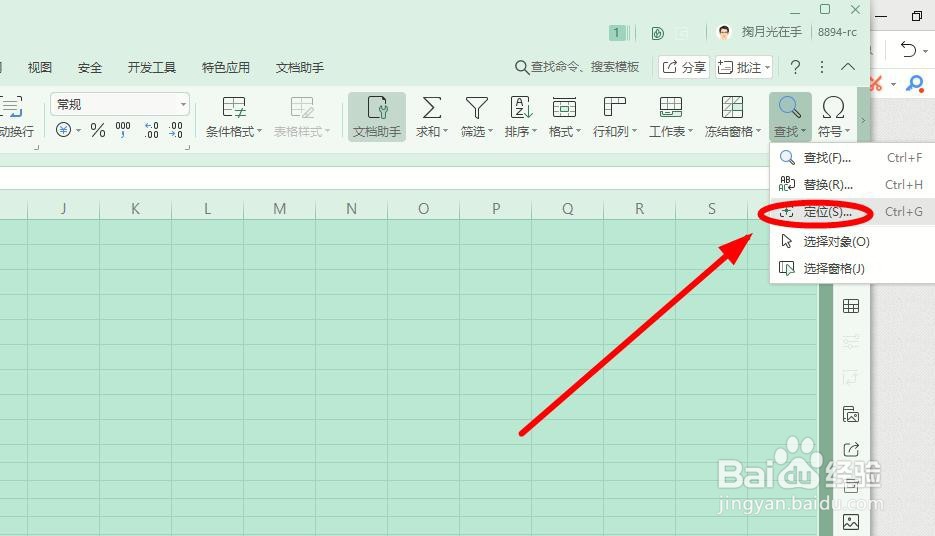
3、在菜单栏找到“查找”单击

4、在下拉菜单中选择“定位”单击(也可使用快捷组合键“Ctrl+G”直接调出定位对话框)
5、在弹出的“定位”对话框中,选择“定位”选项卡,单击“行内容差异单元格”
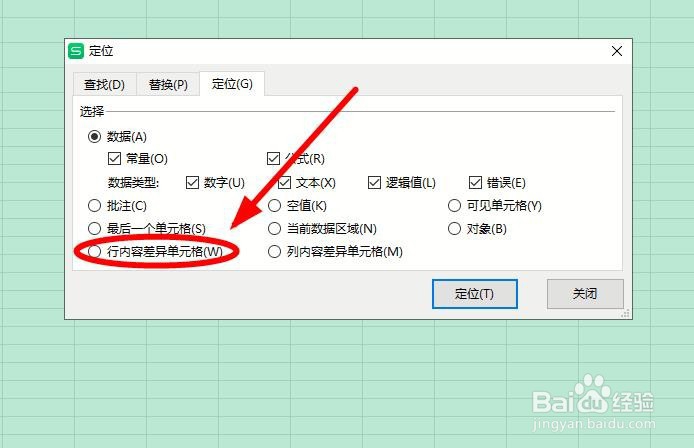
6、勾选该功能之后,单击“定位”

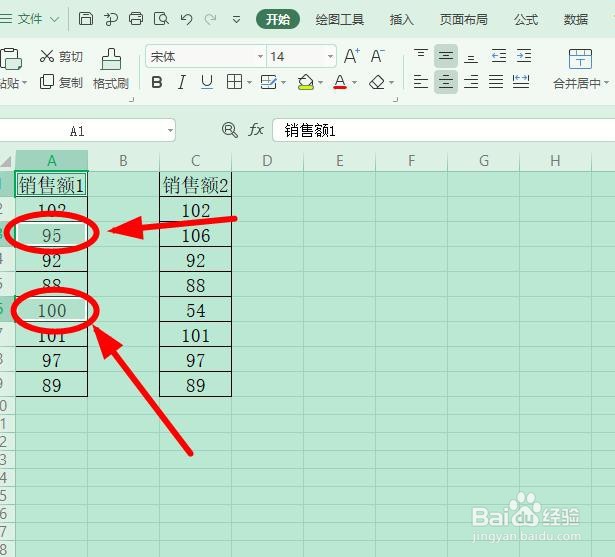
7、两组数据的不同就表现出来,结果如下图所示
时间:2026-04-22 19:33:36
1、打开要进行数据对比的WPS表格文档
2、同时选中两列要比较的数据
3、在菜单栏找到“查找”单击
4、在下拉菜单中选择“定位”单击(也可使用快捷组合键“Ctrl+G”直接调出定位对话框)
5、在弹出的“定位”对话框中,选择“定位”选项卡,单击“行内容差异单元格”
6、勾选该功能之后,单击“定位”
7、两组数据的不同就表现出来,结果如下图所示
