无法验证此文件的数字签名?

 时间:2026-02-14 21:23:47

1、首先我们点击电脑桌面左下角的【开始菜单】按钮,如图所示。

无法验证此文件的数字签名?

2、然后在弹出来的选项卡中,点击【运行】选项,如图所示。

无法验证此文件的数字签名?

3、然后就可以打开运行窗口,如图所示。

无法验证此文件的数字签名?

4、然后我们在里面输入【gpedit.msc】,点击【确定】按钮,如图所示。

无法验证此文件的数字签名?

5、然后在打开的窗口中,点击左侧的【管理模板】,如图所示。

无法验证此文件的数字签名?

6、然后在打开的选项点击【系统】,如图所示。

无法验证此文件的数字签名?

7、然后点击里面的【驱动程序安装】,如图所示。

无法验证此文件的数字签名?

8、之后在右侧点击【设备驱动程序的代码签名】,如图所示。

无法验证此文件的数字签名?

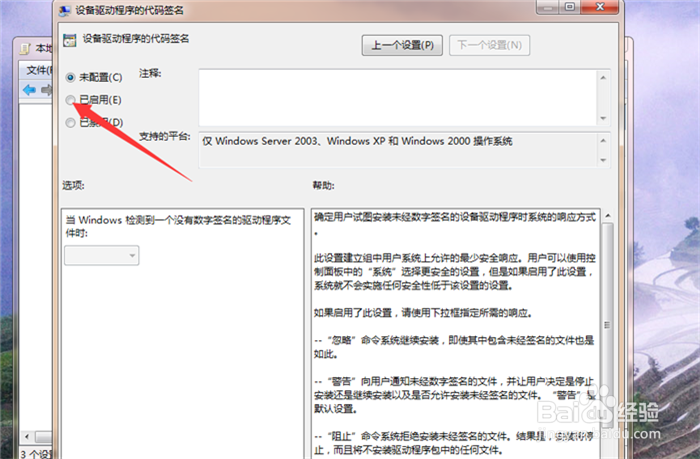
9、然后我们在打开的窗口,点击【已启用】,如图所示。

无法验证此文件的数字签名?

10、最后我们点击下拉箭头,选择【警告】,然后点击【确定】【应用】,保存好设置,有数字签名我们就可以继续安装,就不会提示无法验证此文件的数字签名的问题了,如图所示。

无法验证此文件的数字签名?

  • win10系统安装光盘怎么刻录制作
  • 华为交换机常用设备运行检查命令
  • 手动禁用网上邻居
  • 通过注册表修改系统安装时间的图文教程
  • 内网中flash player安装提示不是最新版解决过程
  • 热门搜索
    沙发是什么意思 无创dna是检查什么的 兔区是什么意思 20万左右买什么车好 gg是什么意思 芭乐是什么 杏林指什么 草莓什么时候种植最好 5月26日是什么星座 小腹胀痛是什么原因