如何导出Outlook中的邮件,邮件导出步骤

 时间:2026-02-14 08:39:07

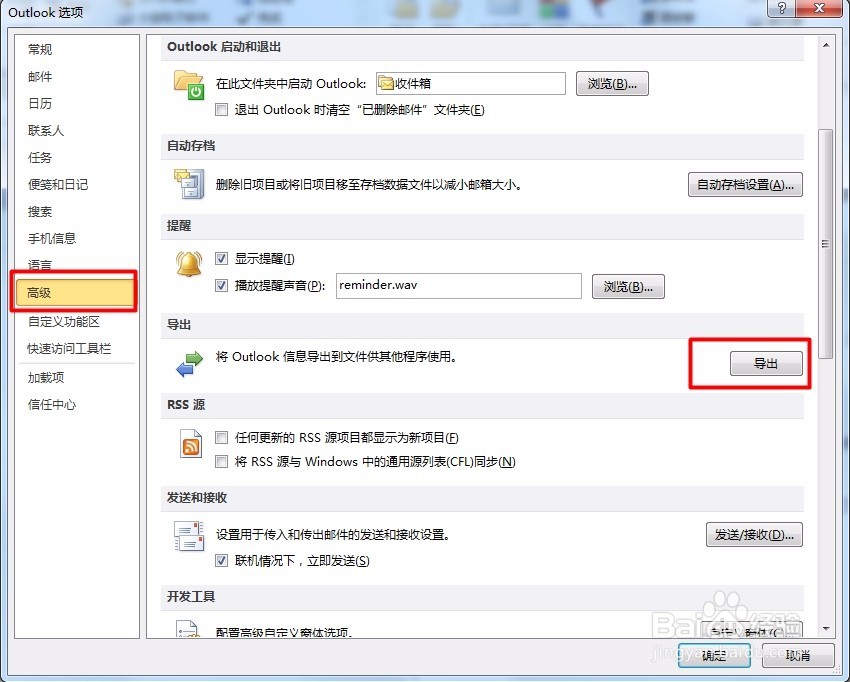
1、首先打开【文件】>【选项】对话框

如何导出Outlook中的邮件,邮件导出步骤

2、在outlook选项对话框中点击【高级】菜单下的【导出】功能

如何导出Outlook中的邮件,邮件导出步骤

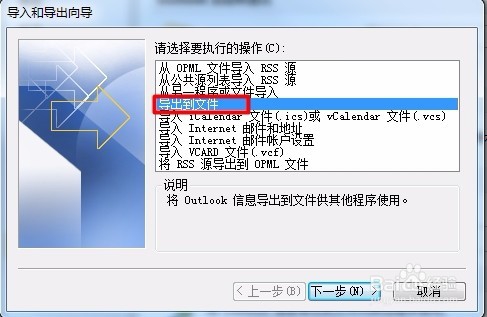
3、在弹出的【导入和导出向导】对话框中选择【导出到文件】,然后点击【下一步】
如何导出Outlook中的邮件,邮件导出步骤

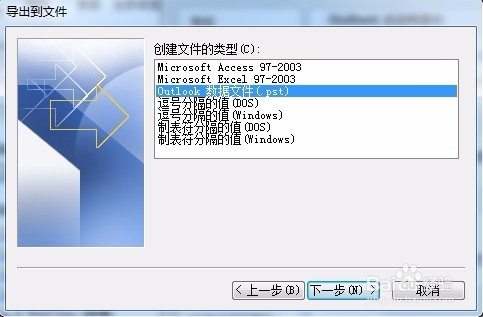
4、在导出到文件对话框中,选择【outlook数据文件(.pst)】,然后点击【下一步】
如何导出Outlook中的邮件,邮件导出步骤

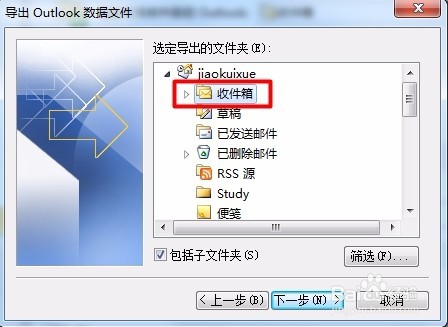
5、在弹出的【导出outlook数据文件】对话框中选择需要导出的文件名称,此处我选择导出收件箱,然后点击【下一步】
如何导出Outlook中的邮件,邮件导出步骤

6、然后选择导出目的地在哪里,并对导出的文件进行命名。点击【完成】

如何导出Outlook中的邮件,邮件导出步骤

如何导出Outlook中的邮件,邮件导出步骤

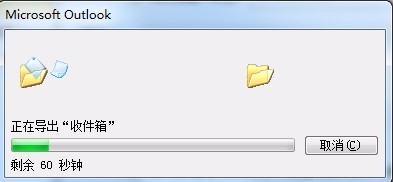
7、此时会弹出添加可选密码对话框,想要输入密码就填入一个密码,不需要就不用填写。然后系统就会自动将文件导出到指定文件夹内。
如何导出Outlook中的邮件,邮件导出步骤

  • outlook邮箱怎么设置
  • 求助:OUTLOOK2007条件搜索框显示灰色、,如何解决?非常急
  • outlook一直正在处理打不开
  • Foxmail7.2在哪里设置邮件存档
  • outlook如何重置
  • 热门搜索
    香包的做法 酵怎么读 包子怎么包 男人为什么会勃起 太平洋车险怎么样 珙怎么读 乌龟怎么养 mac地址怎么查 疱疹是怎么引起的 鱼腥草怎么吃