1、鼠标双击Word页面
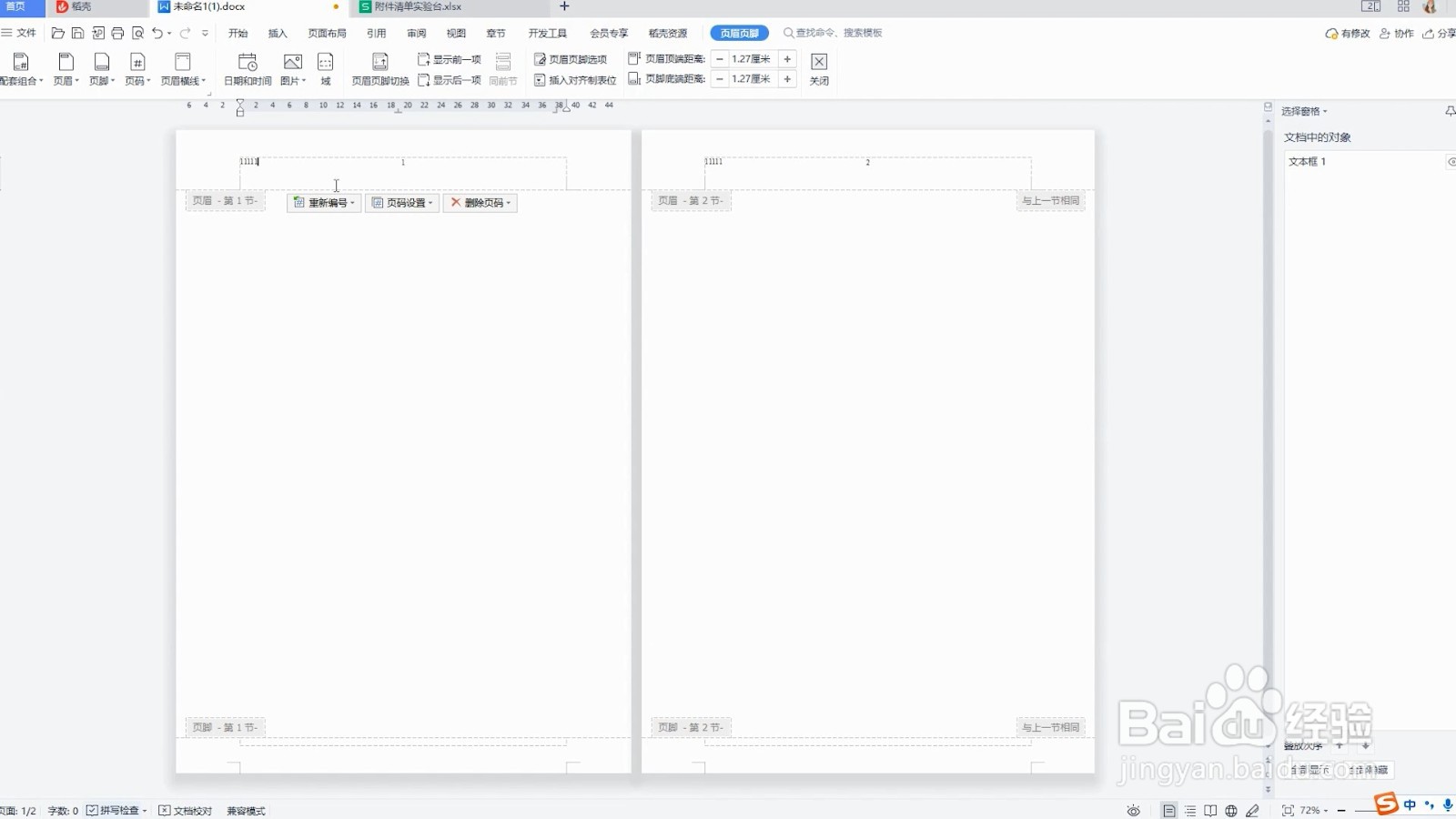
在WPS office软件中,打开Word文档,在Word中双击Word文档界面的页眉。
2、点击页眉页脚选项
双击Word文档界面的页眉之后,点击菜单栏中的【页眉页脚选项】。

3、将页眉横线取消
等弹出对话框之后,将显示页眉横线的选项取消,点击确定即可。

1、打开Word文档
在WPS office软件中找到Word文档,找到之后用鼠标打击文件点击打开。

2、按下CTRL键加A键
打开Word文档之后,在键盘上同时按下CTRL键加A键全选页眉的文字内容。

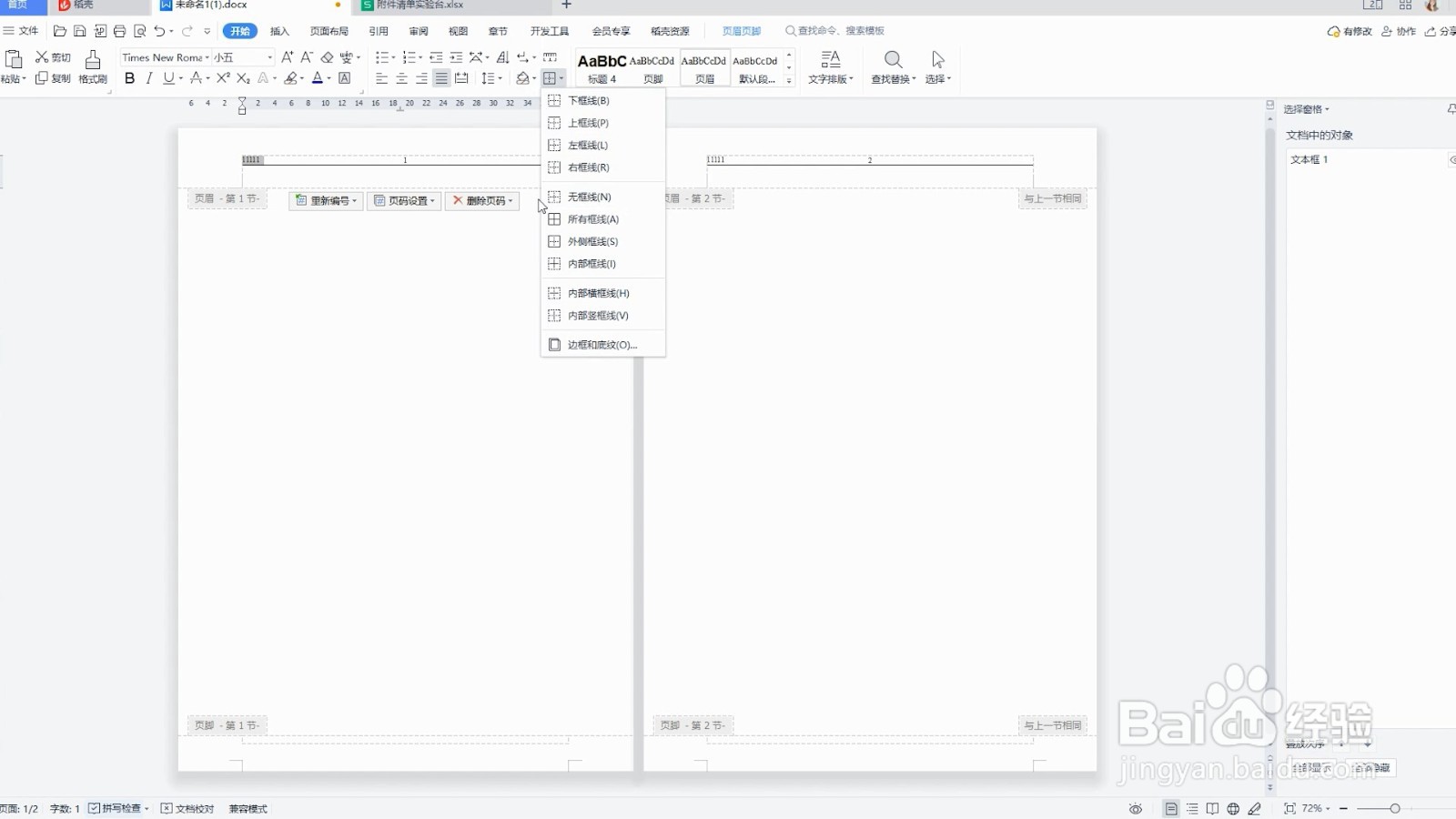
3、选择无框线
接着点击开始序列栏下方的田字框,选择“无框线”即可去除Word的页眉横线。
1、按下CTRL键加A键
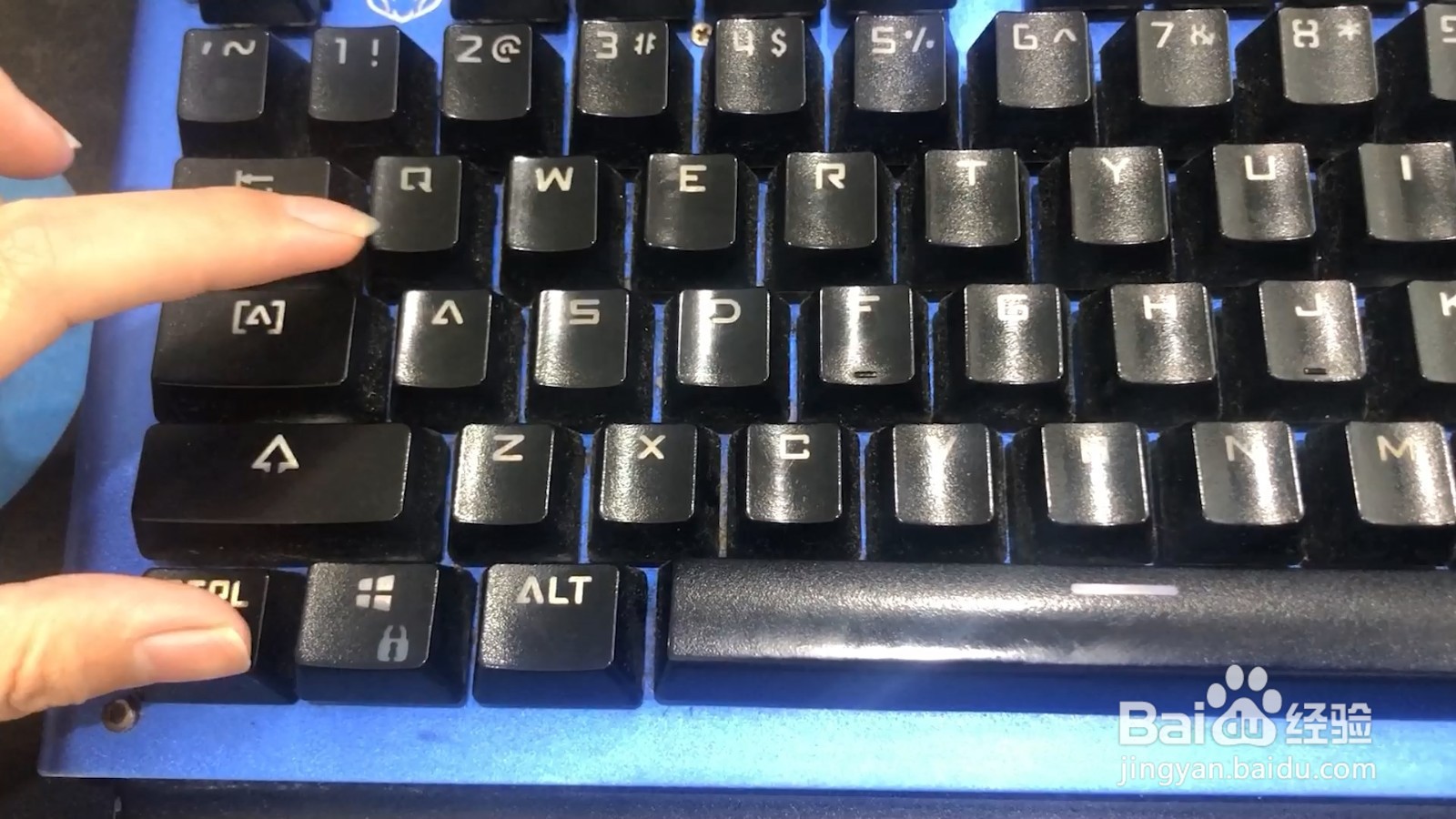
打开Word文档,在键盘上同时按下CTRL键加A键全选页眉的文字内容。
2、点击页眉页脚选项
选中全页眉的文字内容之后,接着点击Word界面上的页眉页脚选项。

3、点击页眉横线中的删除横线
在页眉页脚的选项中,点击页眉横线,在弹出的页眉选项栏中点即删除横线即可。

