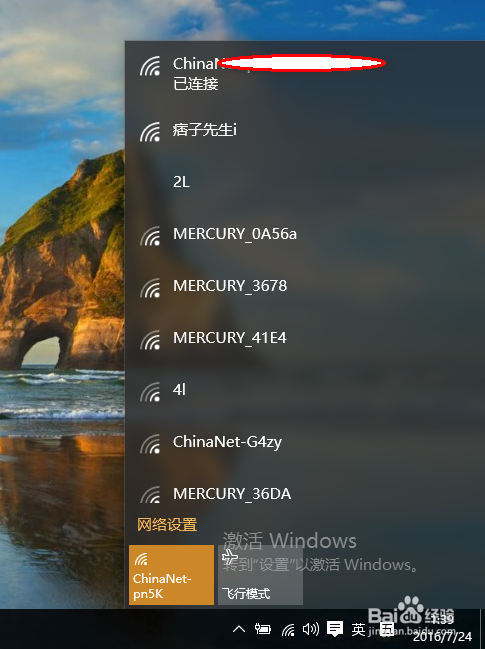
Win10无线网络无法连接问题解决办法

 时间:2026-02-15 23:24:03

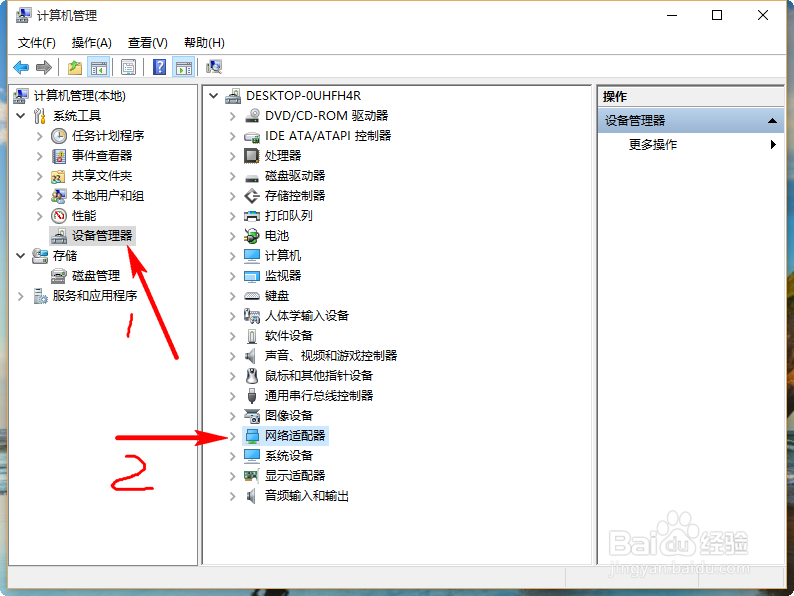
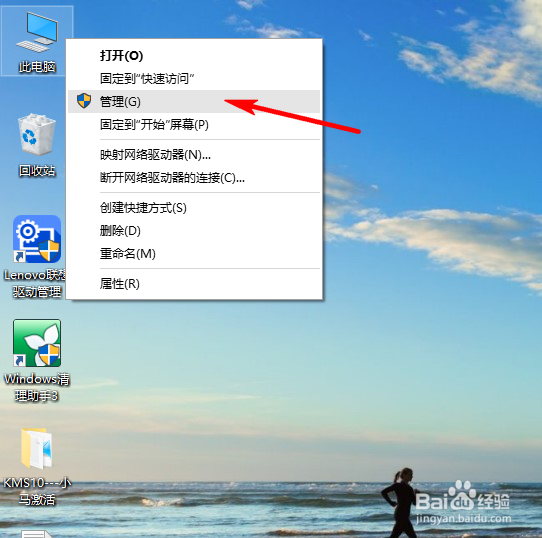
1、右击“此电脑”--选择“管理”,打开计算机管理。
Win10无线网络无法连接问题解决办法

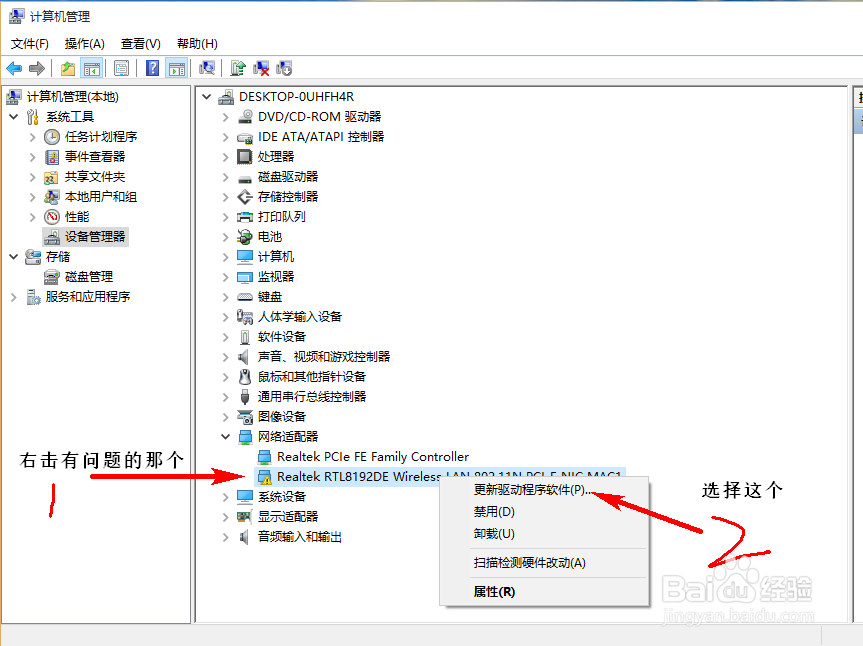
2、双击“设备管理器”--再双击“网络适配器“。

Win10无线网络无法连接问题解决办法

3、会看到前面有黄色感叹号的驱动程序软件,右击它--选择“更新驱动程序软件(P)...”。
Win10无线网络无法连接问题解决办法

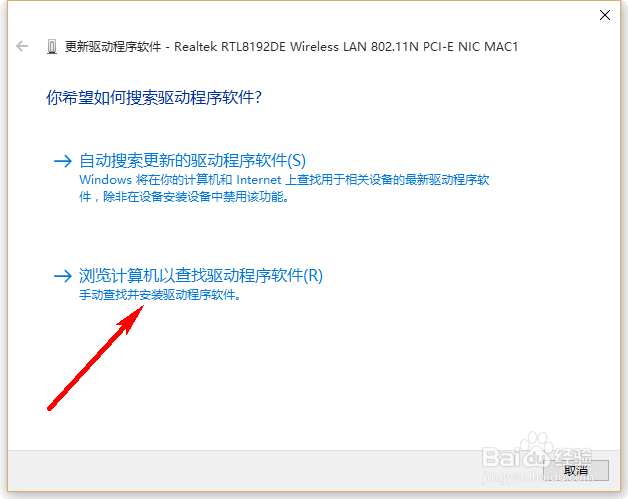
4、在弹出的页面中,单击“浏览计算机以查找驱动程序软件(R)”。

Win10无线网络无法连接问题解决办法

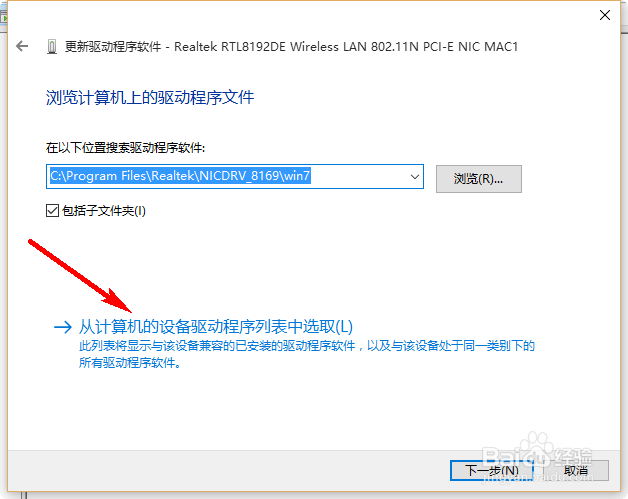
5、再单击“从计算机的设备驱动程序列表中选取(L)”。

Win10无线网络无法连接问题解决办法

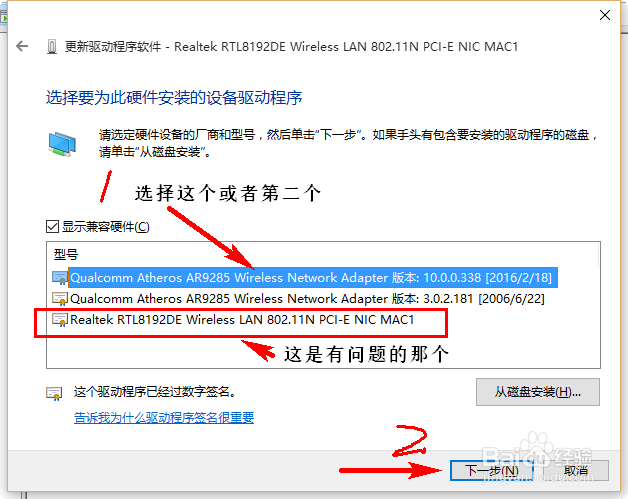
6、在弹出的页面中选择一个硬件(不要选择之前有问题的那个),单击“下一步”。
Win10无线网络无法连接问题解决办法

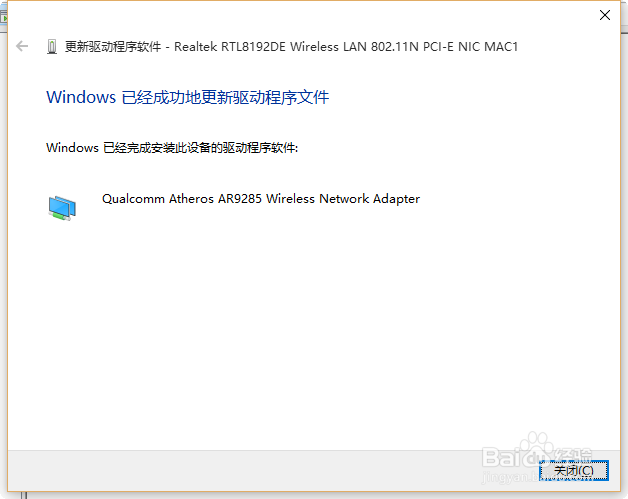
7、提示成功更新驱动程序文件.

Win10无线网络无法连接问题解决办法

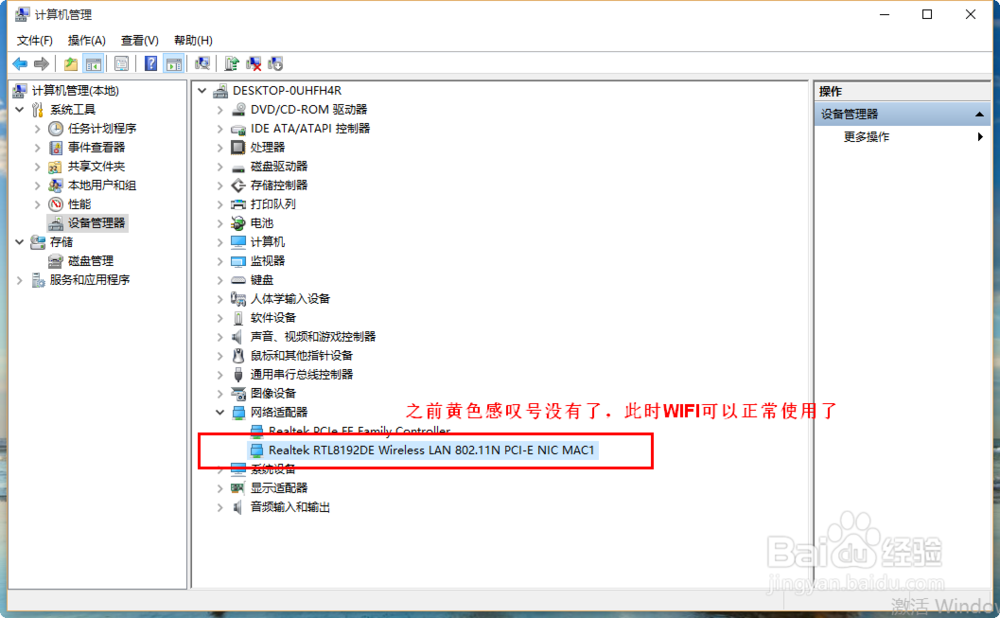
8、此时再来看看“网络适配器”下的驱动程序文件,之前那个黄色感叹号没有了.
Win10无线网络无法连接问题解决办法

9、再看看WIFI,已经可以显示出来并可以正常使用了。

Win10无线网络无法连接问题解决办法

  • 电商app中的商品列表UX框架要如何设计?
  • 实现局域网内屏幕共享简单可行方案
  • 安全运维流程管理概述
  • dr.com未准备好或端口占用,请退出检查IP后重试
  • 腾讯网页打不开,解决及曝黑幕!!
  • 热门搜索
    什么路由器好 无影无踪是什么意思 mrp是什么意思 步兵什么意思 david是什么意思 refuse什么意思 办护照需要什么材料 在家养殖赚钱 今天买什么特马 有氧运动和无氧运动