PS磁性套索工具误选的选区如何处理?

 时间:2026-04-22 12:22:23

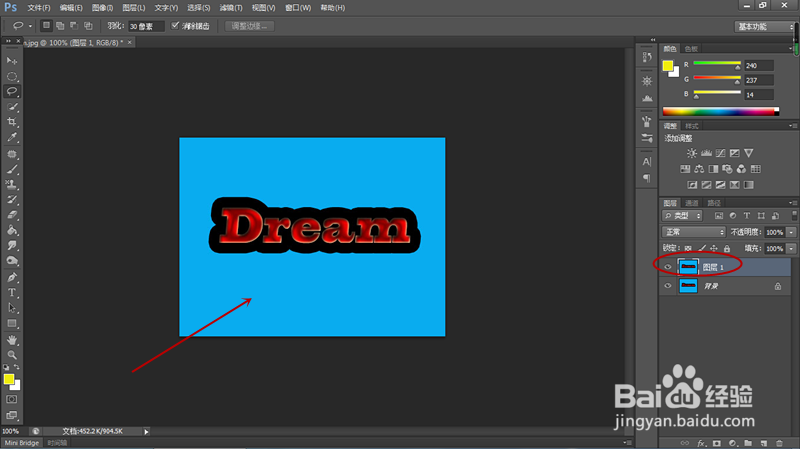
1、首先打开文字素材,通过Ctrl+J组合键复制图层一份。
PS磁性套索工具误选的选区如何处理?

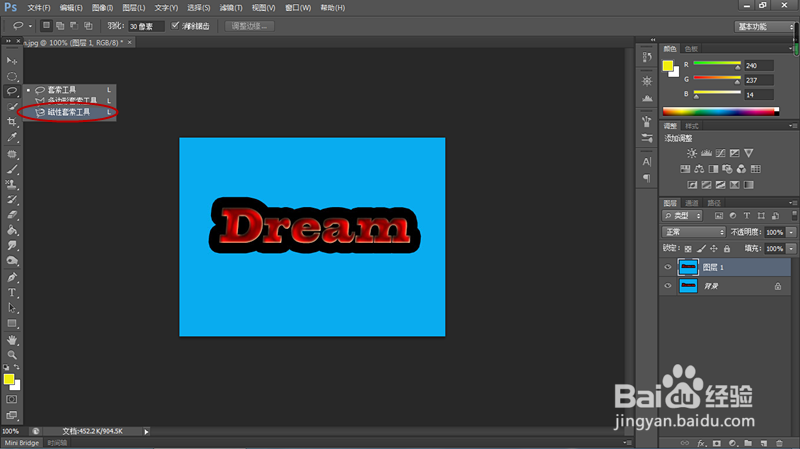
2、右键点击工具箱套索工具组,弹出菜单后选择“磁性套索工具”。

PS磁性套索工具误选的选区如何处理?

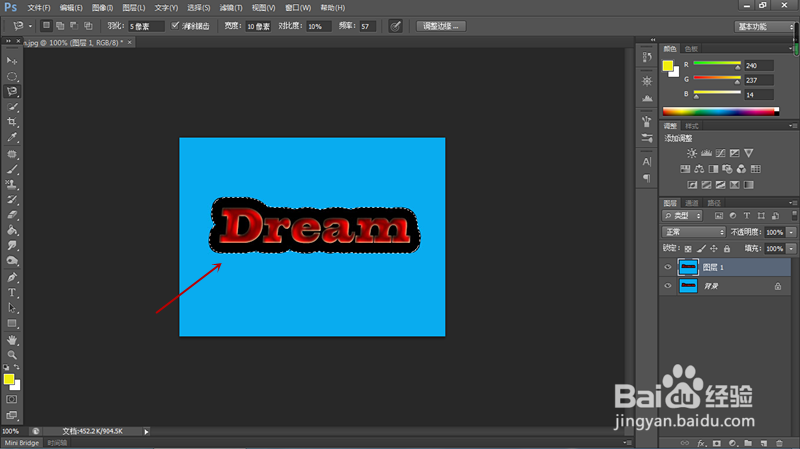
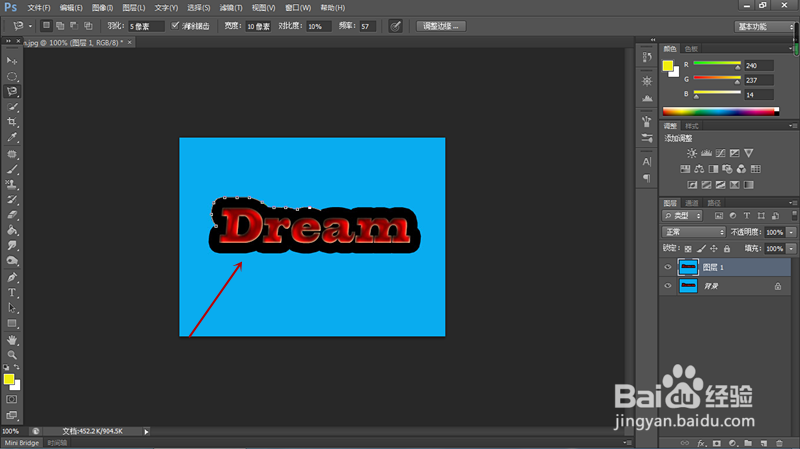
3、如下图,沿着文字边框移动鼠标,磁性套索工具根据情况和停顿时间自动建立锚点,直到起始锚点与终点锚点重合形成选区。
PS磁性套索工具误选的选区如何处理?

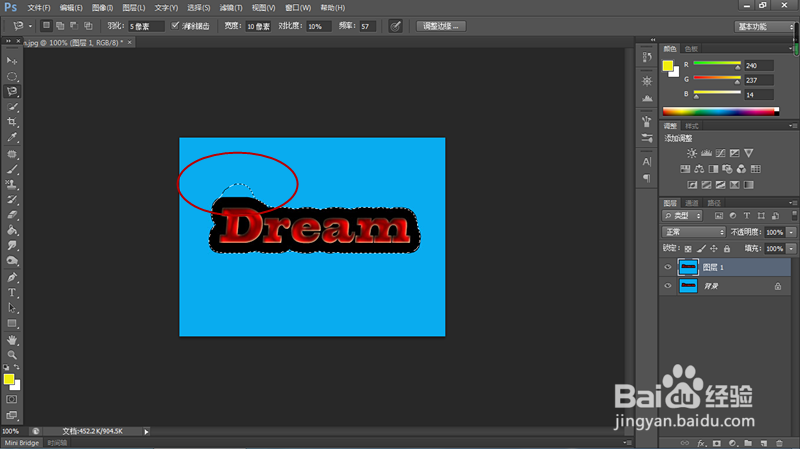
4、由于操作失误,多选了一块背景,与文字部分同时生成了选区,对于复杂的抠图操作,用磁性套索工具重新选择会浪费很多时间,可以用其他方法解决。
PS磁性套索工具误选的选区如何处理?

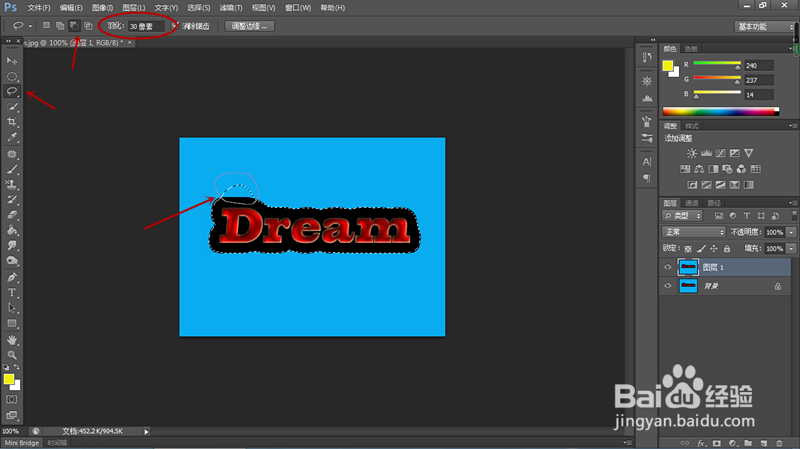
5、选择套索工具,将选项栏中的选区按钮设置成“从选区中减去”,然后圈选被磁性套索工具多选的选区,这里注意羽化值不要选择过大。
PS磁性套索工具误选的选区如何处理?

6、经过从选区中减去的操作,再进行部分细微调整,就得到了完整的选区。

PS磁性套索工具误选的选区如何处理?

  • ps磁性套索抠图怎么移动图片
  • ps图层遮住另一个图层
  • ps如何去掉不要的部分
  • ps怎么让抠图融入背景
  • Photoshop如何同时打开多张图片
  • 热门搜索
    穿鞋带的漂亮方法 一次函数图像怎么画 写植物传播种子的方法 淘宝怎么举报卖家 灰指甲的治疗方法醋 有黑眼圈怎么消除 闭经的治疗方法 酱茄条的家常做法 怎么恢复qq群 自己在家怎么做蛋糕