Windows10怎么从本地账户连接到Microsoft帐户

 时间:2026-04-26 11:33:06

1、首先请打开 Windows10 的开始菜单,点击 Setting(设置)选项,如图所示

Windows10怎么从本地账户连接到Microsoft帐户

2、接着在设置窗口里,点击“帐户”选项,如图所示

Windows10怎么从本地账户连接到Microsoft帐户

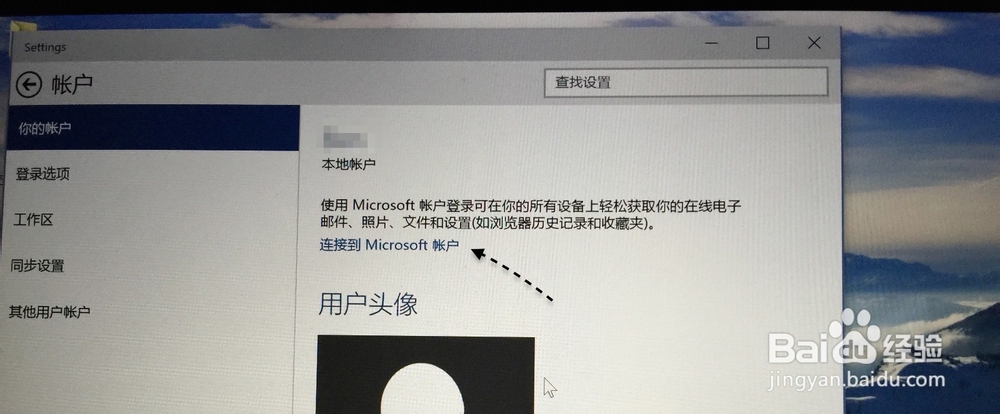
3、随后请在当前的本地帐户里,点击“连接到 Microsoft 帐户”选项,如图所示
Windows10怎么从本地账户连接到Microsoft帐户

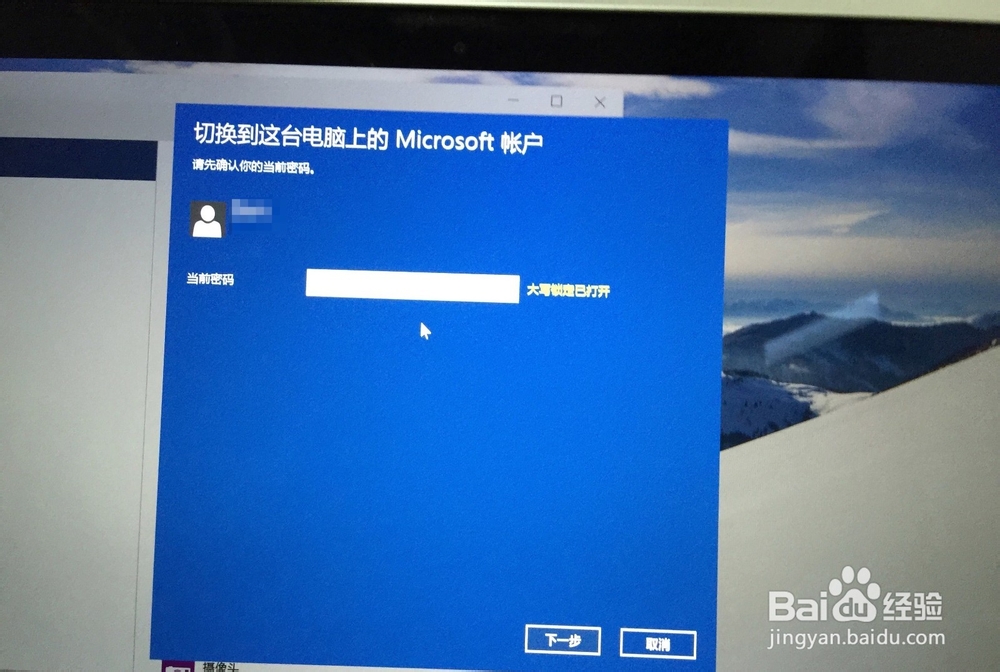
4、接着需要输入当前用户的密码,才可以继续。

Windows10怎么从本地账户连接到Microsoft帐户

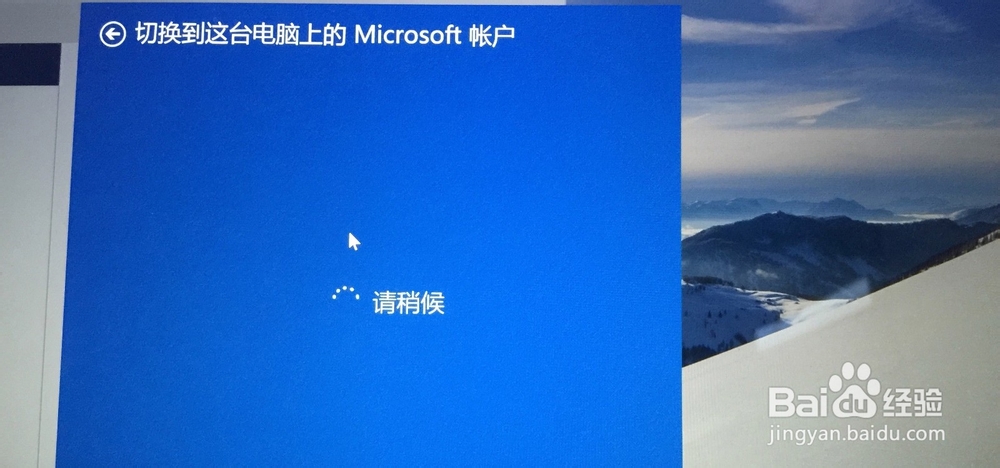
5、随后请等待系统连接网络,准备开始切换帐户。

Windows10怎么从本地账户连接到Microsoft帐户

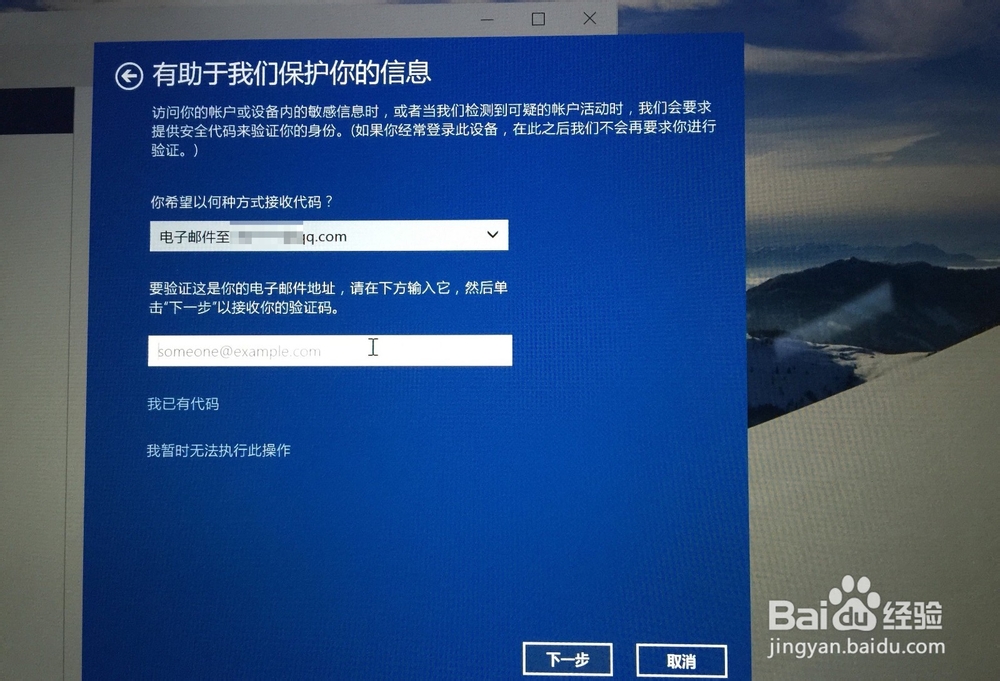
6、接下来需要我们输入微软账户中预留的验证电子邮件全名,如图所示

Windows10怎么从本地账户连接到Microsoft帐户

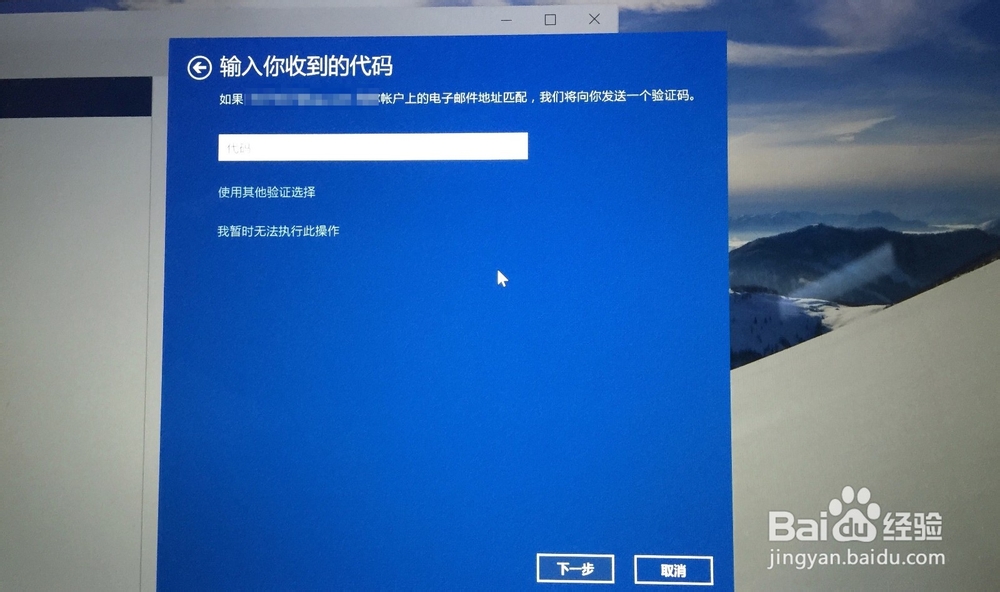
7、随后会向我们的电子邮件中发送一封带有验证码的邮件,找到验证码输入以后继续。
Windows10怎么从本地账户连接到Microsoft帐户

8、当连接成功以后,点击“切换”按钮继续。

Windows10怎么从本地账户连接到Microsoft帐户

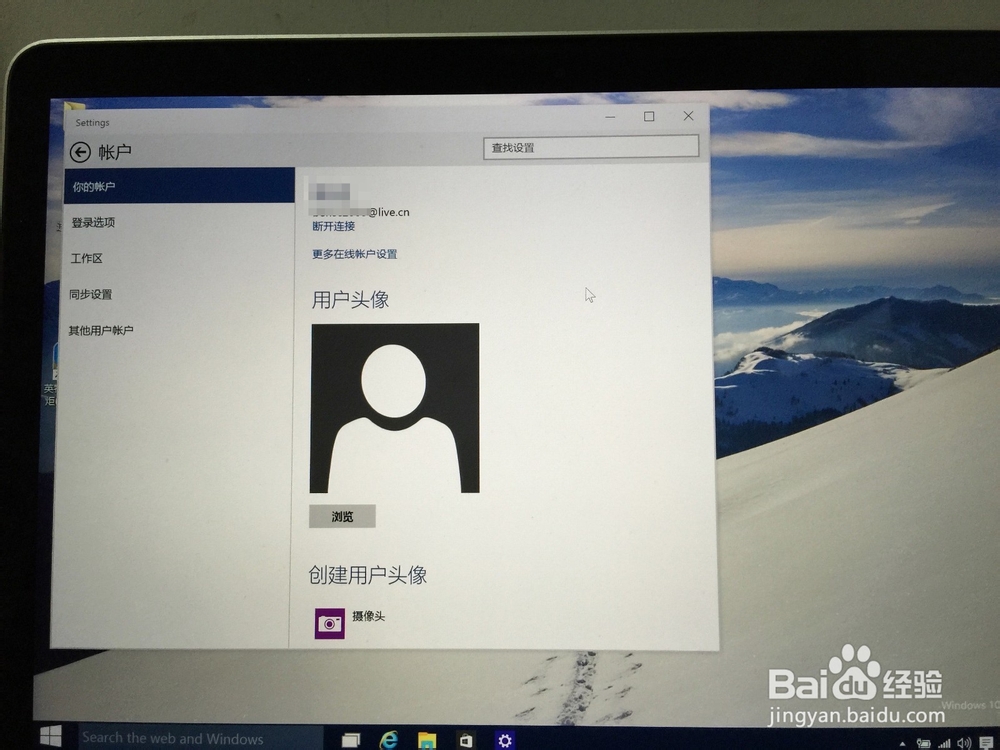
9、当切换成功以后,就会显示我们的微软账户了,下次登录时就可以直接用微软账户的密码来登录系统了。
Windows10怎么从本地账户连接到Microsoft帐户

  • 微软拼音输入法怎么修改候选词数
  • Windows11小任务栏如何设置的方法
  • 怎么解决CAD打开很慢
  • 广联达软件打开报错:检测不到加密锁?解决办法
  • Win10系统安装cad2007提示未安装net缺少该组件
  • 热门搜索
    梦幻西游手游赚钱攻略 湖南旅游攻略 电脑吱吱响怎么回事 摩托车怎么挂档 贝多芬的故事简介 丹东旅游攻略 地下城堡2攻略 重庆攻略 男士减肥 奥利司他胶囊减肥效果怎么样