美图秀秀怎么制作闪图效果

 时间:2024-10-13 00:11:38

1、打开我们电脑安装的美图秀秀软件!如果你没有安装这个软件,可以百度搜索美图秀秀然后下载安装这个软件!

美图秀秀怎么制作闪图效果

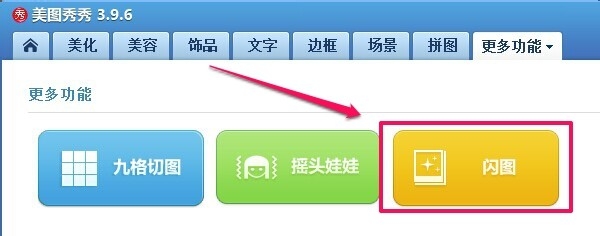
2、打开美图秀秀以后点击更多功能!

美图秀秀怎么制作闪图效果

3、然后选择闪图!然后先打开电脑上的一张图片!

美图秀秀怎么制作闪图效果美图秀秀怎么制作闪图效果

4、打开图片后点击动感闪图,自定义闪图大家可以自己试着操作!小编这里介绍下动感闪图!

美图秀秀怎么制作闪图效果

5、默认的动态闪图效果很多,我们选择一个类型然后点击一个具体的效果!

美图秀秀怎么制作闪图效果

6、这时候已经成为了闪图效果,我们可以替换默认的图片!

美图秀秀怎么制作闪图效果

7、替换图片后点击图片可以对图片进行设置!

美图秀秀怎么制作闪图效果

8、我们也可以点击一张图片删除!也可以增加图片!还可以设置闪图播放时的速度!大家根据需要操作就可以!

美图秀秀怎么制作闪图效果

9、预览一下自己设置的闪图效果!最后点击保存!

美图秀秀怎么制作闪图效果美图秀秀怎么制作闪图效果

10、最后保存GIF格式到自己电脑上就可以!

美图秀秀怎么制作闪图效果
  • 花中西施指的是什么花
  • 贪婪洞窟2铲子有什么详细用法
  • 国庆中秋双节期间金融押运人员如何加强安全
  • 2021蚂蚁庄园小课堂10月8日答案解析
  • 如何在法院实现协议离婚,协议离婚程序如何办理
  • 热门搜索
    梦见狗咬我是什么意思 微商如何找客源 如何看电脑显卡 陶行知生活即教育 生活片一级 京东白条是什么意思 ps如何美白 孩子烫伤怎么办 麻将记号1一9怎么做 网游之悠闲生活