在win10系统中怎么给硬盘分区

 时间:2026-02-14 10:59:31

1、在“此电脑”上单击鼠标右键,选择“管理”。
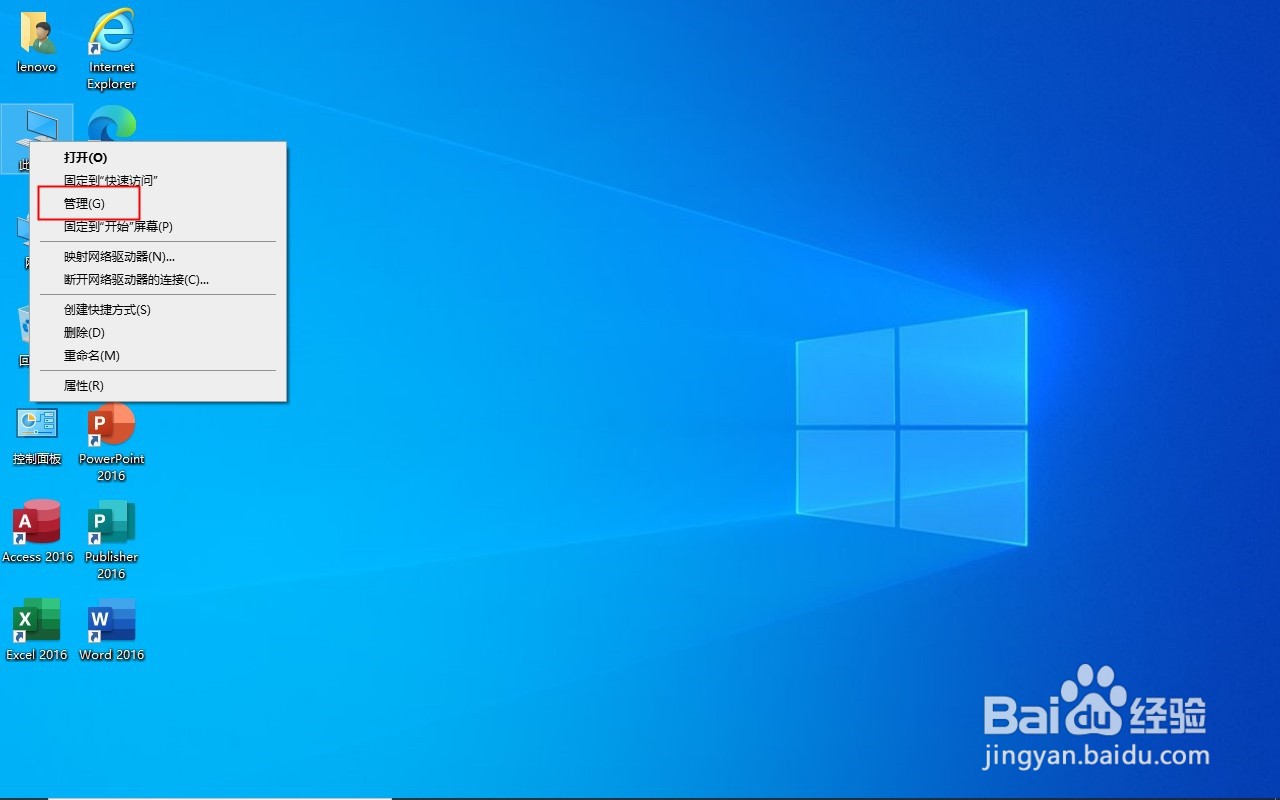
在win10系统中怎么给硬盘分区

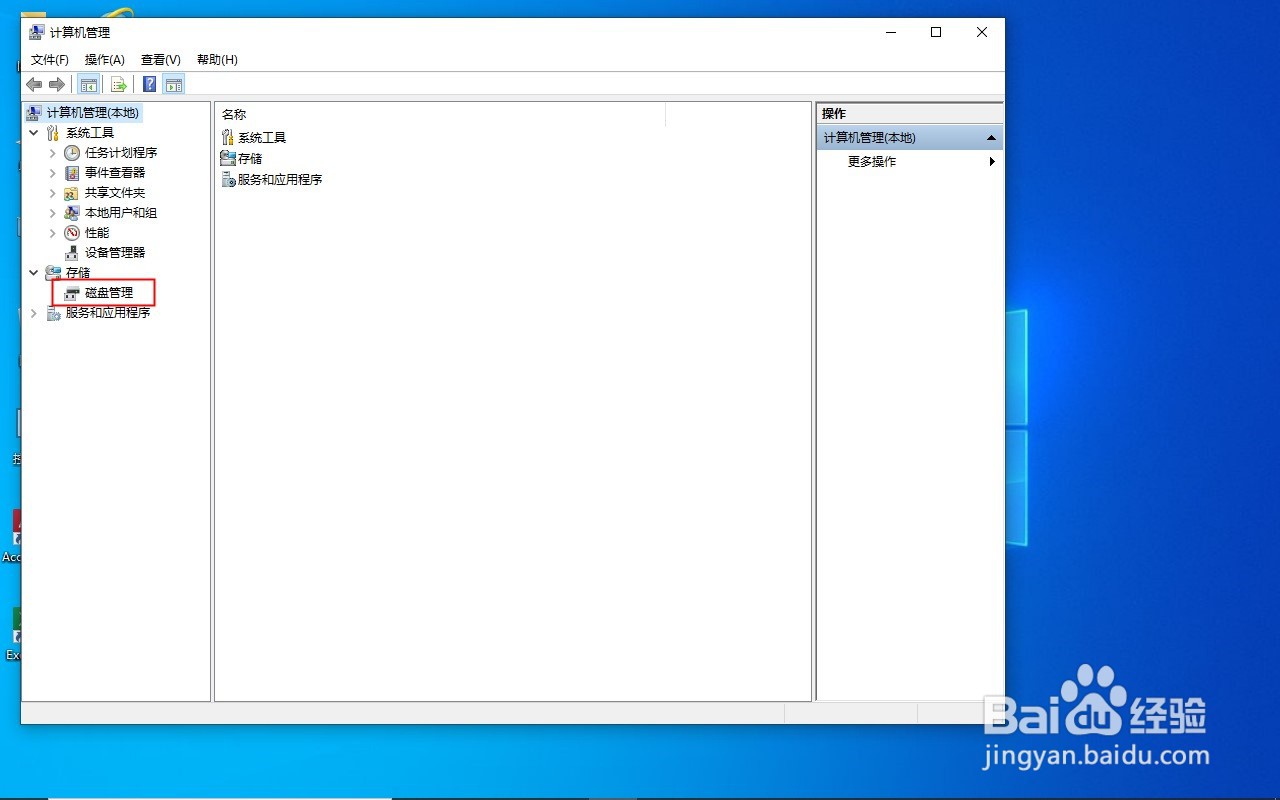
2、选择“磁盘管理”。

在win10系统中怎么给硬盘分区

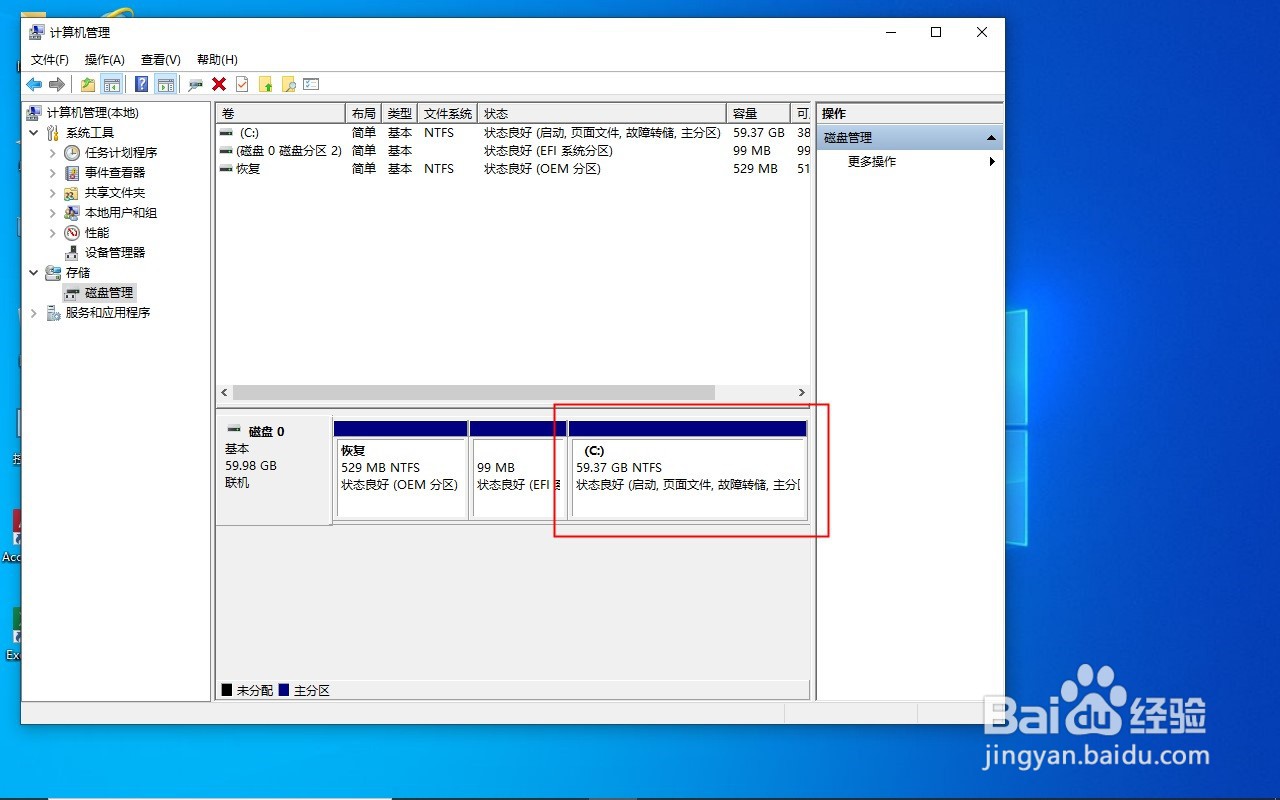
3、硬盘信息就显示出来了。可以看到现在只有一个“C”盘可用。

在win10系统中怎么给硬盘分区

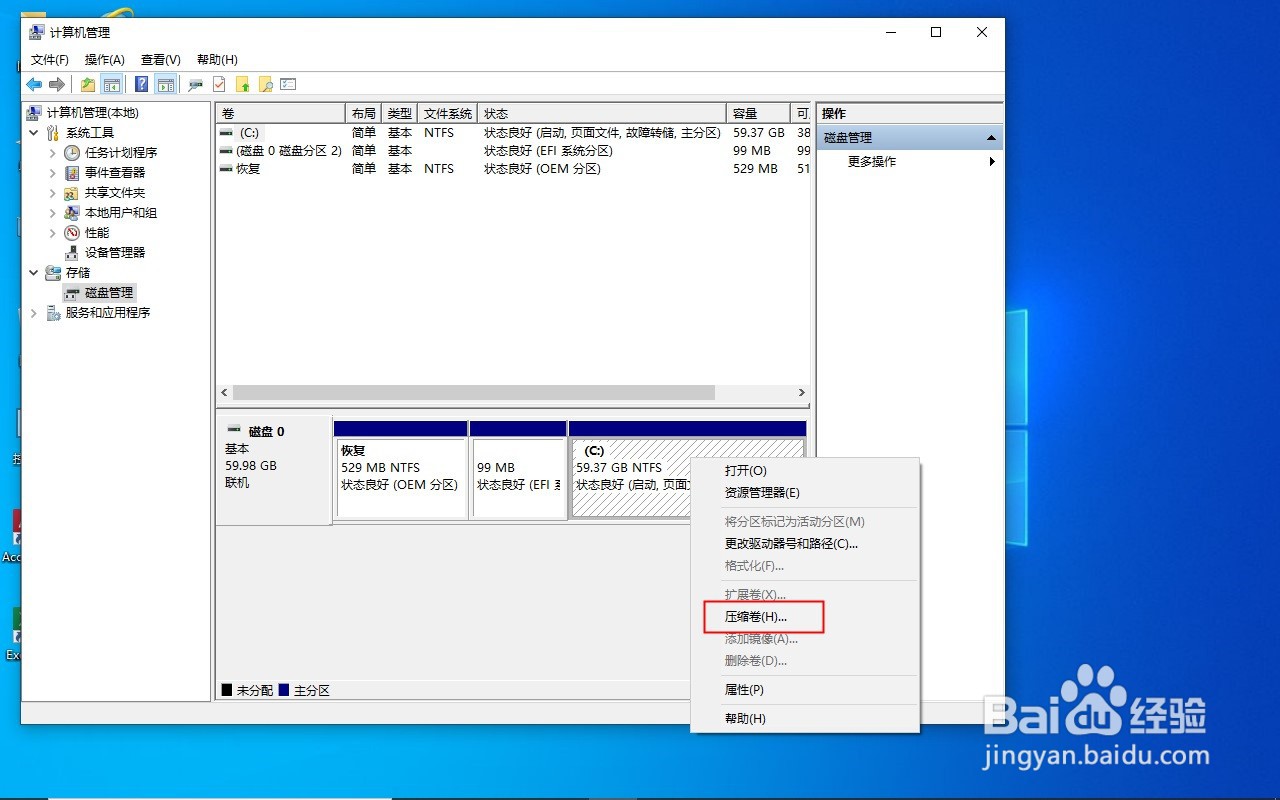
4、在“C”盘上单击鼠标右键,选择“压缩卷”。

在win10系统中怎么给硬盘分区

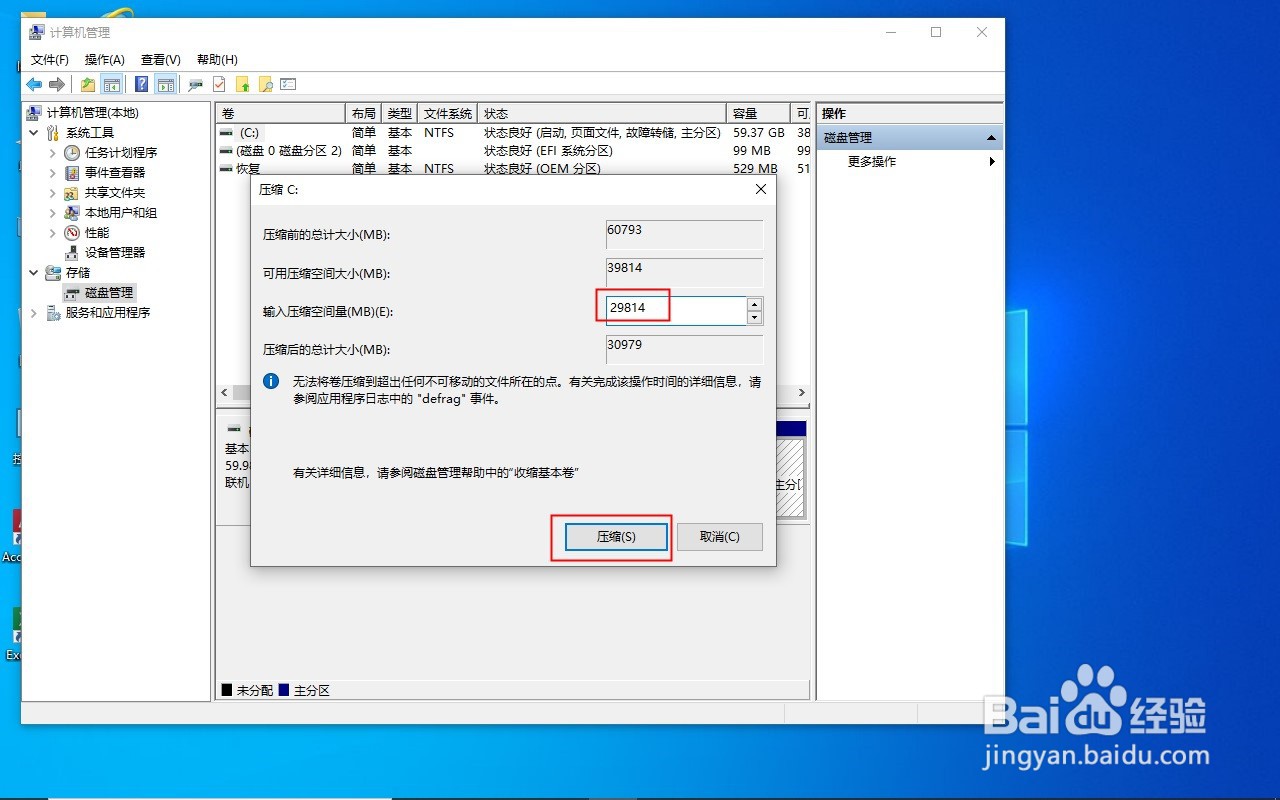
5、输入需要压缩出来的空间的大小,点击“压缩”。

在win10系统中怎么给硬盘分区

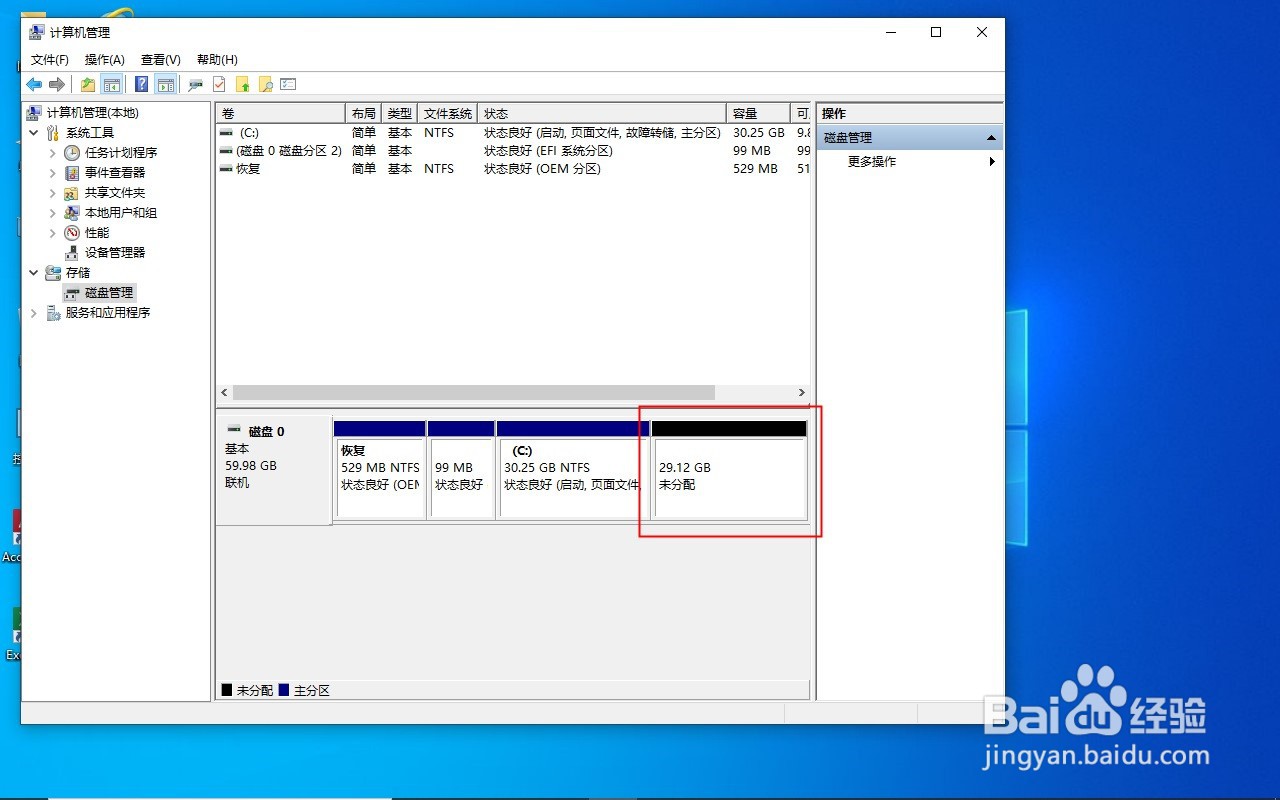
6、可以看到压缩出来的空间显示是“未分配”。

在win10系统中怎么给硬盘分区

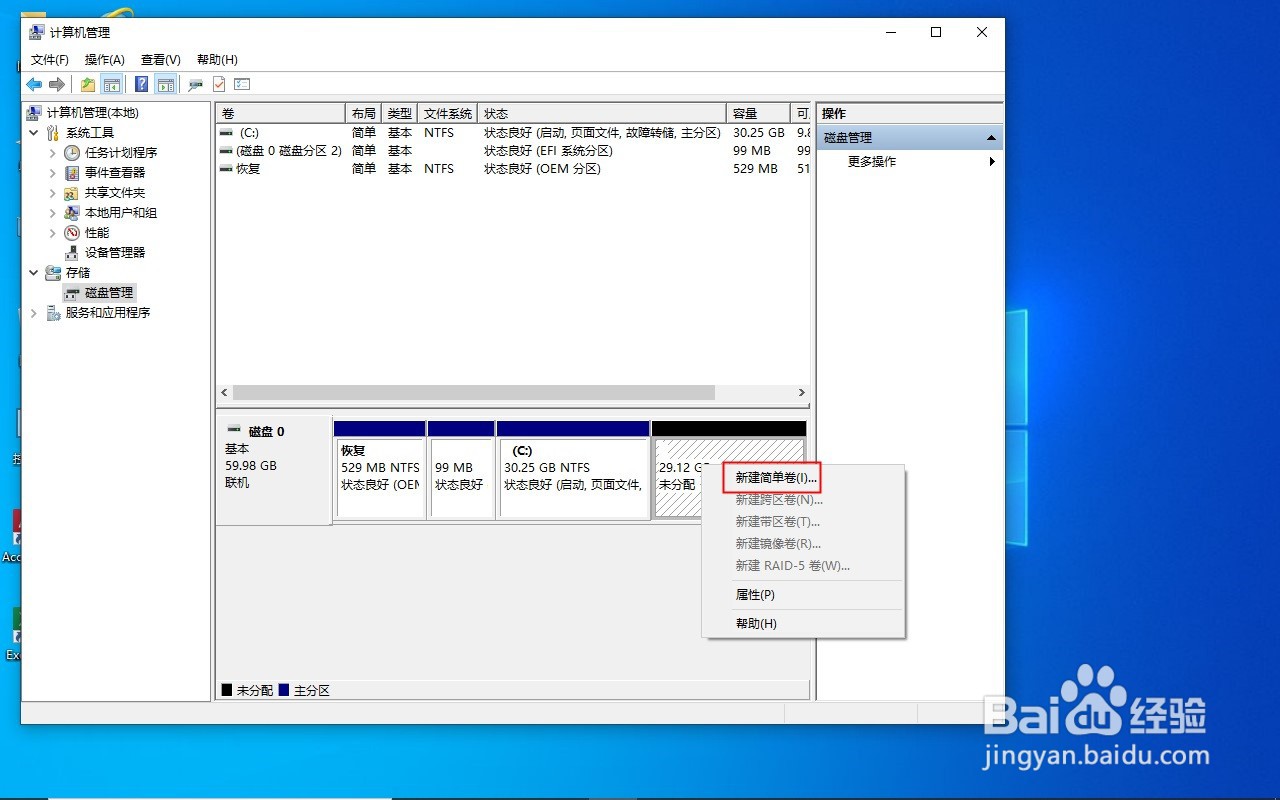
7、在压缩出来的空间上单击鼠标右键,选择“新建简单卷”。

在win10系统中怎么给硬盘分区

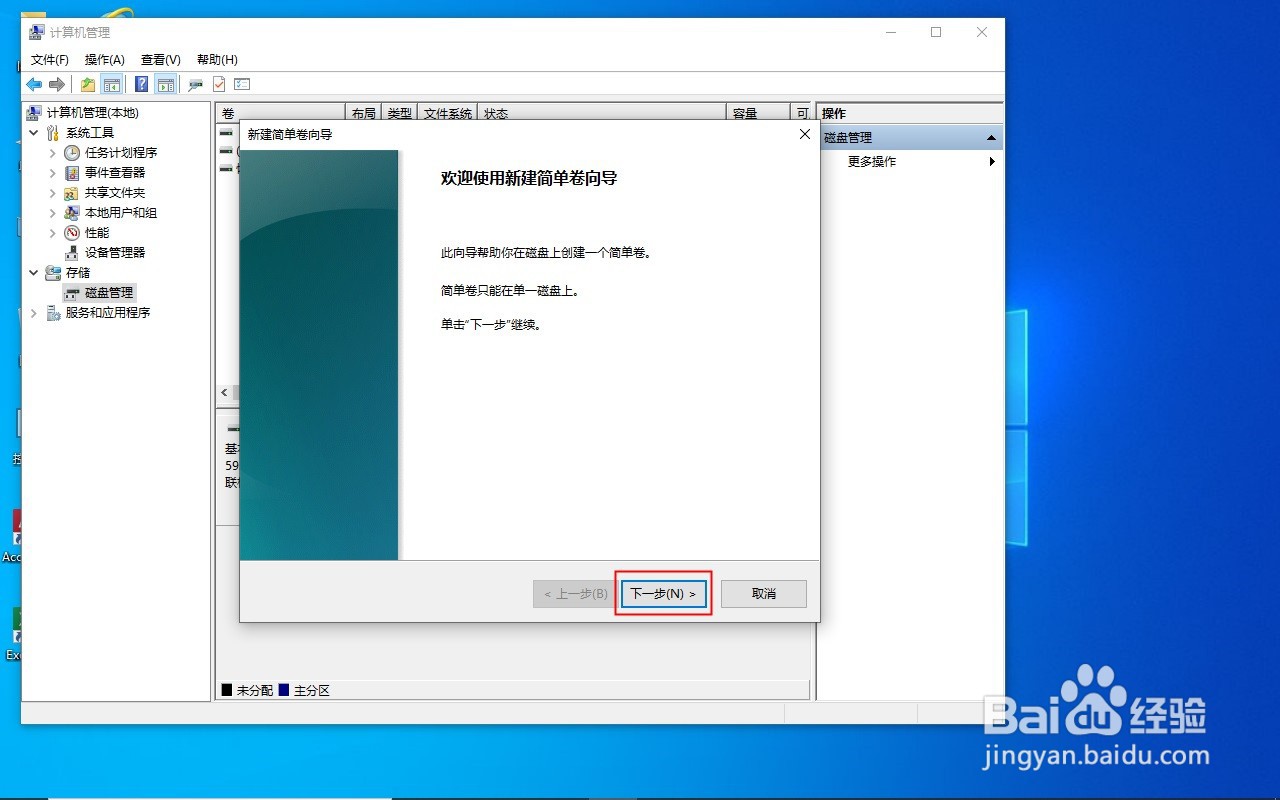
8、点击“下一步”。

在win10系统中怎么给硬盘分区

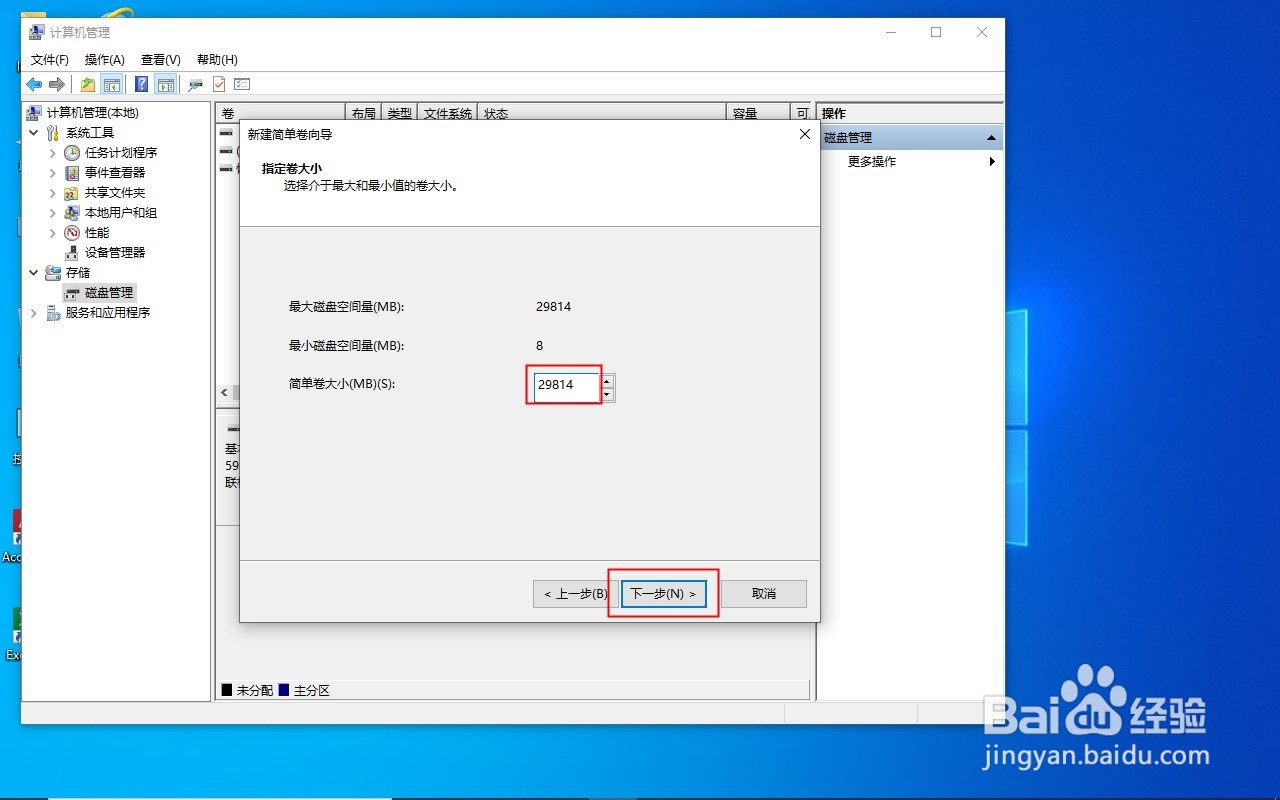
9、输入新分区的大小,默认是压缩出来的全部空间。

点击“下一步”。

在win10系统中怎么给硬盘分区

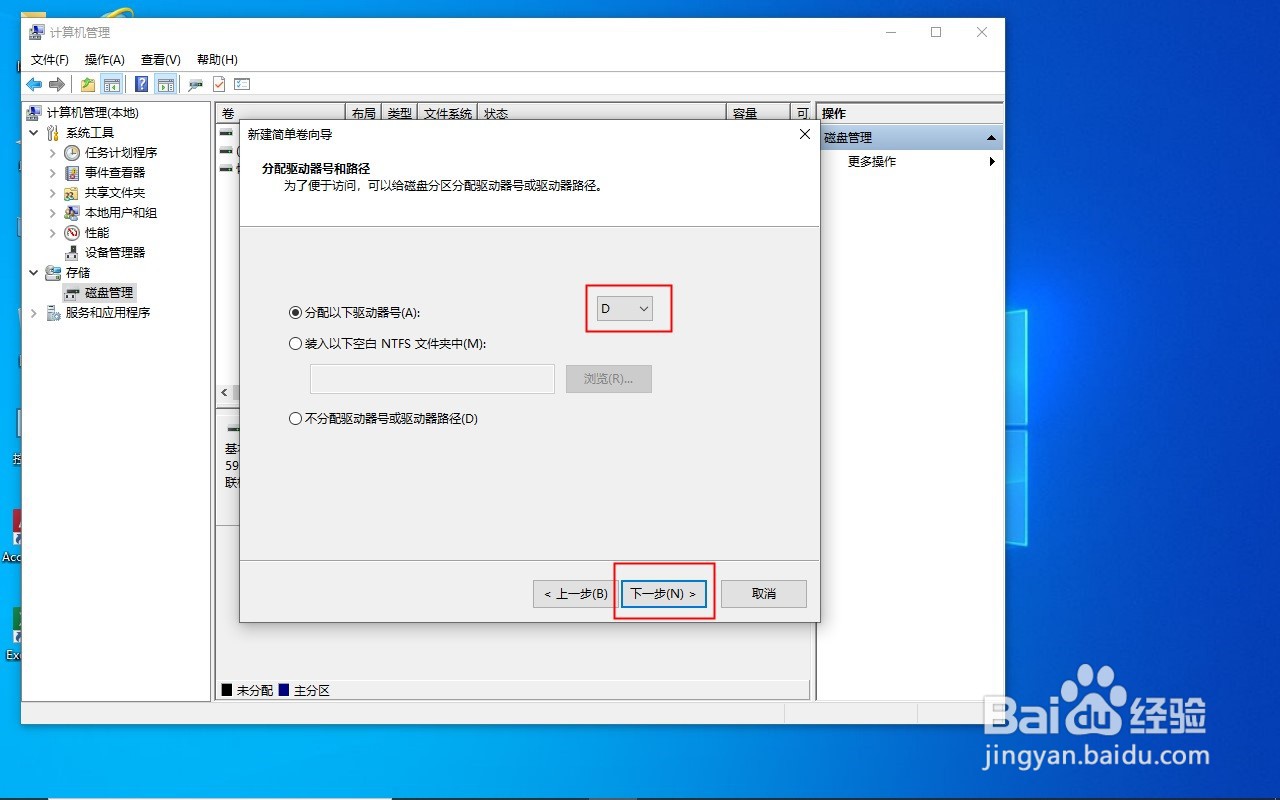
10、选择盘符。

点击“下一步”。

在win10系统中怎么给硬盘分区

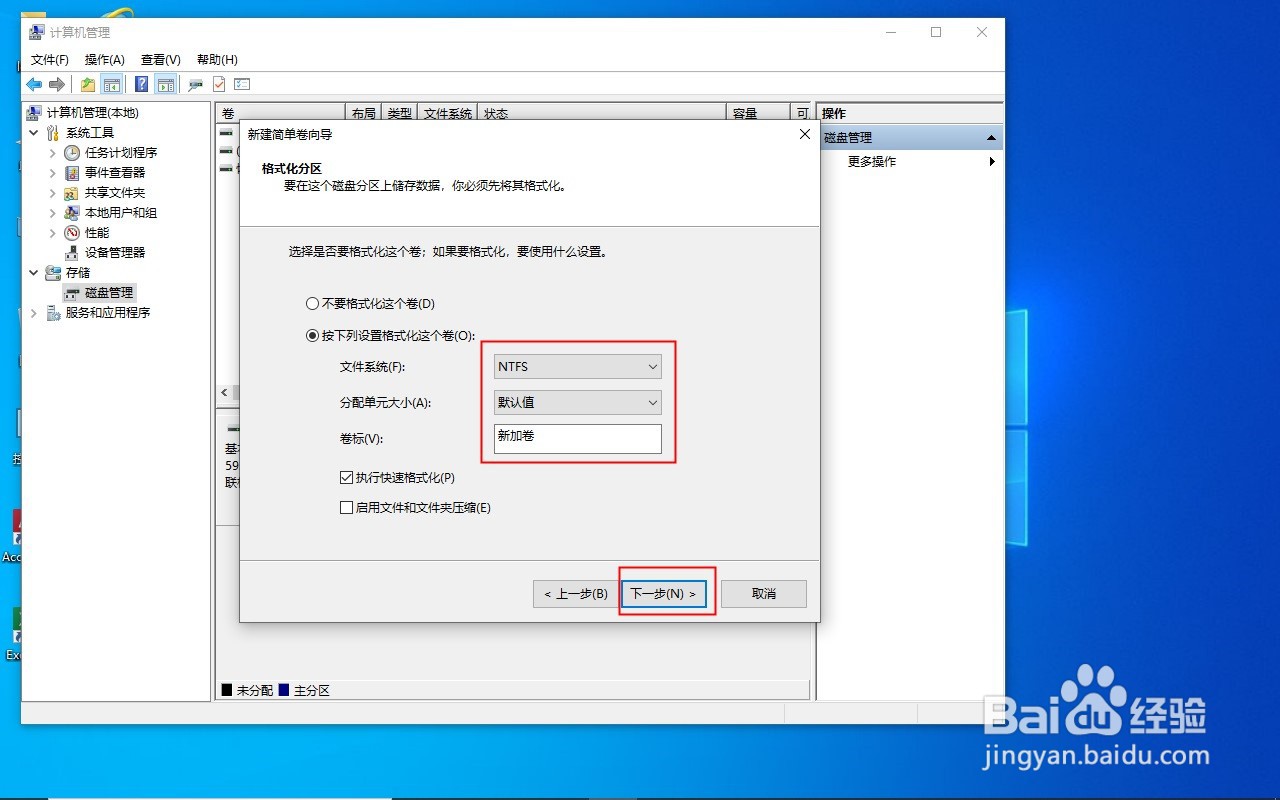
11、格式化分区。

设置好后点击“下一步”。

在win10系统中怎么给硬盘分区

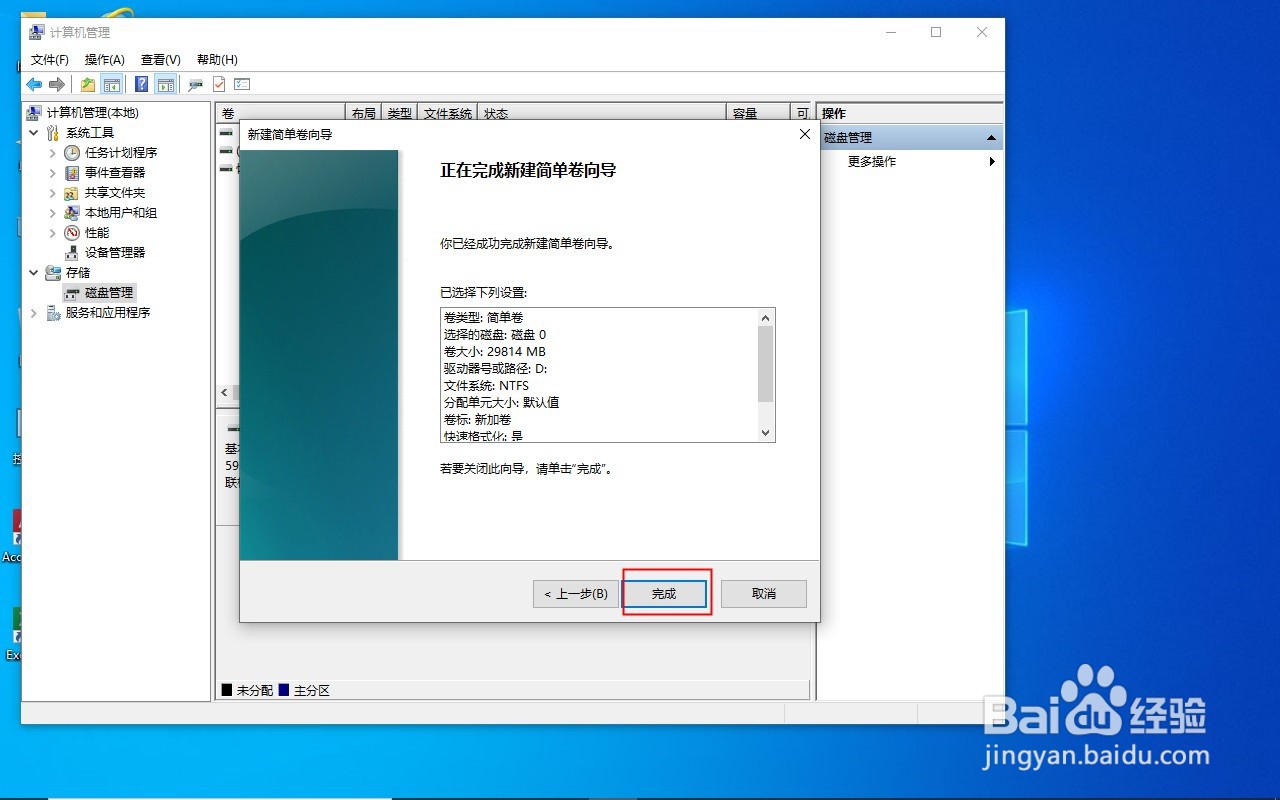
12、对之前设置的总览。


确认无误后点“完成”。

在win10系统中怎么给硬盘分区

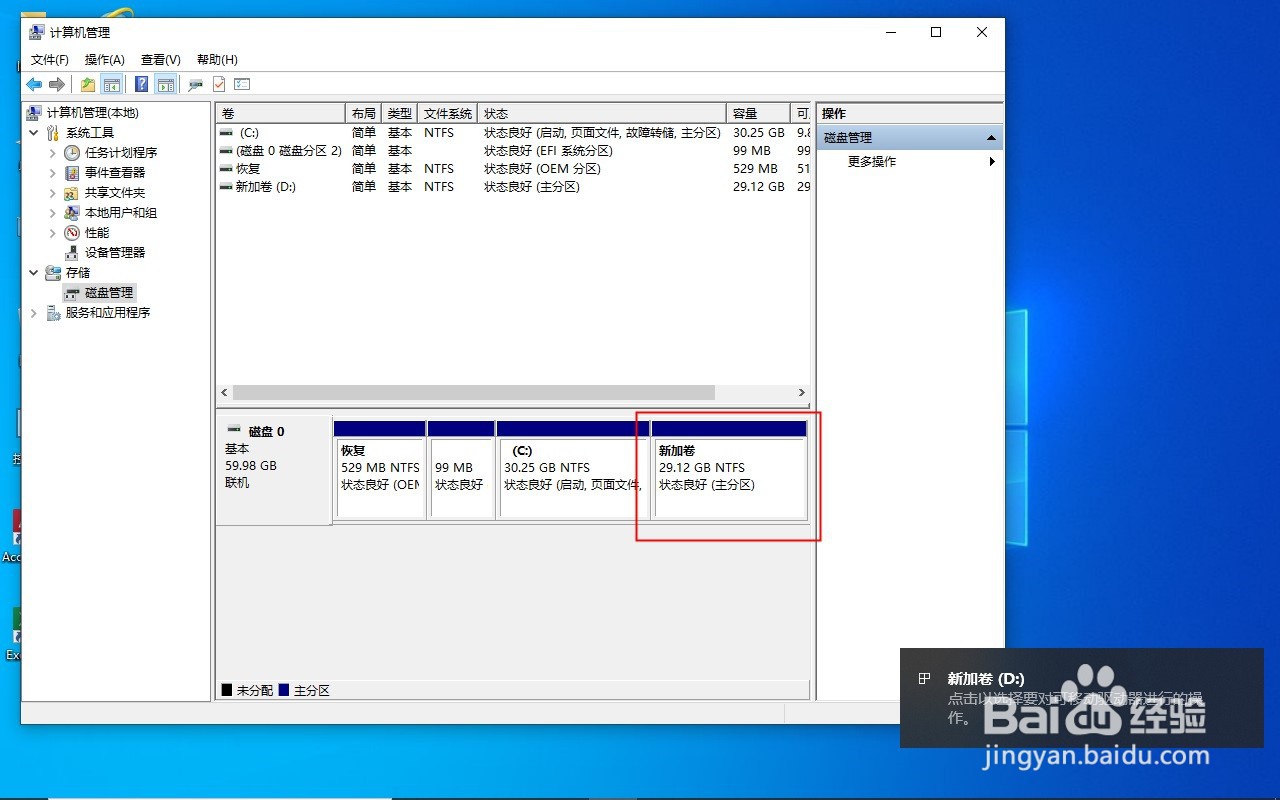
13、新的分区就建好了。

在win10系统中怎么给硬盘分区

  • 笔记本上1T固态硬盘如何分区比较好
  • win10将1T硬盘分区成c盘100,d盘400,e盘400
  • 内存条频率怎么看
  • win10关闭天气任务栏
  • 如何删除pagefile.sys
  • 热门搜索
    蒙昧的意思 子的意思 尽心尽力的意思 仍然的意思 驾照分数什么时候清零 现在养殖什么最赚钱 旌旗是什么意思 什么是败血病 三令五申的意思 考研国家线什么时候出