三菱Q系列PLC连接CHNet-Q以太网通信配置方法

 时间:2026-02-13 09:30:34

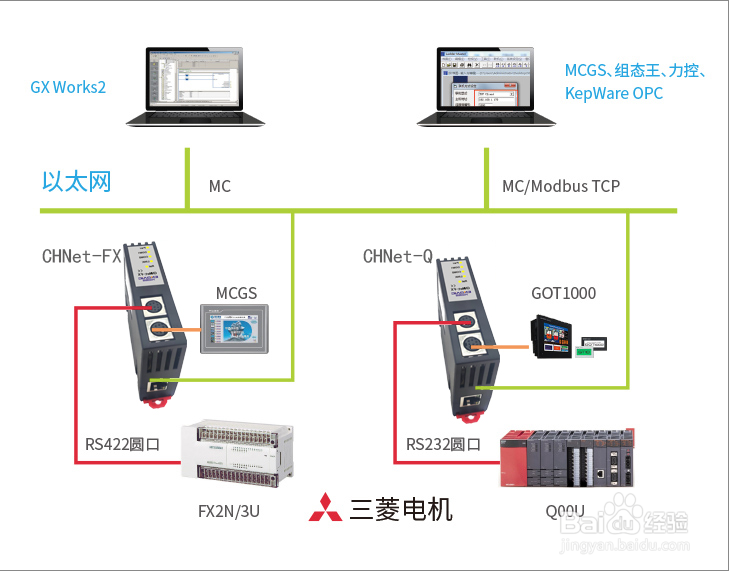
1、硬件连接图

三菱Q系列PLC连接CHNet-Q以太网通信配置方法

2、连接编程软件

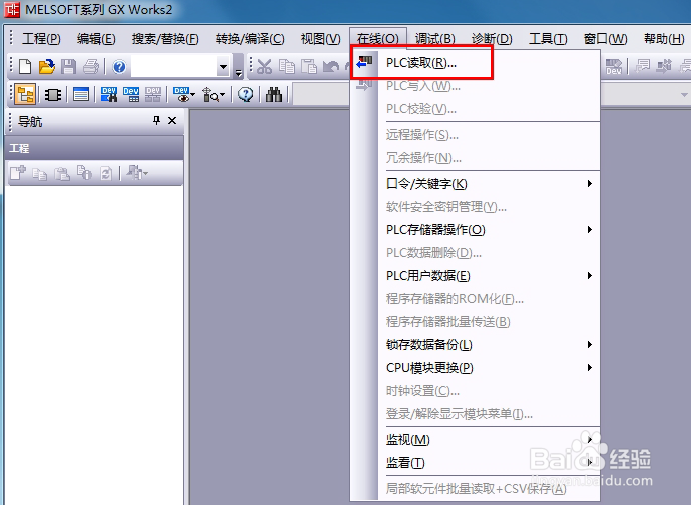
1. 打开编程软件 GX Works2,点击“在线”中的“PLC 读取”;
三菱Q系列PLC连接CHNet-Q以太网通信配置方法

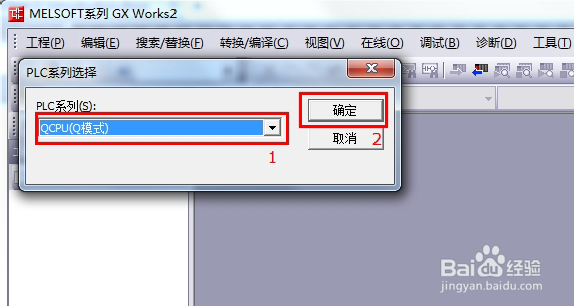
3、2. 在跳出的选项框中,选择 Q(Qm de),点击“确认”;

三菱Q系列PLC连接CHNet-Q以太网通信配置方法

4、3. 双击“以太网板”,在跳出的提醒选项中点击“是”

三菱Q系列PLC连接CHNet-Q以太网通信配置方法

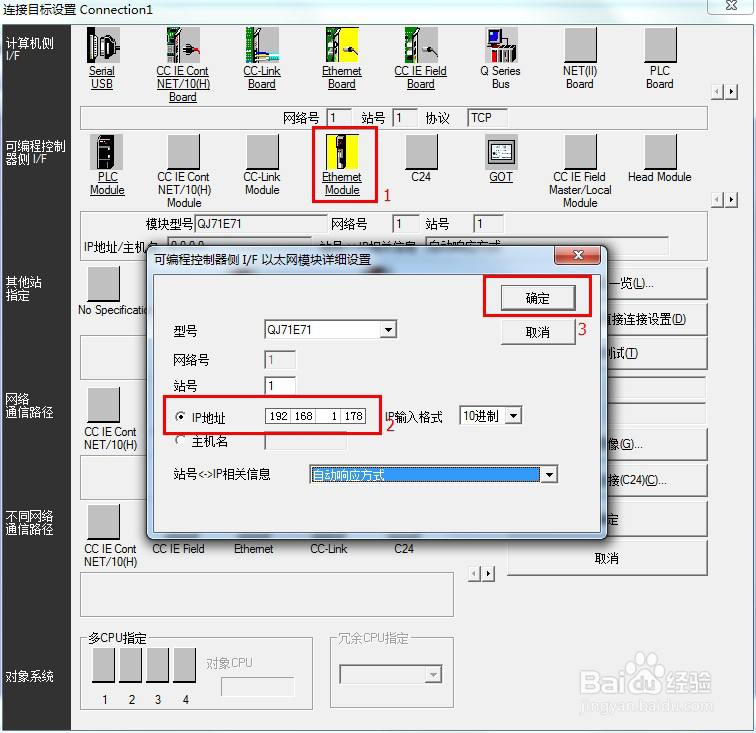
5、4. 双击“以太网模块”,在跳出的窗口中 IP 地址处输入模块的 IP 地址,点击“确认”;
三菱Q系列PLC连接CHNet-Q以太网通信配置方法

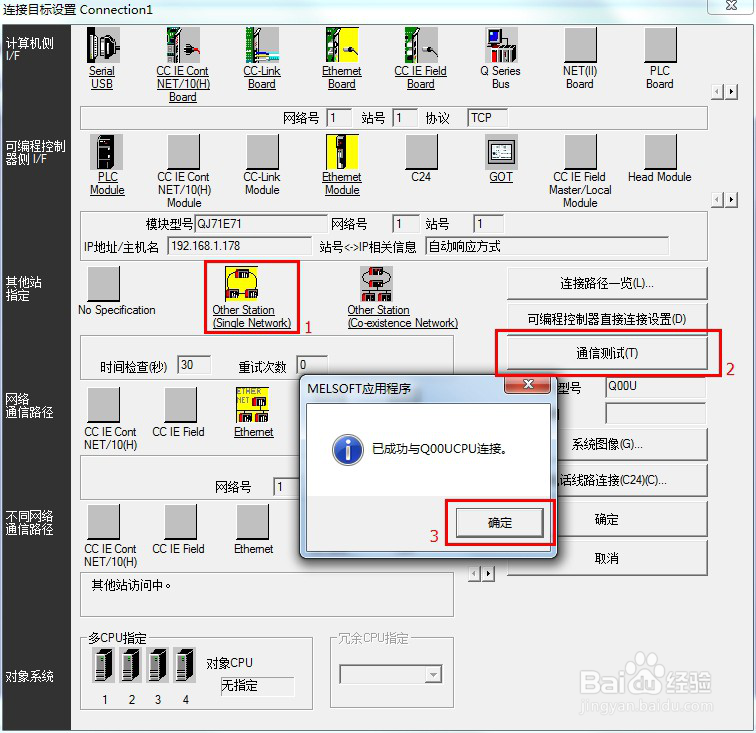
6、5此时设置完毕,单击 OtherStation 后,点击“通信测试”,将出现“与 Q00UCPU 连接成功了” 提示,若连接不成功,请检查模块的内部参数是否配置正确,点击“确认”后,点击传输设置的“确认”;
三菱Q系列PLC连接CHNet-Q以太网通信配置方法

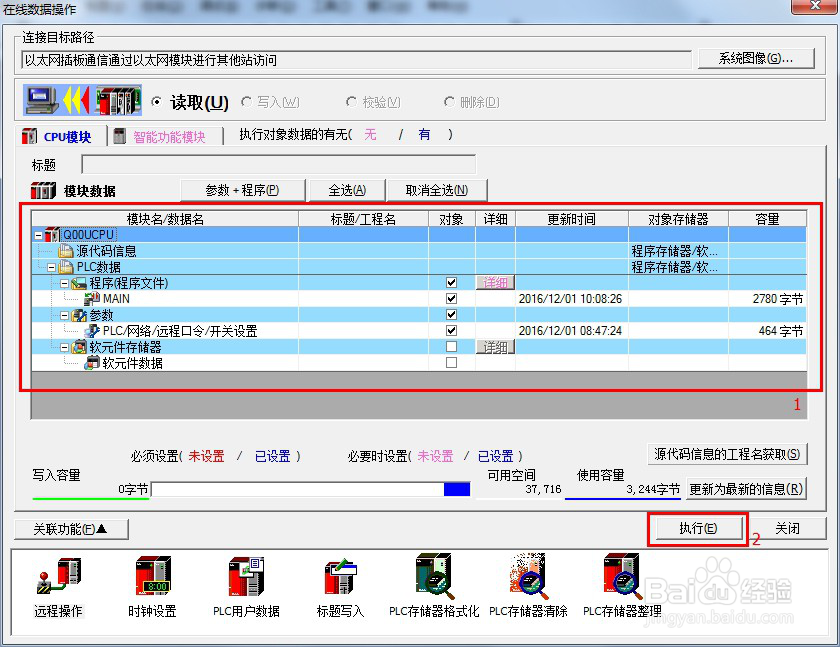
7、6. 选择要读取的内容,点击“执行”后,点击“确认”;

三菱Q系列PLC连接CHNet-Q以太网通信配置方法

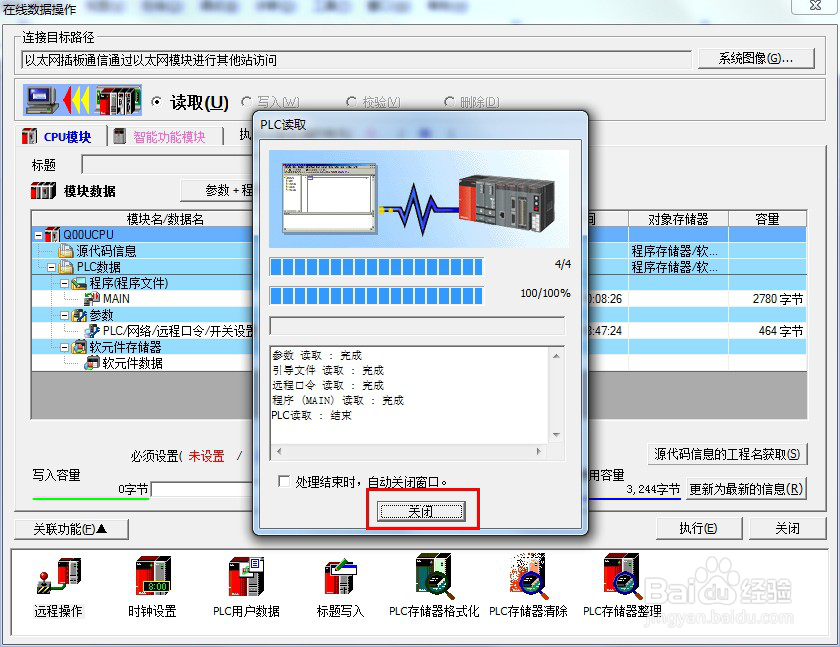
8、7. 点击“是”,上载程序完成,点击“确认”;

三菱Q系列PLC连接CHNet-Q以太网通信配置方法

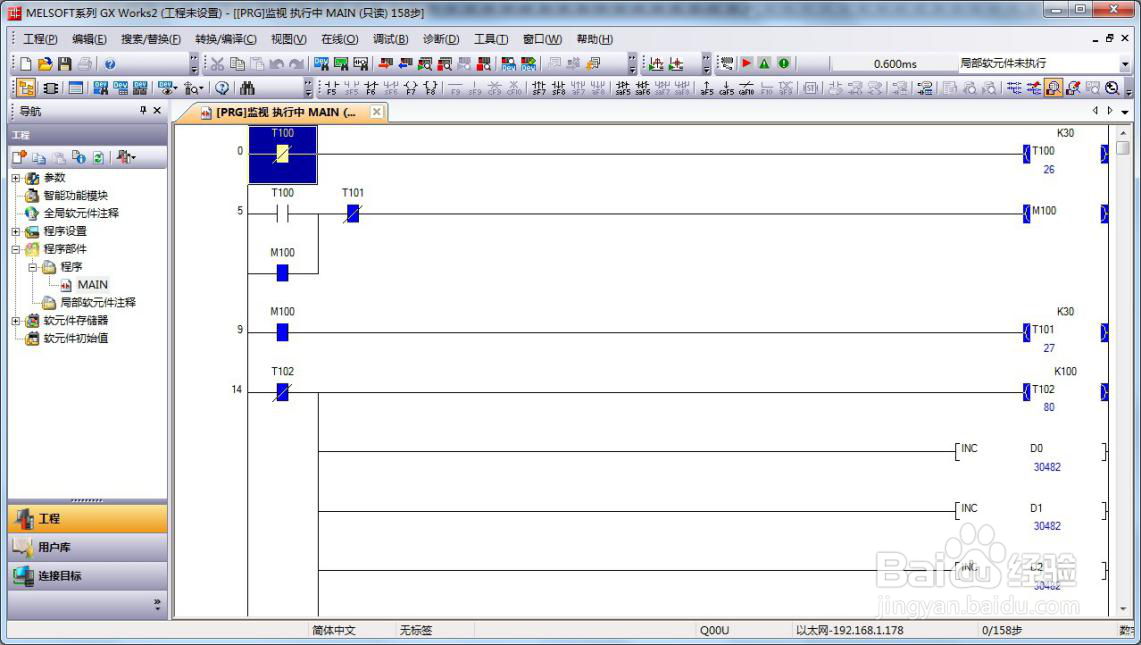
9、8. PLC 程序上载完成,并点击监视按钮实现监控。

三菱Q系列PLC连接CHNet-Q以太网通信配置方法

  • 485接线端子接法
  • 威纶触摸屏如何插入系统图片
  • 威纶通触摸屏怎么快速改IP地址?
  • 西门子200PLC如何上载程序
  • 怎么从三菱PLC读取程序
  • 热门搜索
    我的世界皮革怎么得 如何写小说赚钱 如何申请电子邮箱 路由器和猫 如何下载游戏 文化旅游产业 backspace键在哪里 土地契税怎么算 如何知道自己的血型 导航怎么升级