Windows10添加打印机,找不到打印机

 时间:2026-02-15 19:24:35

1、点击电脑桌面左下角,开始菜单,设置;

Windows10添加打印机,找不到打印机

2、找到并点击,设备;

Windows10添加打印机,找不到打印机

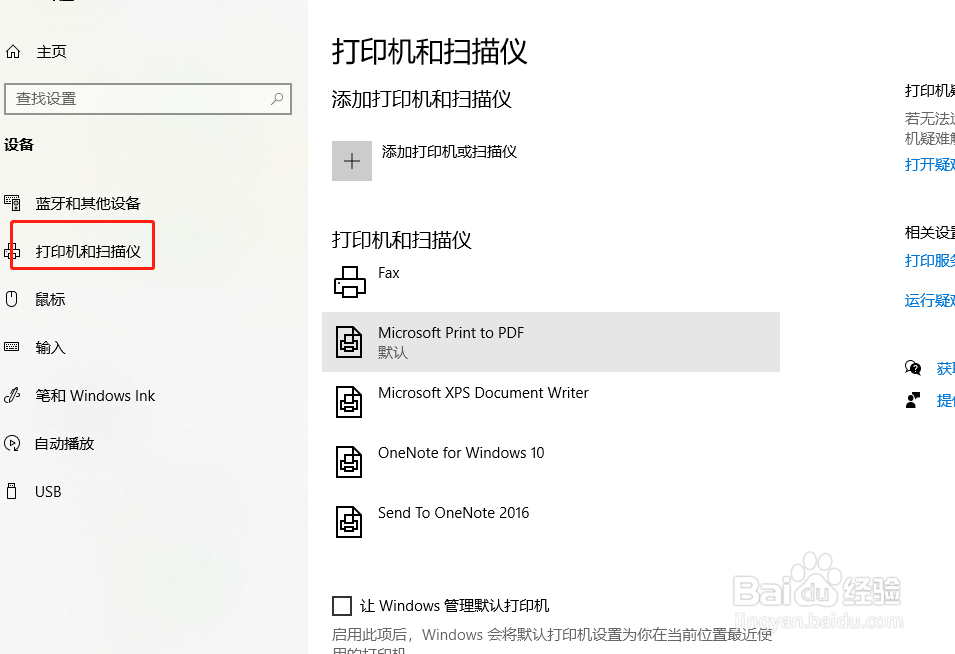
3、左侧点击,打印机和扫描仪;

Windows10添加打印机,找不到打印机

4、中间点击,添加打印机和扫描仪;

Windows10添加打印机,找不到打印机

5、等待搜索打印距吐机;

Windows10添加打印机,找不到打印机

6、没搜索到打印机,点击,我需要的打印机不在列表中;

Windows10添加打印机,找不到打印机

7、√选,通过手动添加,下一板侮步;

Windows10添加打印机,找不到打印机

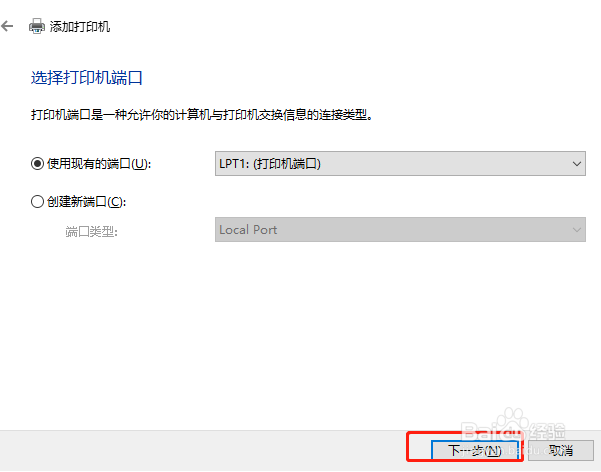
8、让系统默认,下一步;

Windows10添加打印机,找不到打印机

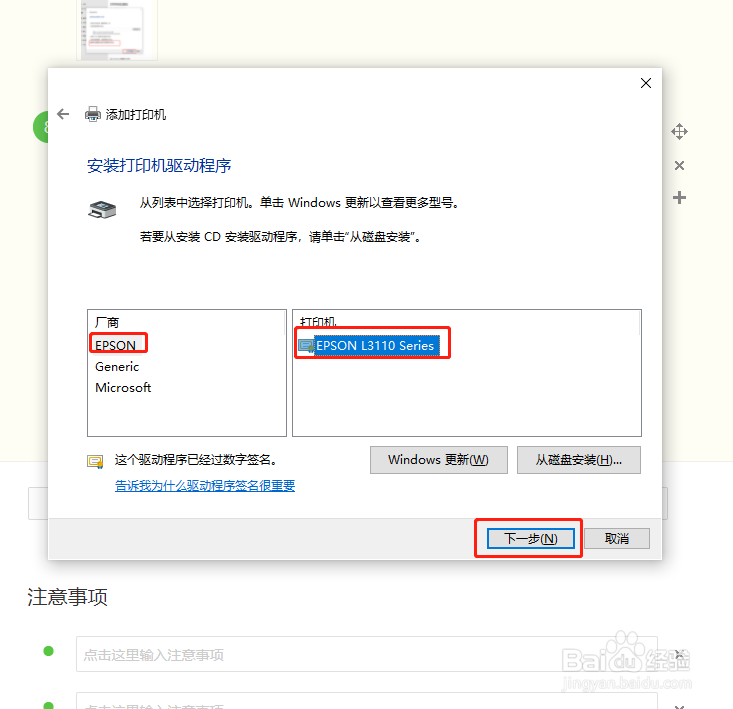
9、这里,找到并选择要添加的打印机,下一步;

Windows10添加打印机,找不到打印机

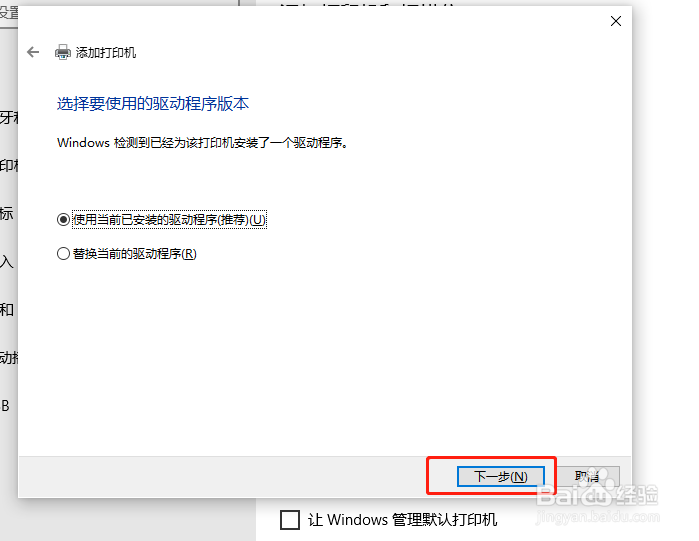
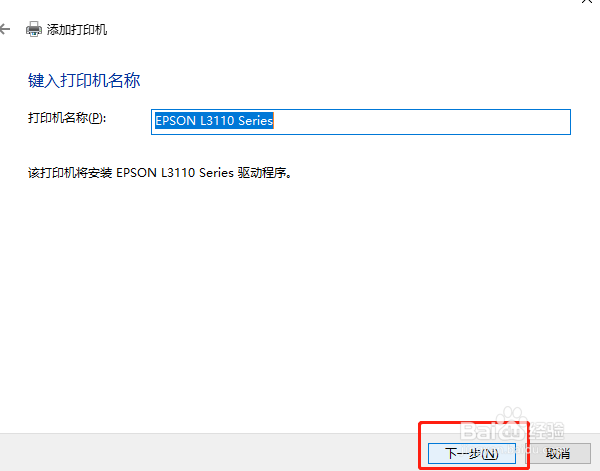
10、接着点,下一步;

Windows10添加打印机,找不到打印机

11、再接着点,下一步;

Windows10添加打印机,找不到打印机

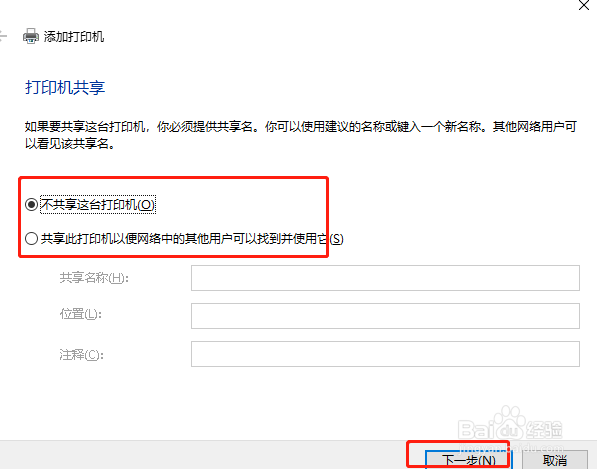
12、根据实际需要,选择共享与不共享,下一步;

Windows10添加打印机,找不到打印机

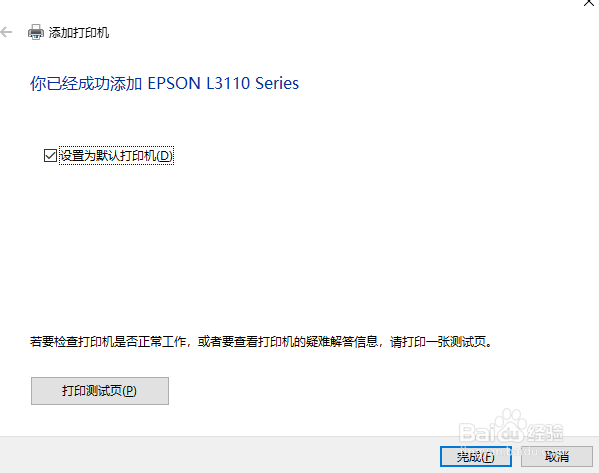
13、最后,完成添加打孝眠鉴印机;

Windows10添加打印机,找不到打印机

Windows10添加打印机,找不到打印机

14、以上就是Windows10添加打印机,找不到打印机的解决方法。

Windows10添加打印机,找不到打印机

  • 怎么解决Win10系统搜索不到共享打印机
  • windows无法连接到打印机怎么办
  • Win10系统找不到打印机怎么办?
  • windows10如何添加打印机
  • win10怎么连接打印机
  • 热门搜索
    funny怎么读 电脑屏幕怎么截图 御泥坊的护肤品怎么样 电脑卡怎么办 电视怎么投屏 车辆购置税怎么算 微博怎么改名 鱿鱼怎么炒 苹果序列号怎么查询 卜算子怎么读