ps怎么制作简约风格的淘宝店铺海报

 时间:2026-02-14 00:15:32

1、我们把前景色设置为绿色,然后点击【矩形工具】把描边设置为【30像素】,如图所示。

ps怎么制作简约风格的淘宝店铺海报

2、接着,我们用矩形工具在白色的画布上面,画出一个绿色的矩形作为边框,如图所示。

ps怎么制作简约风格的淘宝店铺海报

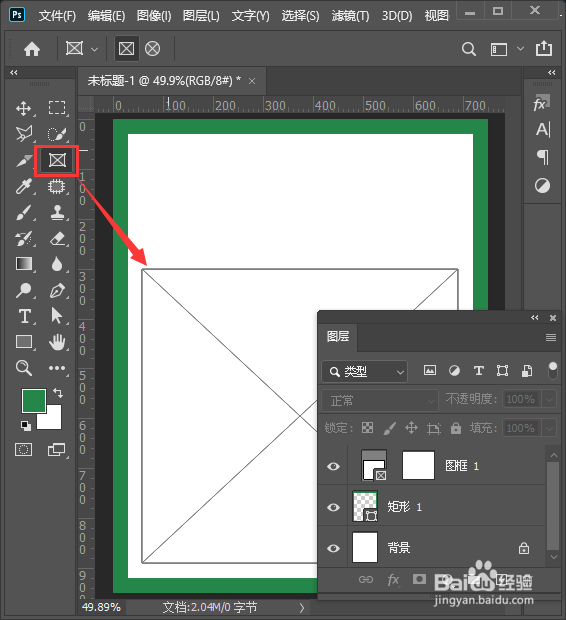
3、我们用【图框工具】画出一个合适大小的图框,如图所示。

ps怎么制作简约风格的淘宝店铺海报

4、我们把宝贝图片拖入图框里面,调整好图片的位置,如图所示。

ps怎么制作简约风格的淘宝店铺海报

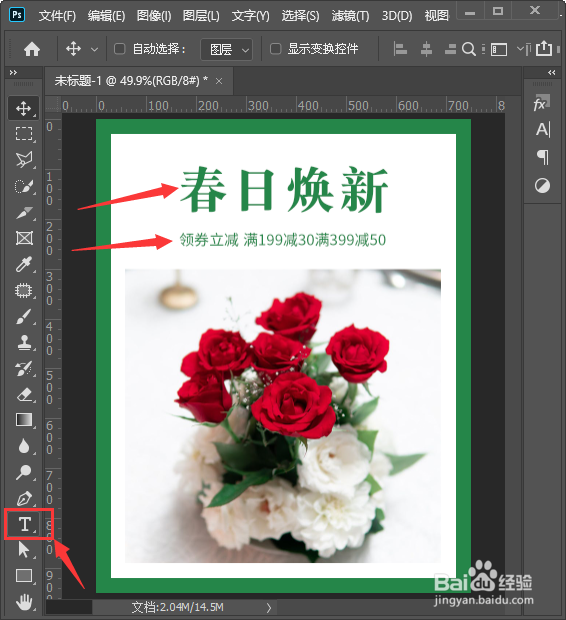
5、接下来,我们用【文字工具】输入海报相关的文字,如图所示。

ps怎么制作简约风格的淘宝店铺海报

6、我们暂时把小的文字隐藏起来,然后用【矩形工具】画出一个长方形,把描边颜色设置为红色【1像素】的大小,如图所示。

ps怎么制作简约风格的淘宝店铺海报

7、接着,我们继续用【矩形工具】画出一个矩一点的形状,颜色填充为红色,如图所示。

ps怎么制作简约风格的淘宝店铺海报

8、最后,我们把文字显示出来,分别修改成不同的颜色就完成了。

ps怎么制作简约风格的淘宝店铺海报

ps怎么制作简约风格的淘宝店铺海报

  • PS中怎么对图形进行变形?
  • PS怎么快速选择图片之选择主体
  • PS里载入选区的快捷键是什么?
  • ps如何调节图片的透明度?
  • ps渐变工具怎么用
  • 热门搜索
    证明怎么写 金泰克固态硬盘怎么样 元宵怎么煮 心肌缺血怎么办 打印机脱机怎么办 只有纯牛奶怎么做奶油 苹果5s怎么开机 葫芦丝怎么吹 脚崴了怎么处理 肚子疼是怎么回事