red Hat6.5安装时系统分区创建LVM -2-

 时间:2026-02-16 13:57:19

1、继续选中未分配的空间,如图:

red Hat6.5安装时系统分区创建LVM -2-

2、打开"创建存储(Create storge)"对话框,选择【LVM物理卷】,如图:
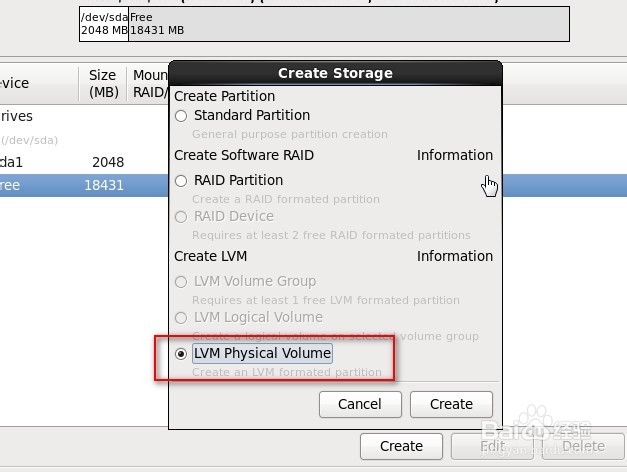
red Hat6.5安装时系统分区创建LVM -2-

3、点击【Create】,打开“添加分区”对话框,选择”Physical Volume(物理卷)“,选择使用“剩余全部空间”,如图:

red Hat6.5安装时系统分区创建LVM -2-

4、点击【OK】后的效果如图所示

red Hat6.5安装时系统分区创建LVM -2-

5、然后选择刚才创建的物理卷,点击【Create】,打开如图所示对话框,这时我们发现“LVM卷组”已经变的可用,默认是选择的,点击【Create】

red Hat6.5安装时系统分区创建LVM -2-

6、打开LVM组创建对话框,如图:

red Hat6.5安装时系统分区创建LVM -2-

7、点击【OK】,打开如图所示小窗口

red Hat6.5安装时系统分区创建LVM -2-

8、输入LVM卷名,如图:

red Hat6.5安装时系统分区创建LVM -2-

9、可以根据自己需要,选择添加其他LVM组,如图,挂载点可以选择,也可以不选择,不选择时会默认挂载到/根目录下。

red Hat6.5安装时系统分区创建LVM -2-

10、完成时如图所示,点击下一步会进行格式化,到此就完成了LVM创建,就可以进行系统安装了。

red Hat6.5安装时系统分区创建LVM -2-

11、更多精彩内容,敬请关注,所有文章,百度经验首发,未经许可,谢绝转载

  • 使用免费云服务器Linux下搭建Vue.js
  • ubuntu怎么安装gstreamer
  • IIS 回收设置
  • 常用光模块选择要点
  • C#如何使用WinPcap
  • 热门搜索
    家常菜单 春饼怎么做又软又好吃 怎么爱 308二四六玄机资料大全 dnf怎么摆摊 鸡爪怎么烧简单又好吃 大脚骨怎么办 儿童湿疹最佳治疗方法 好吃不过矿泉水 自述怎么写