flash 怎么制作遮罩动画

 时间:2026-02-15 16:29:24

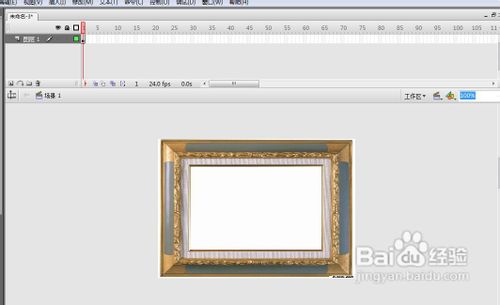
1、1.新建一个flash文件,单击文件按钮,导入,导入到舞台命令,随便选择一张图片导入到舞台,并对齐到舞台。如下图所示:
flash 怎么制作遮罩动画

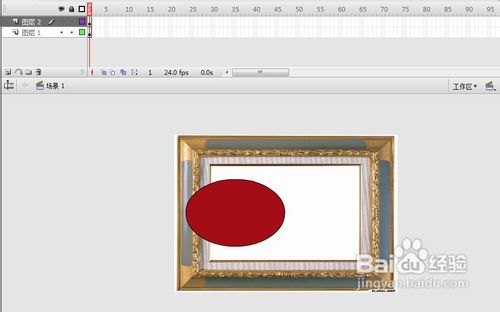
2、2.在图层1的基础上新建一个图层2,并在图层2上绘制一个椭圆。如下图所示:
flash 怎么制作遮罩动画

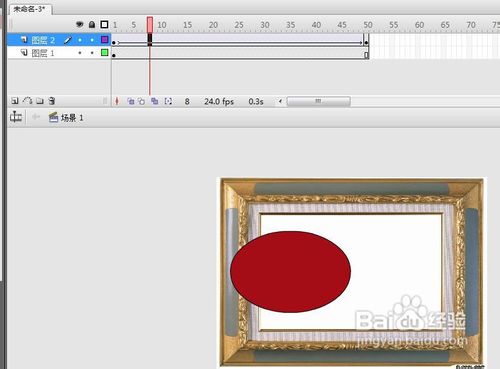
3、3.将两个图层的帧延长至50帧。如下图所示:

flash 怎么制作遮罩动画

4、4.在图层2上的第50帧处插入关键帧,然后单击图层2中的任意一帧创建补间动画。如下图所示:
flash 怎么制作遮罩动画

5、5.在图层2上,选中第50帧,将工作区中的椭圆拖到右边。如下图所示:

flash 怎么制作遮罩动画

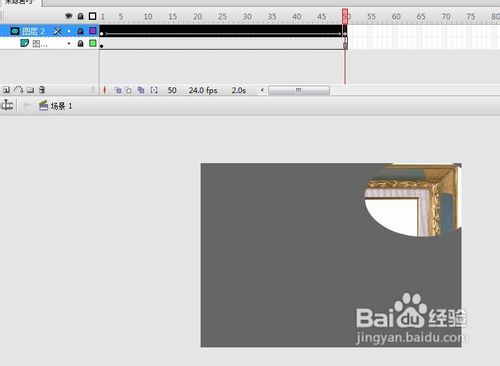
6、6.右击图层2,在弹出的列表中选择遮罩层命令,这样就完成了遮罩动画。如下图所示:

flash 怎么制作遮罩动画

flash 怎么制作遮罩动画

7、7.测试影片按快捷键shif+enter就可以看到效果了。如下图所示:
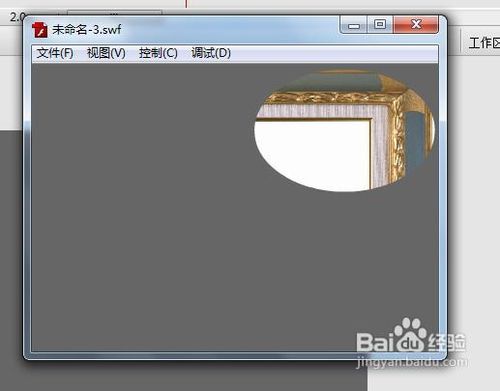
flash 怎么制作遮罩动画

8、8.导出影片,格式为swf格式。


  • Flash CS3的矩形工具
  • 在FLASH中的如何创建应用模板
  • Flash CS6:[1]按钮控制影片剪辑隐藏和显示
  • flash如何绘制海浪的方法
  • Edius教程_创建色块素材的方法
  • 热门搜索
    泡椒凤爪做法 冬阴功汤的做法 酱牛肉做法 微信怎么发文字朋友圈 宥怎么读 金沙玉米的做法 蟹炒年糕的做法 老火靓汤做法大全 炸虾的做法 扁豆角的做法