1、打开

2、再打开
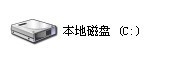
3、再打开
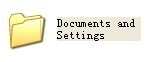
4、再打开
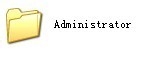
5、再打开
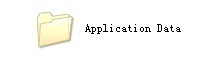
6、再打开
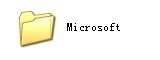
7、接着打开

8、好了 接下来就是删文件 把这文件夹里的文件都删掉 就可以解决 OFFICE 双击打开出现安全模式的情况了
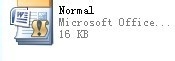
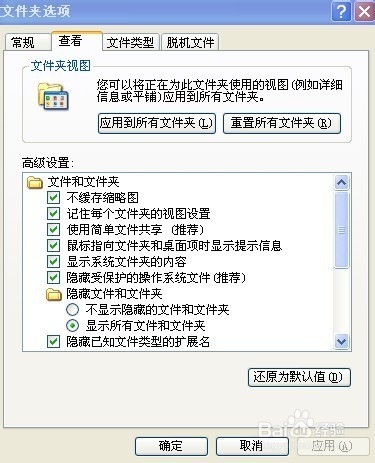
9、如果你在第4步打开后 没有发现Application Data这个文件夹 我们可以在这里显示出来 点击工具 选择文件夹选项 再选择查看 按下显示所有文件和文件夹,就可以了 !


时间:2026-04-22 07:12:04
1、打开
2、再打开
3、再打开
4、再打开
5、再打开
6、再打开
7、接着打开
8、好了 接下来就是删文件 把这文件夹里的文件都删掉 就可以解决 OFFICE 双击打开出现安全模式的情况了
9、如果你在第4步打开后 没有发现Application Data这个文件夹 我们可以在这里显示出来 点击工具 选择文件夹选项 再选择查看 按下显示所有文件和文件夹,就可以了 !
