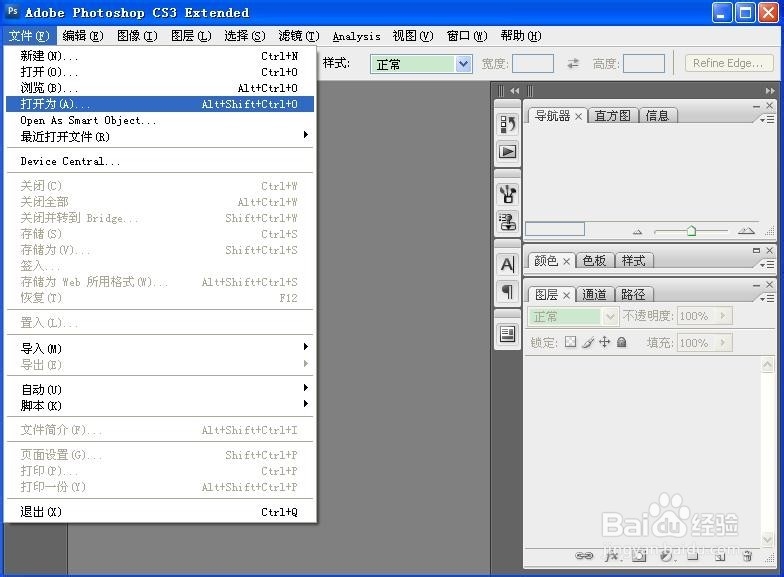
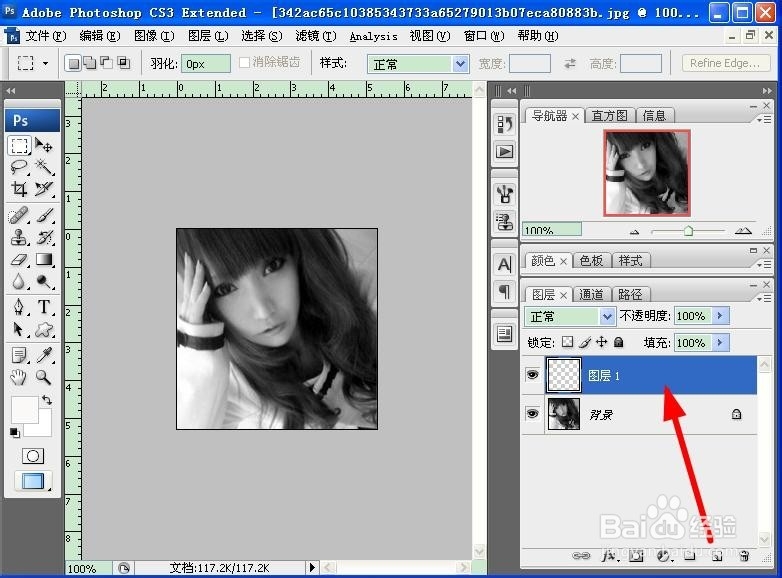
1、我们打开要做闪图的素材图片,如图1我们在文件选择打开为打开我们要处理的图片,并新建背景为透明的图层1如图2我们可以通过图层工作区的新建按钮进行创建;
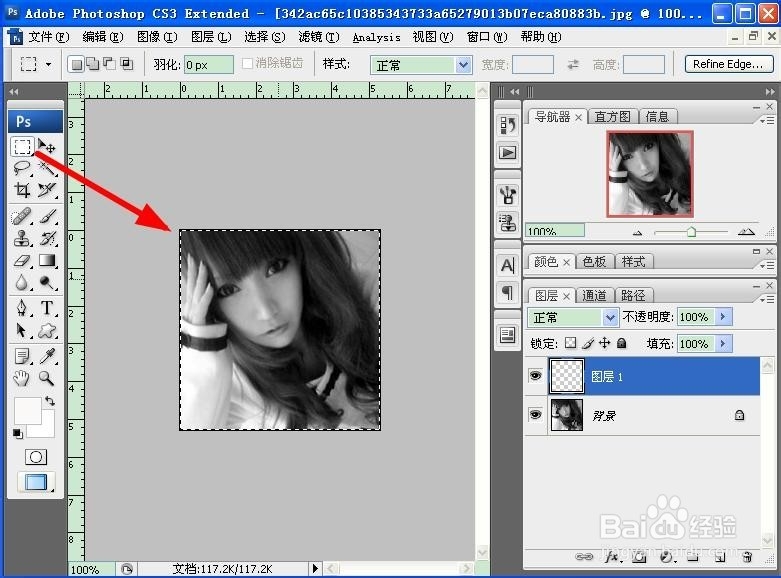
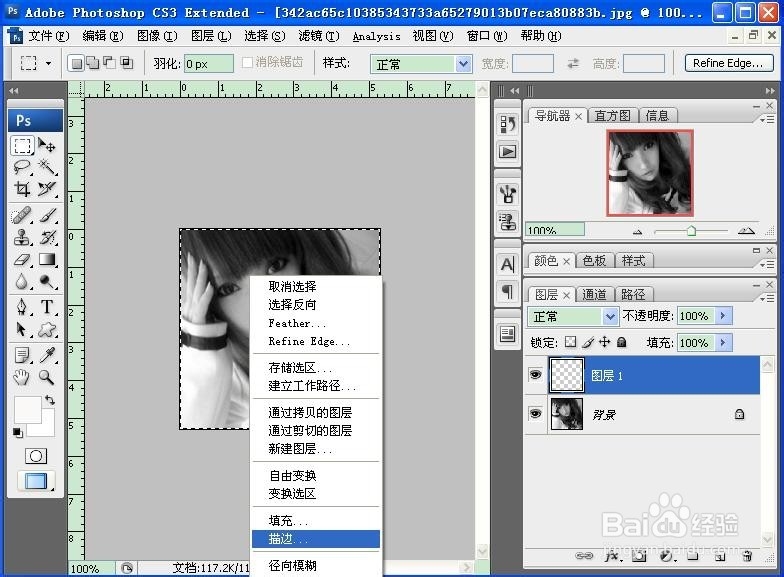
2、选择工具栏中的选择工具,并在图层1中选取一个区域如图我们最好可以将边框与背景边框重合;
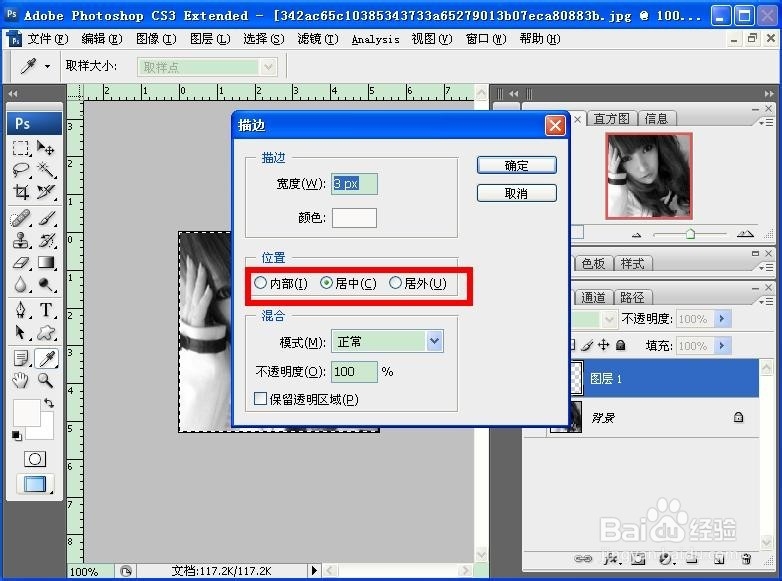
3、接下来我们对所选区域进行处理,我们右键弹出选项选择【描边】。在弹出描边设置时我们来进行相关设置。
重点:为了让效果更明显我们选择3像素,颜色随便位置我们选择为居中;
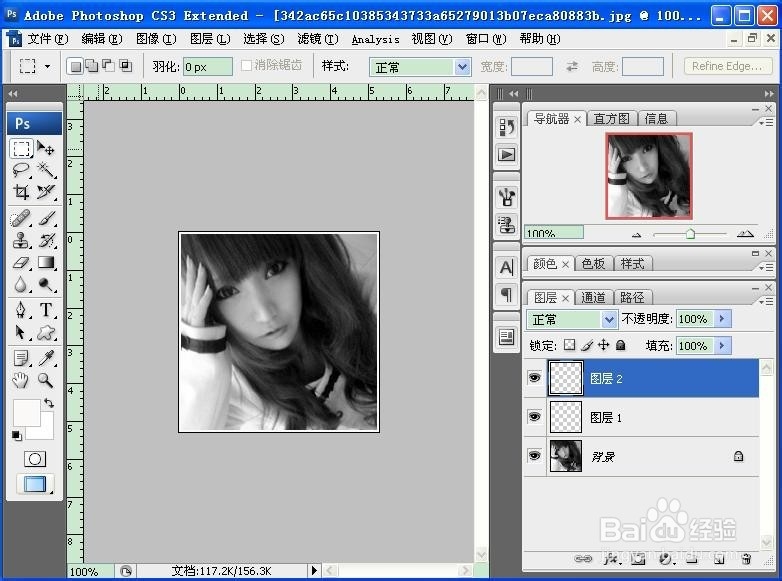
4、在我们描边处理后我们来看效果,并在图层工作界面再次选择新建图层2
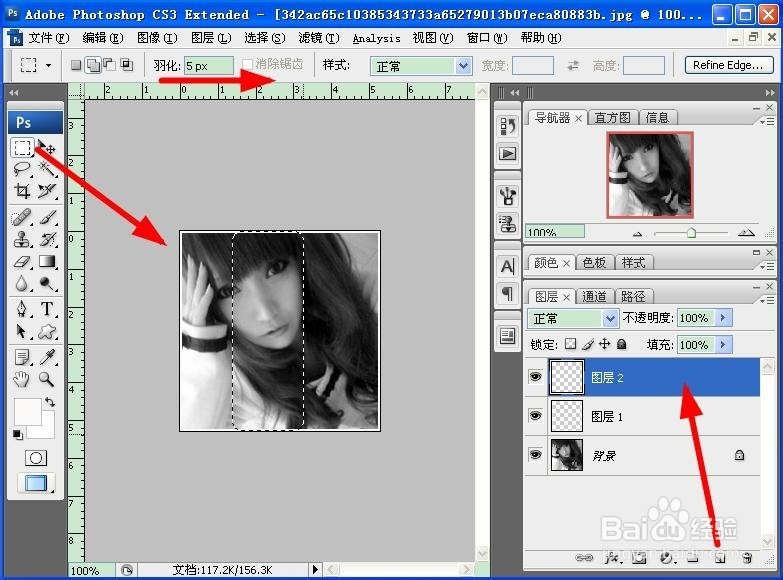
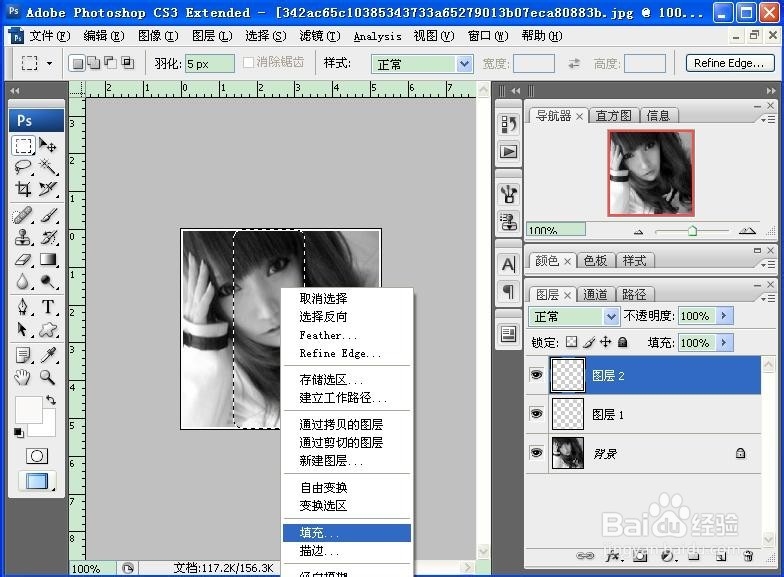
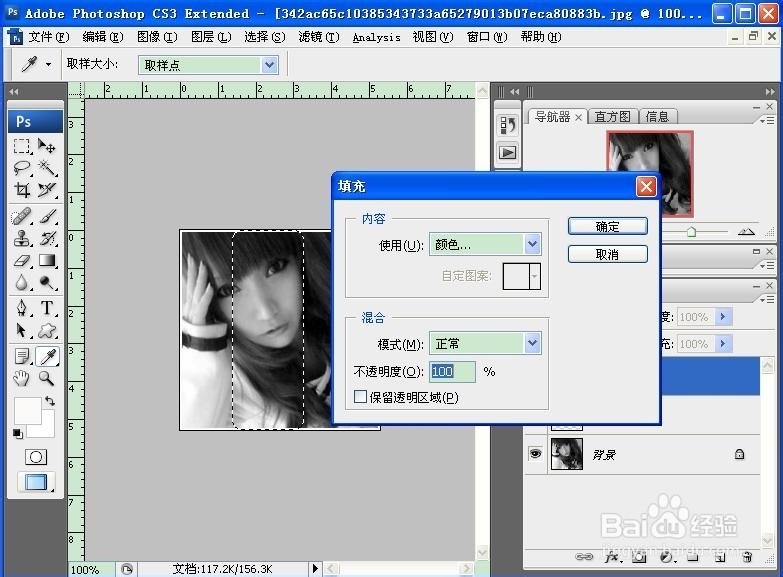
5、我们对图层2进行处理,我们在羽化值的位置输入5像素,之后选择选取工具在图层上选取一个部分如图1.接着对选区进行处理右键选择【填充】颜色我们选为与描边是颜色相差较大的颜色。
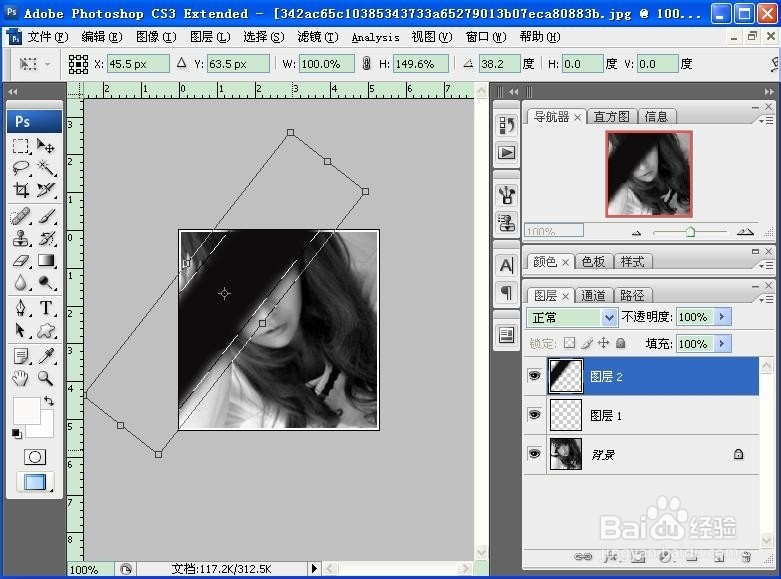
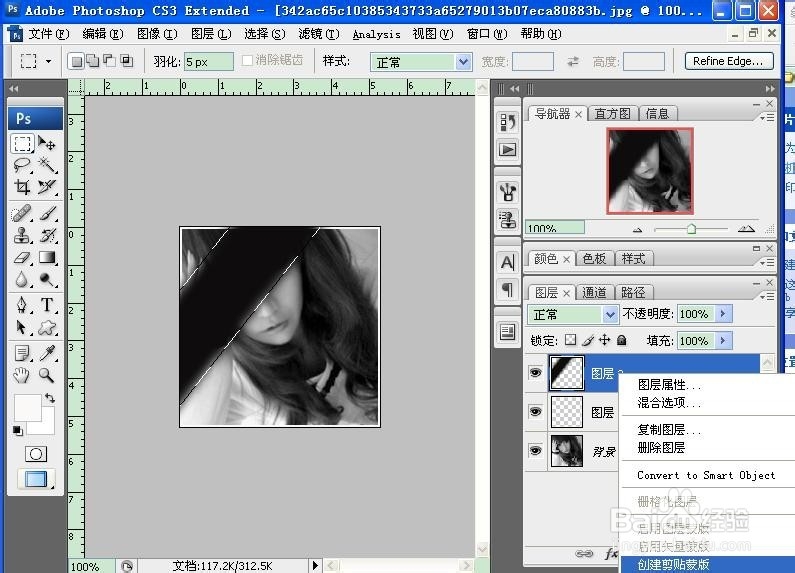
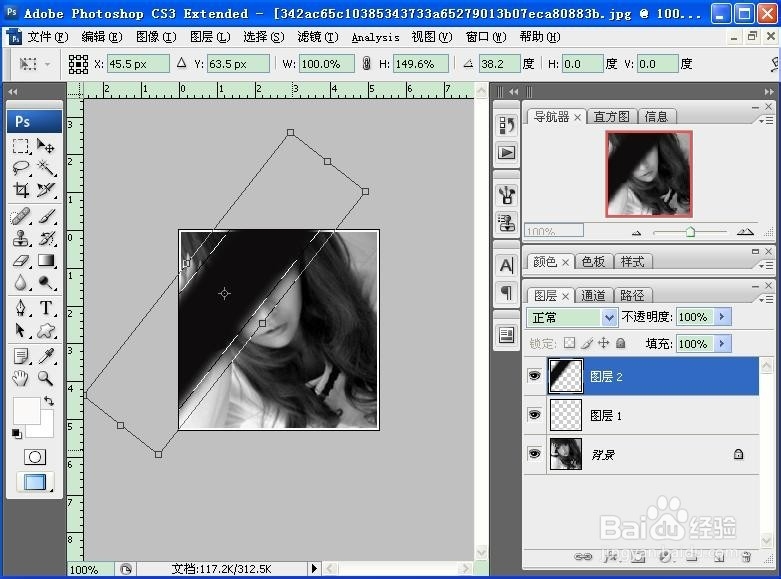
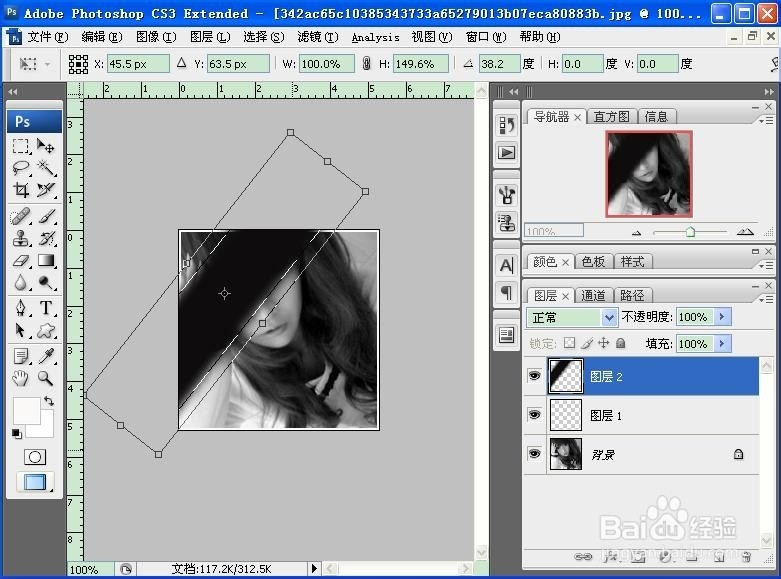
6、ctrl+t对我们处理过的区域进行拉伸,如图1.在完成拉伸后我们选中图层2右键选择【创建剪贴蒙版】效果如图3;
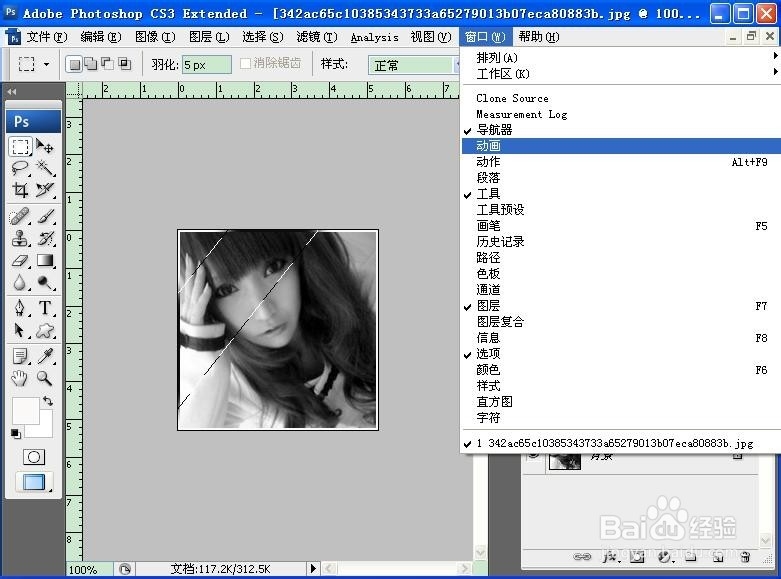
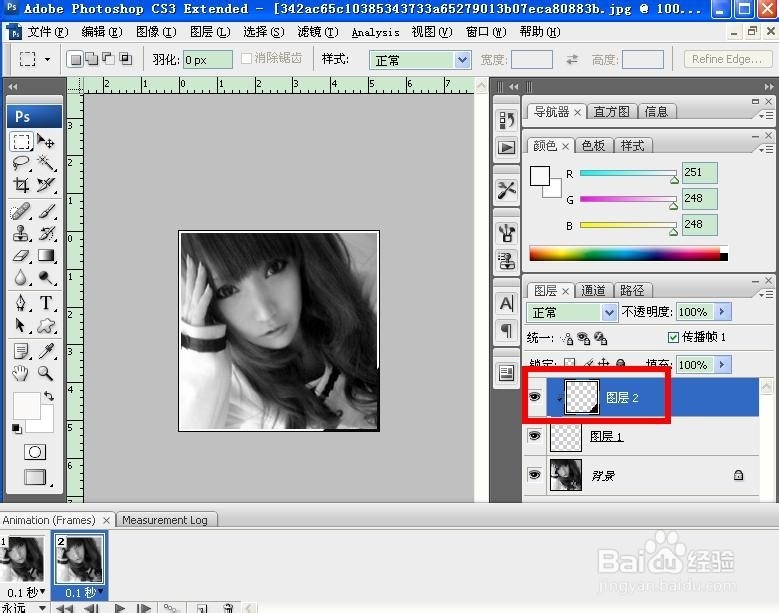
7、扫光闪图动画设置:我们选择窗口动画在出现动画操作界面后。第一帧我们把图层2拉动到左上角,接着新建第二帧将图层2拉到右下角。接下来我们设置过渡帧将第二帧选中右键选择过渡【要添加的帧】可自行填写;
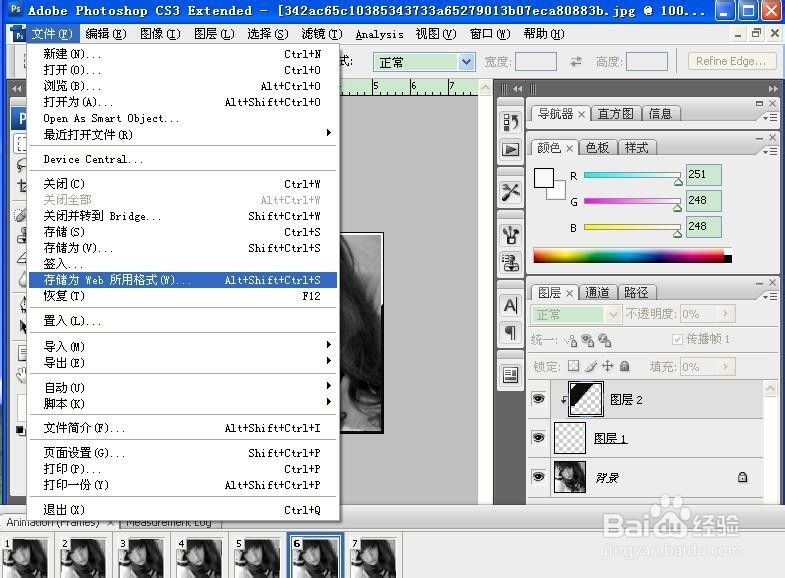
8、保存与效果预览:在我们做好扫光闪图后我们需要选择存储为web所有日如图1,效果如图2