1、新建PS画布,点击【横排文字工具】。

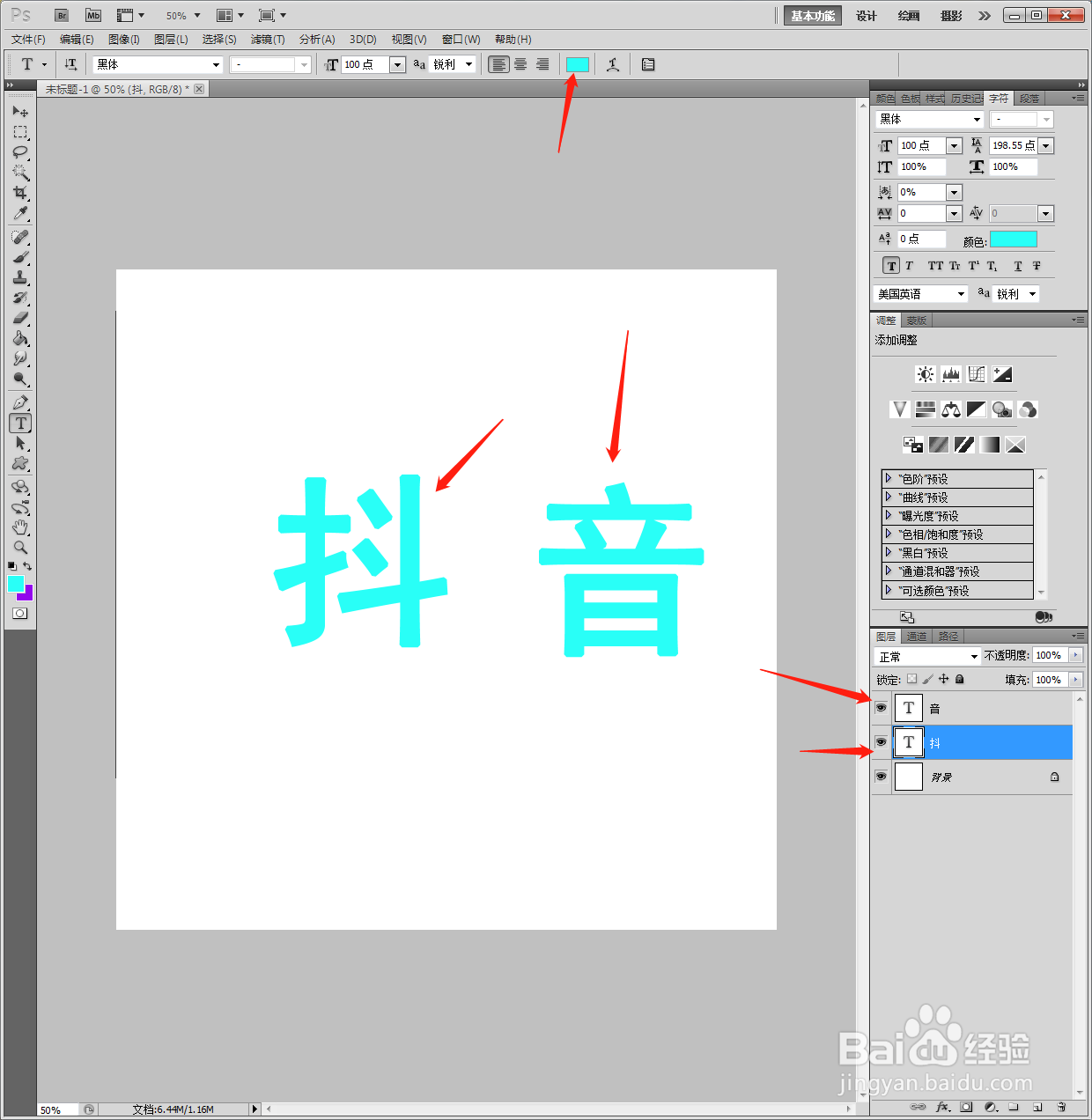
2、编辑两个图层的文字,【Ctrl+T】选中文字,整体拉伸放大文字。霸腊
3、【Ctrl+J】复制图层,将文字填充白选虚色,然后放在蓝色文字上方。

4、【Ctrl+J】复制图层,将文字填充玫红色,然后放在文字图层中间。

5、【Ctrl+J】复制图层,将文字填充黑色,然后放在文字图层最底部。

6、使用【油漆番牺信桶】将背景填充灰色,衬托出文字的效果。

7、最后可以另存为图片格式。

1、1、新建PS画布,点击【横排文字工具】。
2、编辑两个图层的文字,【Ctrl+T】选中文字,整体拉伸放大文字。
3、【Ctrl+J】复制图层,将文字填充白色,然后放在蓝色文字上方。
4、【Ctrl+J】复制图层,将文字填充玫红色,然后放在文字图层中间。
5、【Ctrl+J】复制图层,将文字填充黑色,然后放在文字图层最底部。
6、使用【油漆桶】将背景填充灰色,衬托出文字的效果。
7、最后可以另存为图片格式。
