快速删掉文档中的英文字母

 时间:2026-02-13 15:14:23

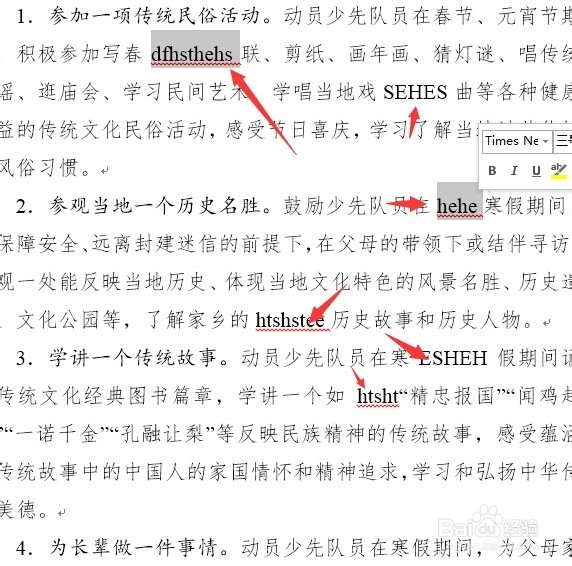
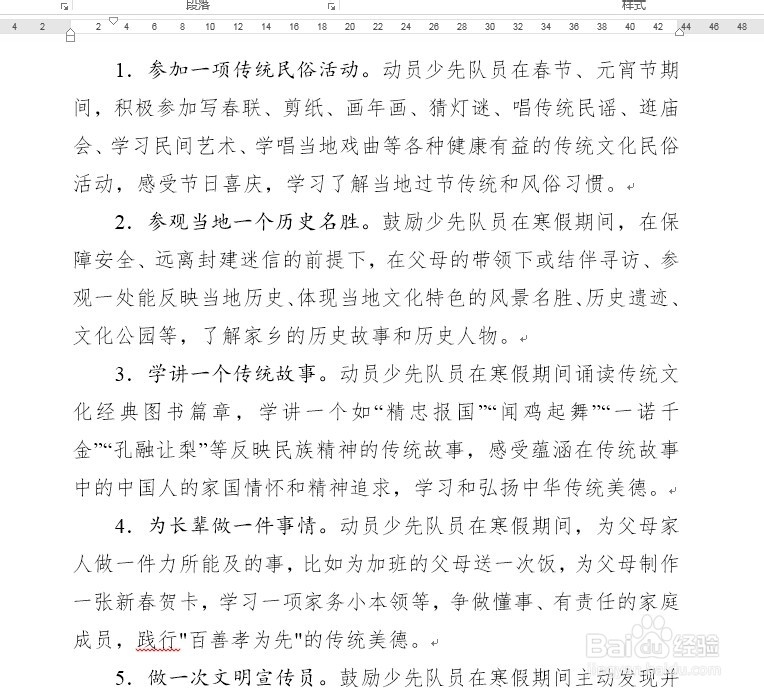
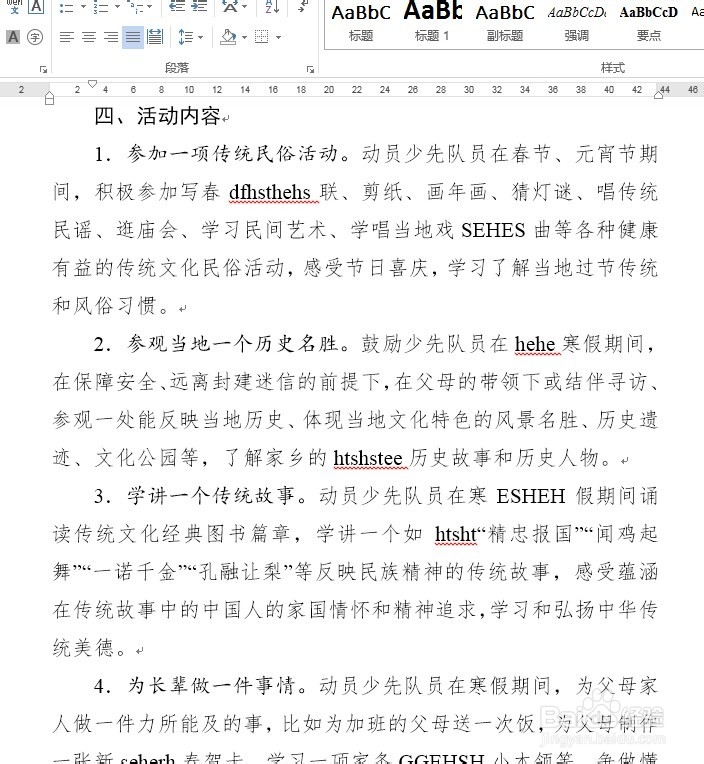
1、打开一篇文档文件,看到如下图所示,文字中夹杂了很多英文字母,大小写都有,影响了整体的效果。

需要我们删除
快速删掉文档中的英文字母

快速删掉文档中的英文字母

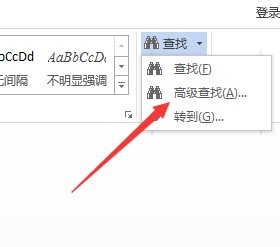
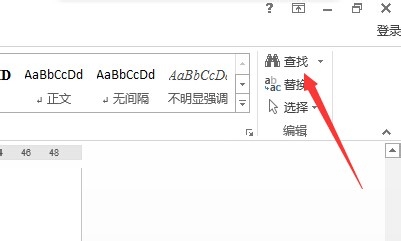
2、找到word右上角,这里小编的word版本是2010,如果是2003版本,请查找编辑菜单-查找。

点击查找,在子菜单中选择高级查找。
快速删掉文档中的英文字母

快速删掉文档中的英文字母

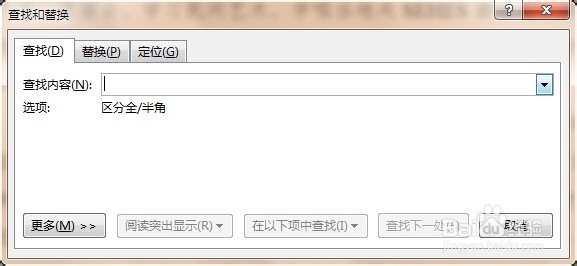
3、弹出“查找”对话框。

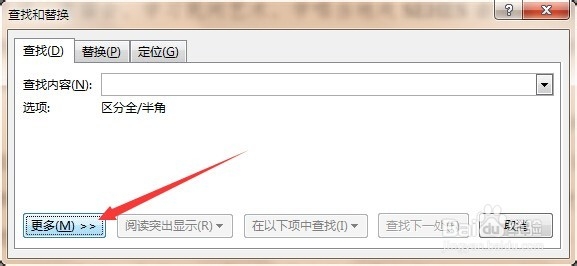
点选左下角的“更多”。

快速删掉文档中的英文字母

快速删掉文档中的英文字母

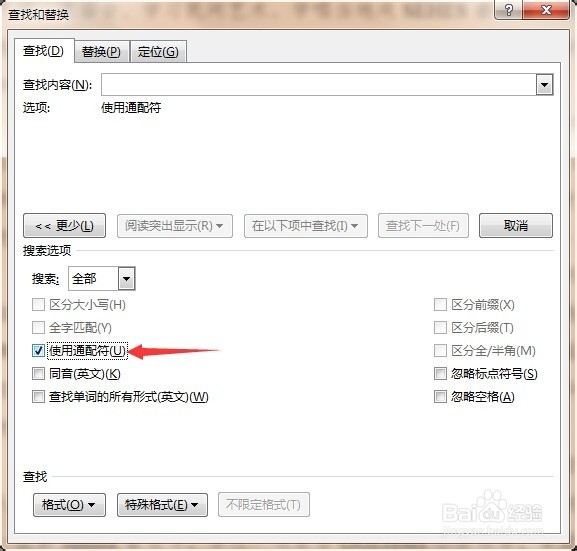
4、勾选“使用通配符”。

快速删掉文档中的英文字母

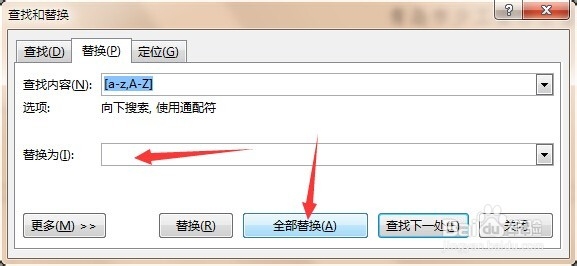
5、在上方的的框框中,输入

[a-z,A-Z]

注意,这里的标点都是在英文状态下输入的,如果在中文状态下输入则不能运行。
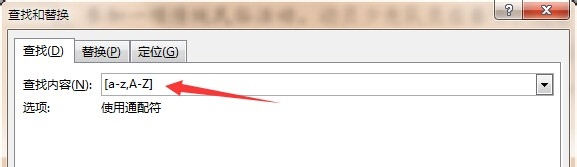
快速删掉文档中的英文字母

6、输入完成之后,点击中间的“替换”选项卡。

在“替换为”内不要输入任何东西。
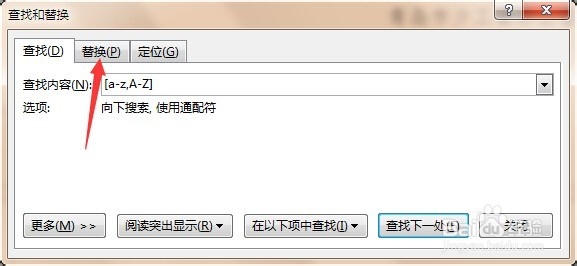
快速删掉文档中的英文字母

快速删掉文档中的英文字母

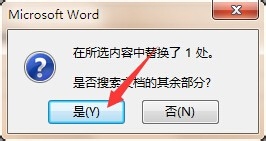
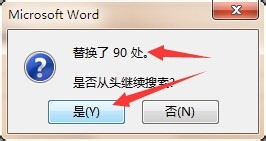
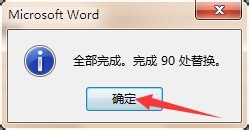
7、全部替换。不断点击确定。

快速删掉文档中的英文字母

快速删掉文档中的英文字母

快速删掉文档中的英文字母

8、看,文档清清爽爽的~~~!

快速删掉文档中的英文字母

  • bartender中怎么改度量单位?
  • 明日之后摄影打卡如何完成
  • 车辆泡水如何索赔
  • SAP外贸合同怎样操作?
  • 小米K30S怎么更新系统?
  • 热门搜索
    电瓶亏电怎么恢复电量 鸡中翅的家常做法 红烧肉怎么做最好吃 面条怎么做好吃家常做法大全 新疆大盘鸡的做法 青萝卜的做法 便秘怎么办快速排便 水鱼汤的做法 椰子鸡的做法 甲亢怎么治疗