1、首先打开PS软件,打开图片。如图。

2、然后Ctrl+J键复制一层,如图。

3、选择左侧菜单栏的修复画笔工具,选择污点修复画笔工具,如图。

4、按住Alt键调整画笔大小,尽量调整小一点的画笔,找到图片中人物脸上的斑点进行涂抹,如图。

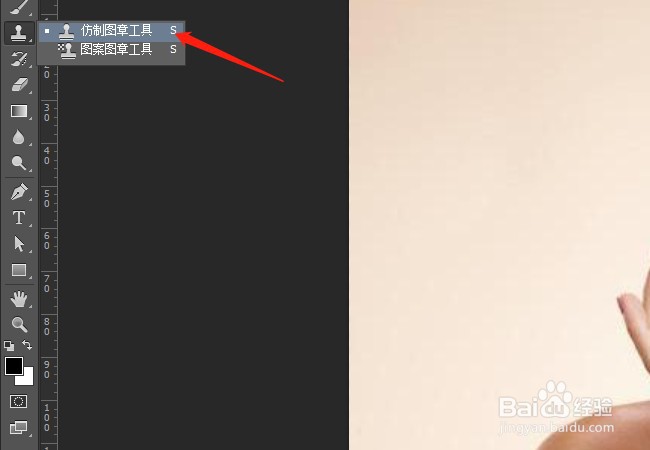
5、默认的类型就是内容识别,不需要改动,一般情况下斑点都会修复的很好,如果不好的话,可以用仿制图章进行二次修复。

6、调整好的图片效果如下。

时间:2026-04-22 17:14:58
1、首先打开PS软件,打开图片。如图。
2、然后Ctrl+J键复制一层,如图。
3、选择左侧菜单栏的修复画笔工具,选择污点修复画笔工具,如图。
4、按住Alt键调整画笔大小,尽量调整小一点的画笔,找到图片中人物脸上的斑点进行涂抹,如图。
5、默认的类型就是内容识别,不需要改动,一般情况下斑点都会修复的很好,如果不好的话,可以用仿制图章进行二次修复。
6、调整好的图片效果如下。
