1、电脑上点击打开Word

2、选中要添加下划线的文字

3、点击工具栏菜单“字体”的下拉对话框图标

4、在弹出的窗口中点击“下划线线型”的下拉对话框图标,选择下划线类型,这里选择的是双实线

5、点击“确定”

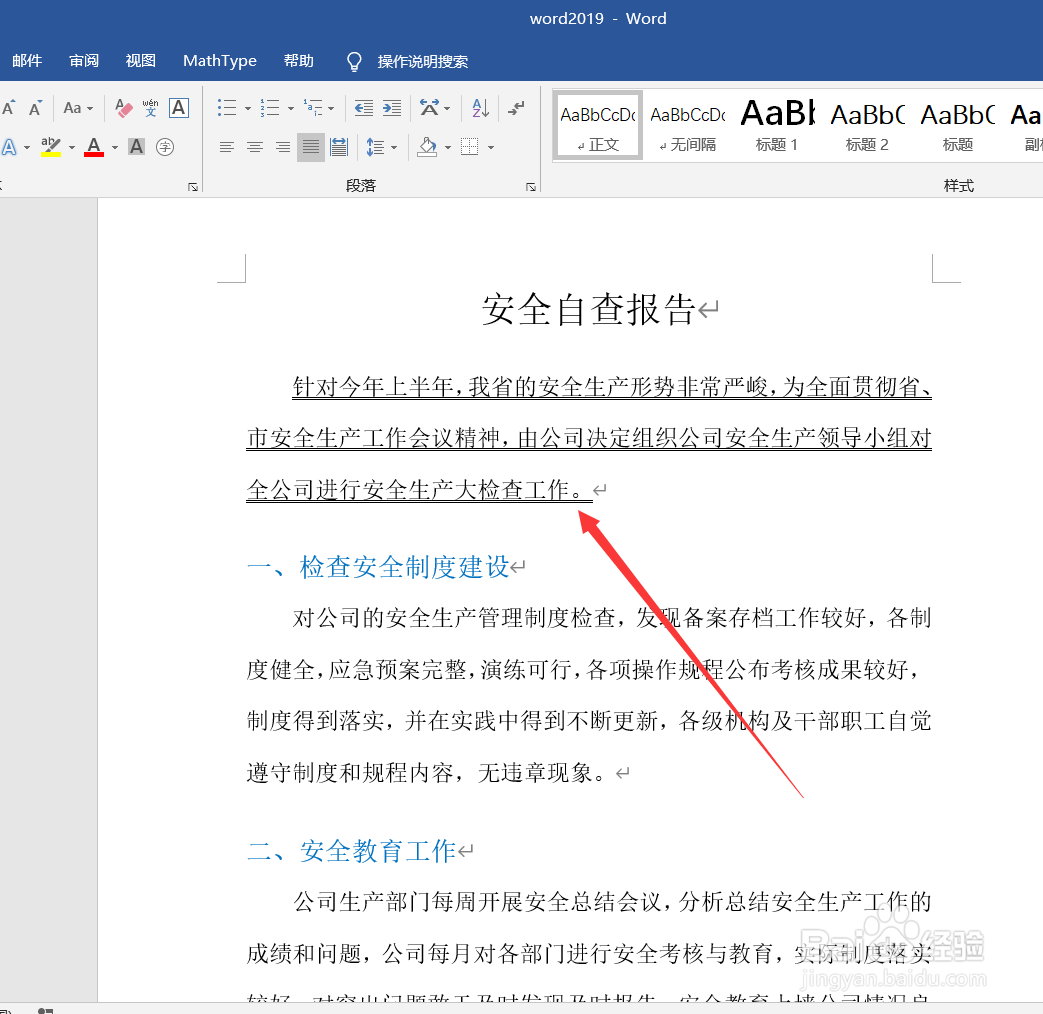
6、接着回到Word文本编辑页面就能看到所添加的下划线
7、总结:
1. 电脑上打开Word
2. 选中要添加下划线的文本
3. 点击工具栏菜单“字体”的下拉对话框图标
4. 点击选择下划线类型
5. 点击确定
时间:2026-05-04 18:33:47
1、电脑上点击打开Word
2、选中要添加下划线的文字
3、点击工具栏菜单“字体”的下拉对话框图标
4、在弹出的窗口中点击“下划线线型”的下拉对话框图标,选择下划线类型,这里选择的是双实线
5、点击“确定”
6、接着回到Word文本编辑页面就能看到所添加的下划线
7、总结:
1. 电脑上打开Word
2. 选中要添加下划线的文本
3. 点击工具栏菜单“字体”的下拉对话框图标
4. 点击选择下划线类型
5. 点击确定
