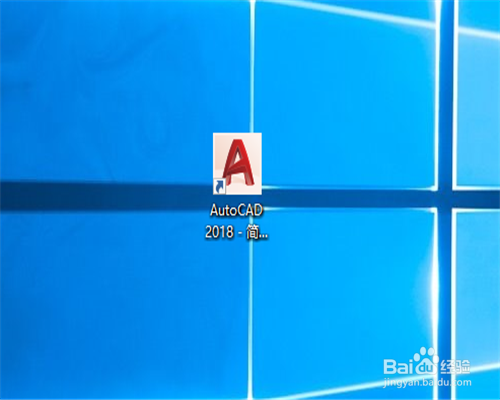
1、打开AutoCAD2018绘图软件,如图所示。
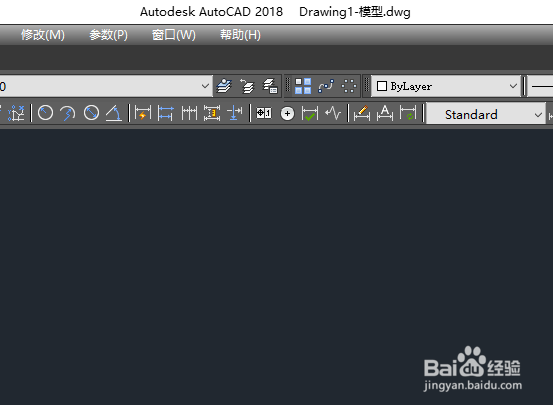
2、点文件,然后新建一个绘图界面,如图所示。
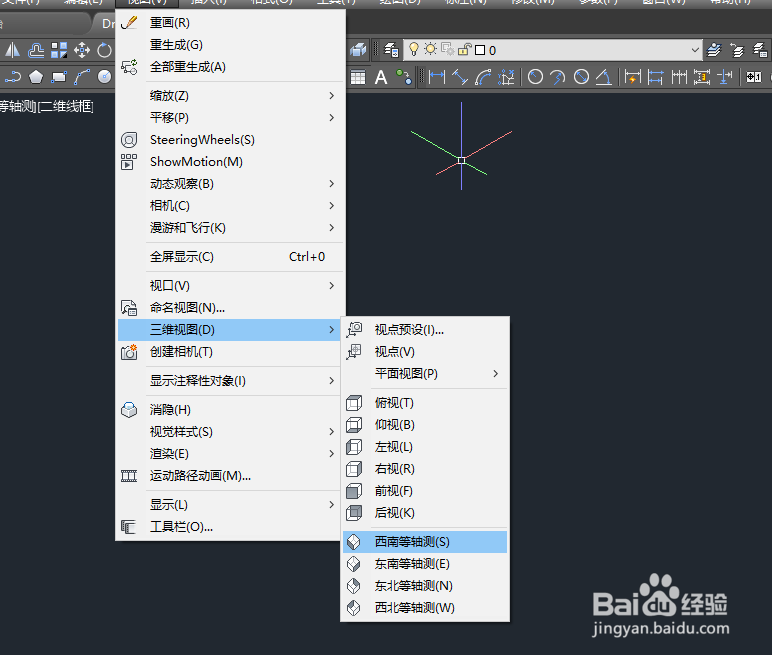
3、找到视图工具栏里面的点西南等测视图,这样就把视图转换成西南等轴测试图了。
4、输入“HELIX”命令,如图所示。

5、按空格,按照提示依次输入螺旋线的各个参数,如图所示。
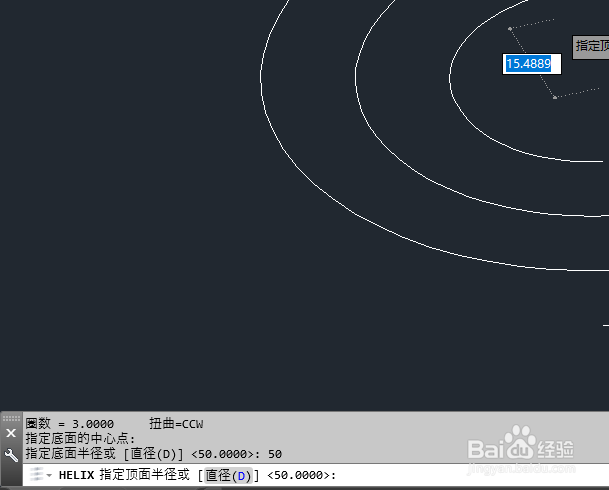
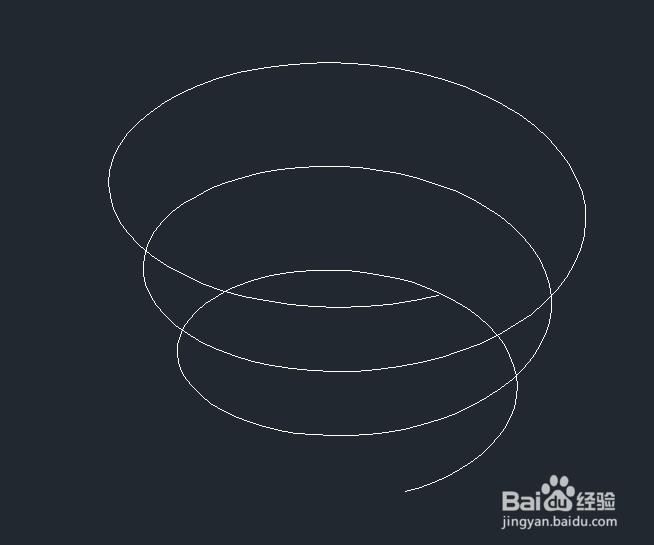
6、这样用AutoCAD2018就快速绘制出了一个螺旋线,如图所示。
时间:2026-04-23 08:18:14
1、打开AutoCAD2018绘图软件,如图所示。
2、点文件,然后新建一个绘图界面,如图所示。
3、找到视图工具栏里面的点西南等测视图,这样就把视图转换成西南等轴测试图了。
4、输入“HELIX”命令,如图所示。
5、按空格,按照提示依次输入螺旋线的各个参数,如图所示。
6、这样用AutoCAD2018就快速绘制出了一个螺旋线,如图所示。
