WPS工作表中如何批量让图片等高

 时间:2024-10-17 06:03:56

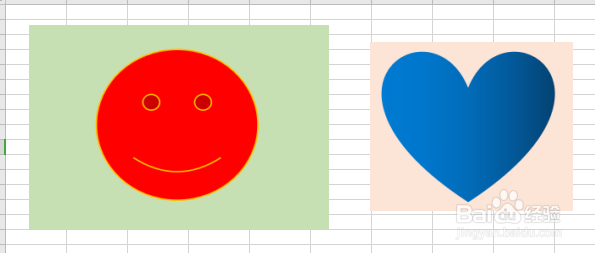
1、选中任一图片后,按ctrl+A组合键,进行全选图片

WPS工作表中如何批量让图片等高

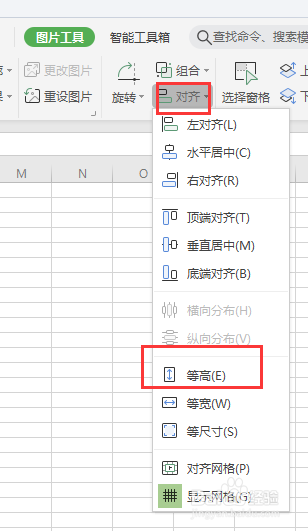
2、点击工具栏上的“图片工具”

WPS工作表中如何批量让图片等高

3、点击“对齐”,再点击“等高”即可

WPS工作表中如何批量让图片等高

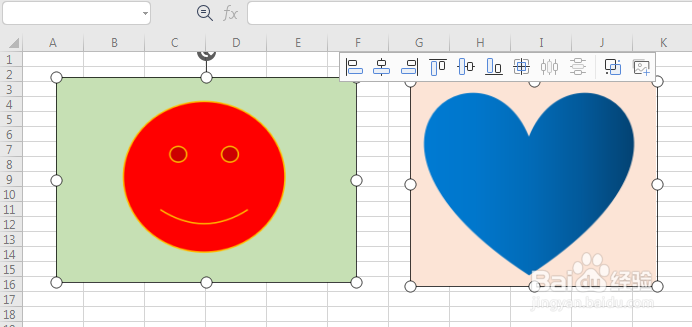
4、你会发现全部图片高度一致

WPS工作表中如何批量让图片等高
  • wps怎么给图片添加边框
  • wps表格跨列居中怎么设置
  • 如何在wps对表格边框和底纹进行设置
  • wps表格边框颜色怎么设置
  • WPS表格怎么设置工作表的个数?
  • 热门搜索
    猕猴桃的作用与效果 理财知识入门基础知识 高中历史知识点 湖北有什么好玩的地方 眼睛的作用 男士内裤什么牌子好 拐枣泡酒的功效与作用 床底下放什么旺财 碧螺春的功效与作用 什么叫净资产