1、首先,打开苹果手机上面“设置”,如图所示。

2、进入苹果手机的设置功能之后,选择其中的“通用”,进入通用功能设置,如图所示。
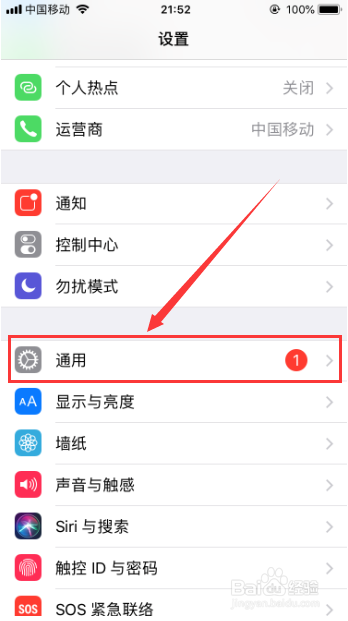
3、进入苹果手机的通用功能设置之后,选择其中的“辅助功能”,并点击进入,如图所示。
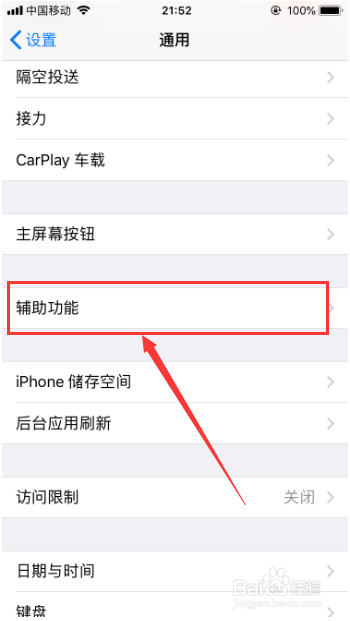
4、进入辅助功能之后,我们选择其中的“辅助触控”,如图所示。

5、进入辅助触控管理之后,选择自定操作模块的“轻点两下”,如图所示。
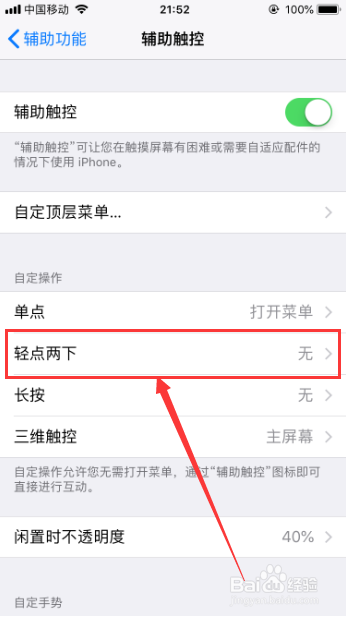
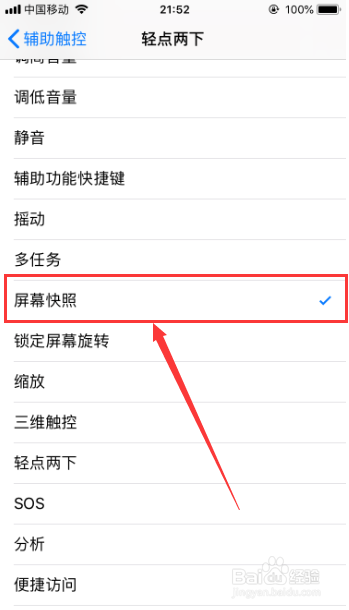
6、进入轻点两下设置之后,选择其中的“屏幕快照”即可,此时只要轻点两下屏幕上面的“小圆点”,就可以进行截屏,如图所示。
7、以上就是iPhone苹果手机怎么设置敲两下截屏的方法介绍,希望可以帮到大家。
1、iPhone苹果手机怎么设置敲两下截屏
1、打开苹果手机上面的“设置”,进入系统功能设置。
2、进入设置功能之后,选择“通用”。
3、然后选择“辅助功能”->“辅助触控”->“轻点两下”->“屏幕快照”即可。
4、此时,就可以通过轻点屏幕上面的“小圆点”两下进行截屏。
