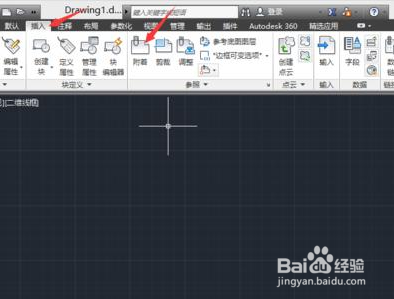
1、打开CAD,在顶部插入菜单下找到并点击“附着”按钮。
2、此时系统会弹出选择参照文件对话框,在底部文件类型选框后点击下拉选择“dwg”格式。
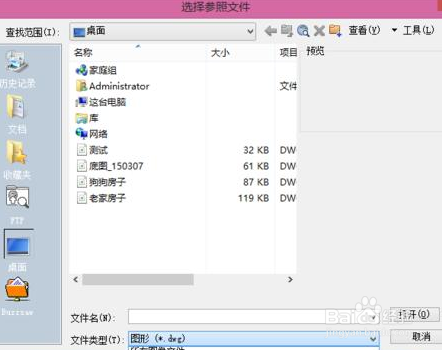
3、在文件列表中选择需要当做底图使用的文件。

4、选中后该文件在右侧会进行简单预览,以此确认此文件是否为需要插入的参照底图。

5、如果参照底图为第三方插件所绘制,则会弹出提示是否加载插件,选择是。
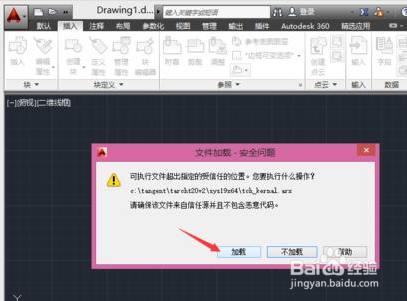
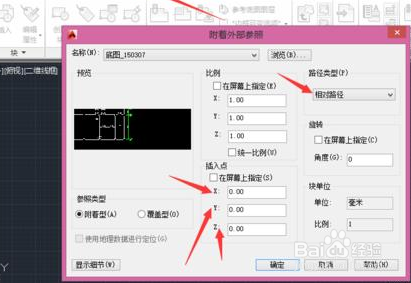
6、点击加载后,在插入点下取消勾选“在屏幕上指定”,然后在路径类型下选择相对路径。

7、如果绘图文件没有进行保存,则会弹出提示,先将文件进行保存即可,文件保存后,即可设置相对路径。
8、总结:
1.打开软件,点击插入菜单下的附着,调出文件选框。
2.在选框下更改文件类型为dwg。
3.点击需要插入的参照底图,并在预览中查看。
4.选中后在软件中加载,取消插入点下的对勾,路径更改为相对路径。
5.保存文件,再设置相对路径。
