Mac版After Effects 2019如何调整占用内存大小

 时间:2026-02-14 06:13:08

1、如图,点击Dock栏上的“Launchpad”图标

Mac版After Effects 2019如何调整占用内存大小

2、在打开的“Launchpad”里,点击打开“Adobe After Effects CC 2019”

Mac版After Effects 2019如何调整占用内存大小

3、等待Ae软件自动加载

Mac版After Effects 2019如何调整占用内存大小

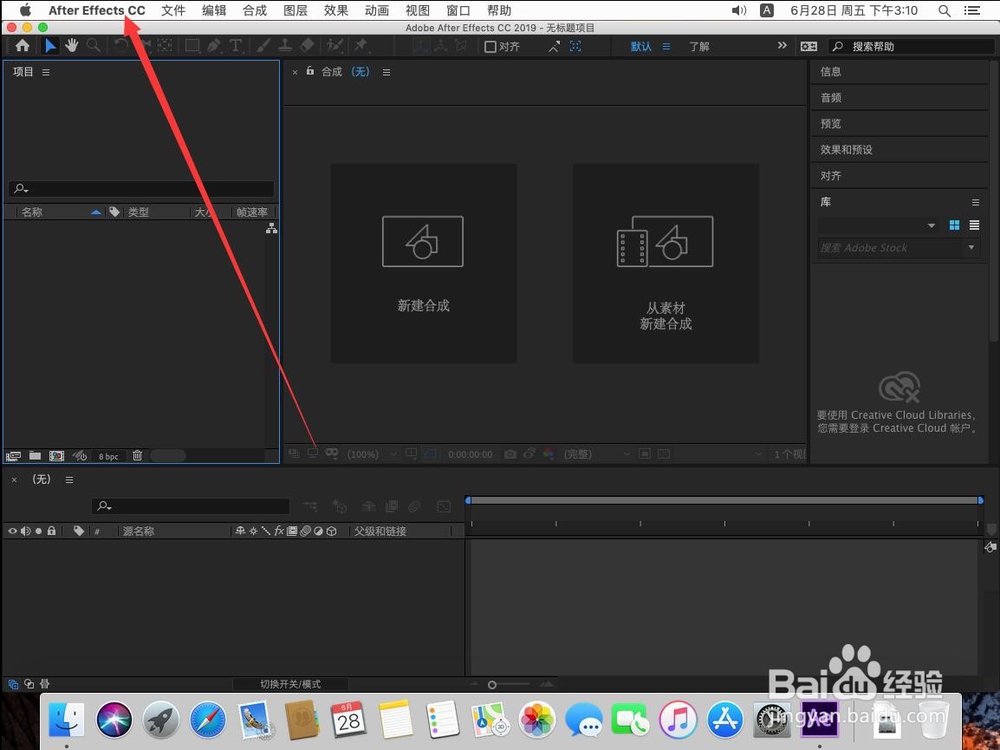
4、打开Ae后,点击屏幕左上角苹果标志右侧的“After Effects CC”
Mac版After Effects 2019如何调整占用内存大小

5、在打开的菜单中,选择“首选项”

Mac版After Effects 2019如何调整占用内存大小

6、在打开的首选项次级菜单中,选择“内存”

Mac版After Effects 2019如何调整占用内存大小

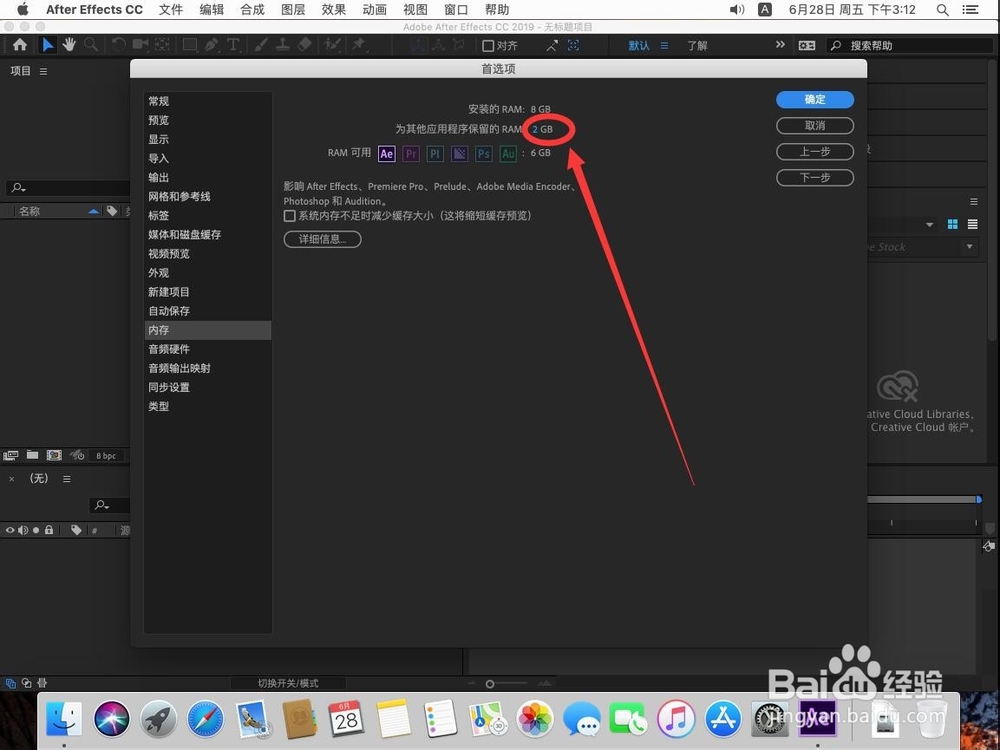
7、打开内存设置后,如图会显示系统总内存大小,保留给其他程序内存大小,以及Adobe软件可使用的内存大小

Mac版After Effects 2019如何调整占用内存大小

8、点击“为其他应用程序保留的RAM”后面的数字

Mac版After Effects 2019如何调整占用内存大小

9、在方框内输入想要设置的内存大小

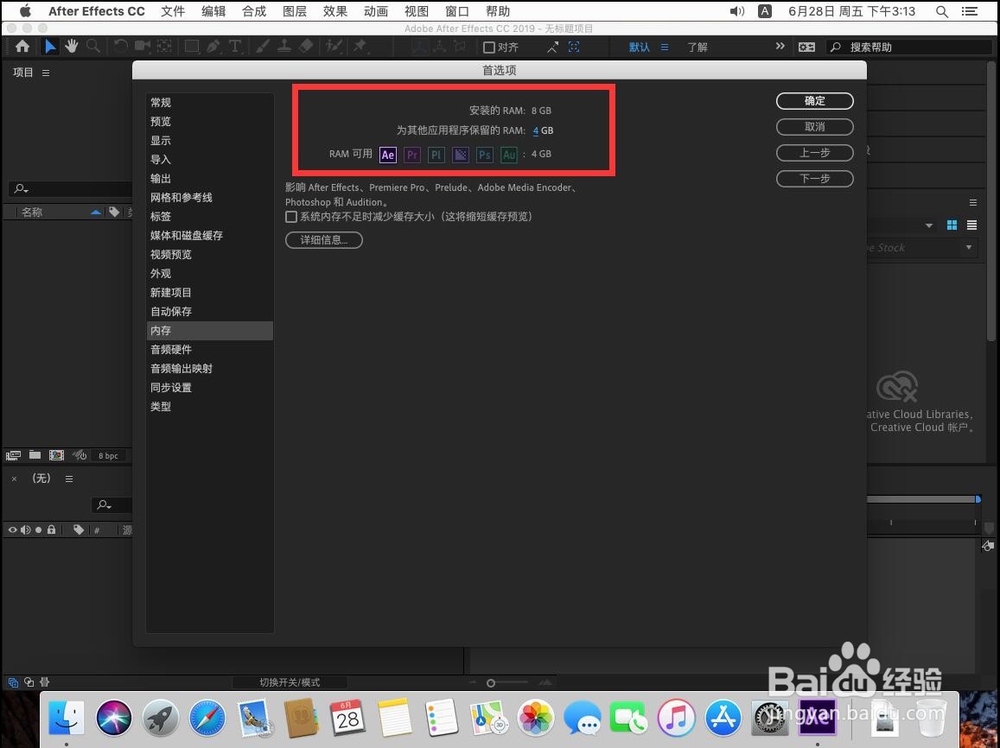
例如这里演示输入4,即为其他软件程序保留4G内存

Mac版After Effects 2019如何调整占用内存大小

10、点击设置界面任意空白处返回,可以看到设置后,Adobe软件能使用的内存就随之改变了
Mac版After Effects 2019如何调整占用内存大小

11、点击右上角的“确定”,保存设置即可

Mac版After Effects 2019如何调整占用内存大小

  • AE如何制作手写文字样式
  • ae怎么实现文字模糊效果?
  • AE怎么控制声音大小
  • ae怎么制作形状的路径运动效果
  • AE视频特效软件如何制作文字LOGO动画效果
  • 热门搜索
    埃及旅游攻略 主播怎么挣钱 如何查询公积金余额 如何做披萨 苋菜怎么做 避孕失败怎么办 显卡在哪里看 如何更改电脑开机密码 昆明旅游报价 如何让皮肤变白