Microsoft Office 2003软件下载及详细安装教程

 时间:2026-05-14 10:39:08

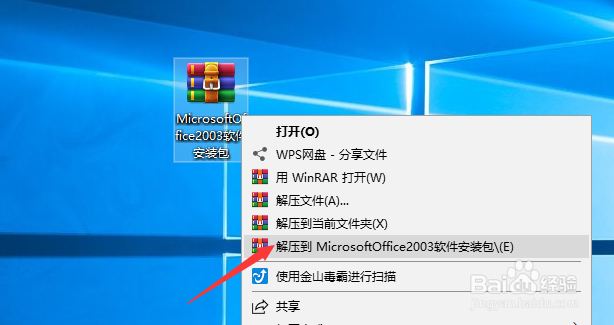
1、点击软件安装包,鼠标右击,选择解压。
Microsoft Office 2003软件下载及详细安装教程

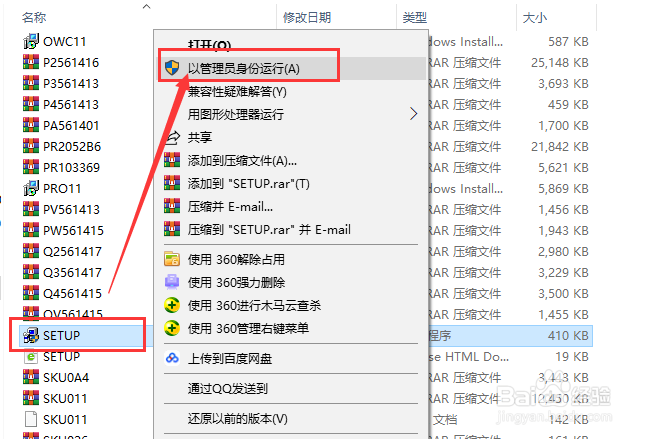
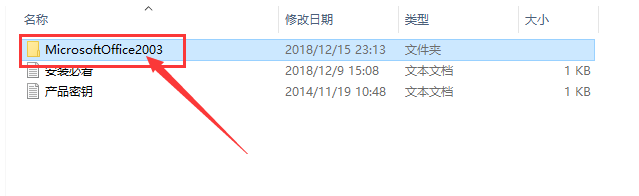
2、打开文件“Microsoft Office2003”,鼠标右击“SETUP”,选择“以管理员身份运行”。
Microsoft Office 2003软件下载及详细安装教程

Microsoft Office 2003软件下载及详细安装教程

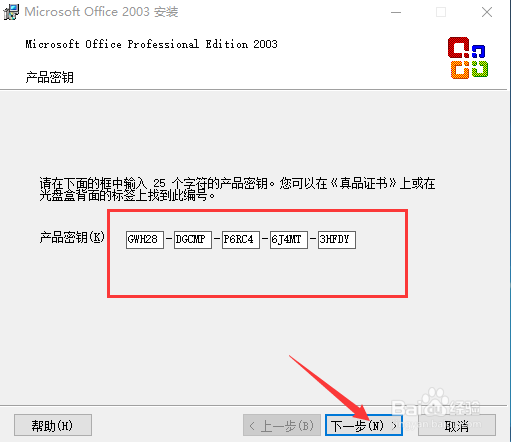
3、输入产品密钥:“GWH28-DGCMP-P6RC4-6J4MT-3HFDY”,点击“下一步”。
Microsoft Office 2003软件下载及详细安装教程

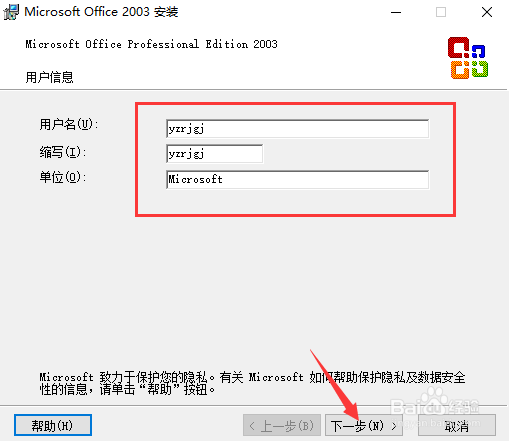
4、填写“用户名”、“缩写”及“单位”,可随意填写,填完后,点击“下一步”。
Microsoft Office 2003软件下载及详细安装教程

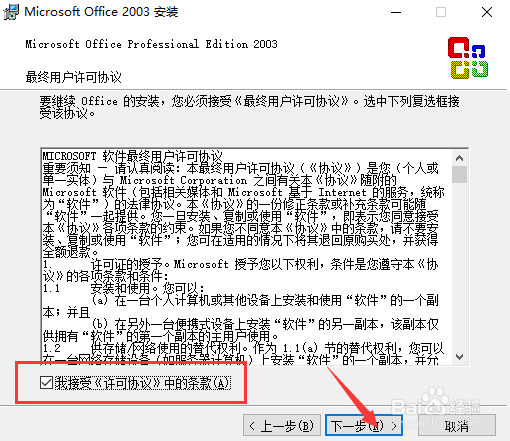
5、勾选“我接受《许可协议》中的条款”,点击“下一步”。

Microsoft Office 2003软件下载及详细安装教程

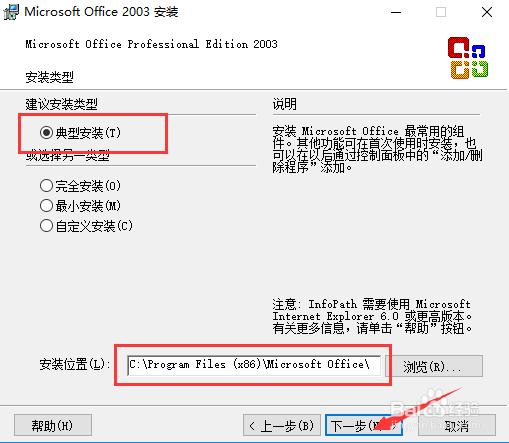
6、选择“典型安装”,用户可通过“浏览”自定义安装路径,本教程以默认的C盘为安装路径,点击“下一步”。
Microsoft Office 2003软件下载及详细安装教程

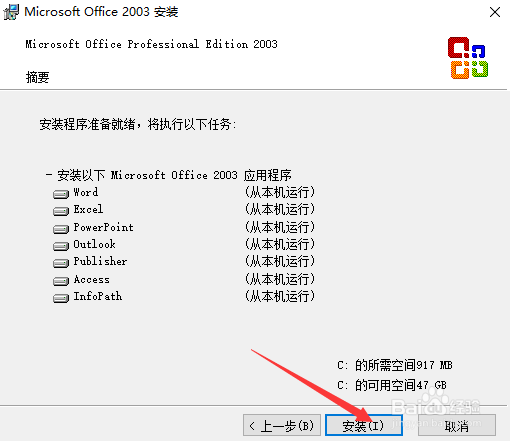
7、点击“安装”。

Microsoft Office 2003软件下载及详细安装教程

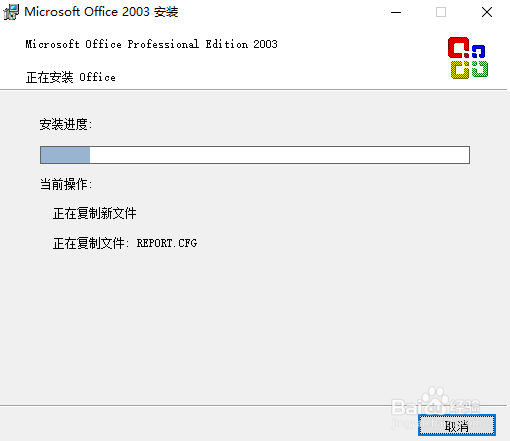
8、软件正在安装中,稍等片刻。

Microsoft Office 2003软件下载及详细安装教程

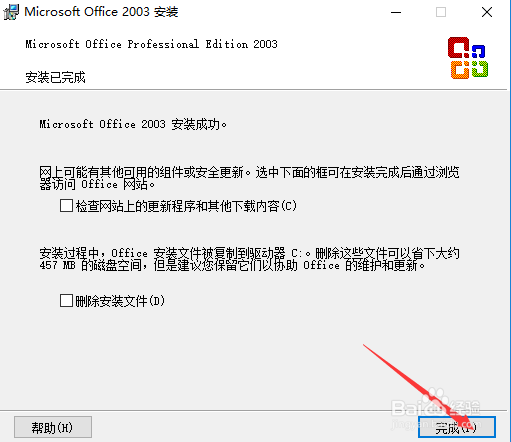
9、软件安装成功,点击“完成”。

Microsoft Office 2003软件下载及详细安装教程

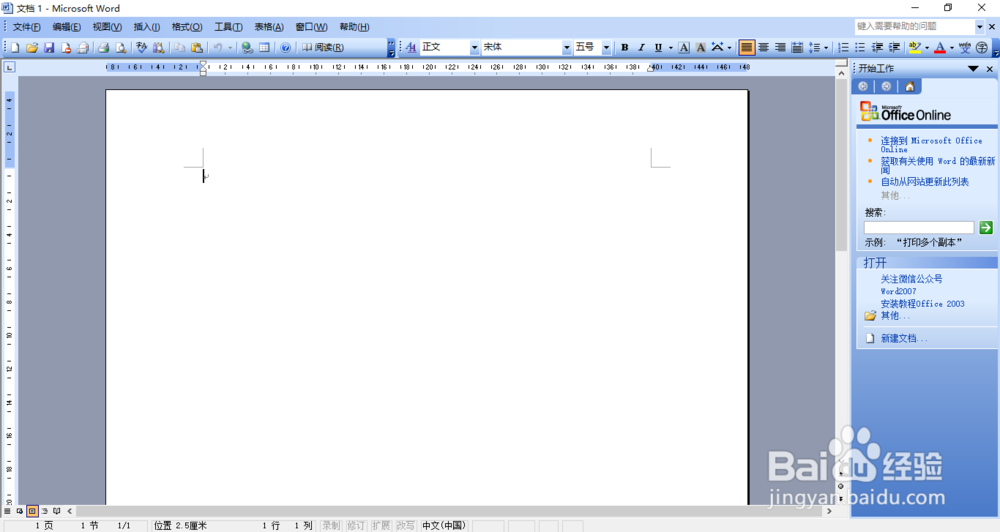
10、打开Microsoft Office2003软件,显示界面如下:

Microsoft Office 2003软件下载及详细安装教程

  • 在office2010的ppt中加入音乐
  • WPS演示怎样使用分页插图功能?
  • 如何在PowerPoint中添加视频?
  • office2019的PPT怎么插入图片?
  • PPT如何更改背景图片
  • 热门搜索
    茶叶蛋的家常做法 苹果手机怎么下载铃声 螃蟹的家常做法 螃蟹的简单做法 小米饭的做法 鹅肉的做法 果仁菠菜的做法 冰箱温度怎么调 馒头的做法大全 山药的做法大全家常菜