1、首先我们复制一个图层。

2、然后选择图像、调整。

3、去色。

4、再ctrl+J,复制一个图层。

5、再把图片反向ctrl+i。
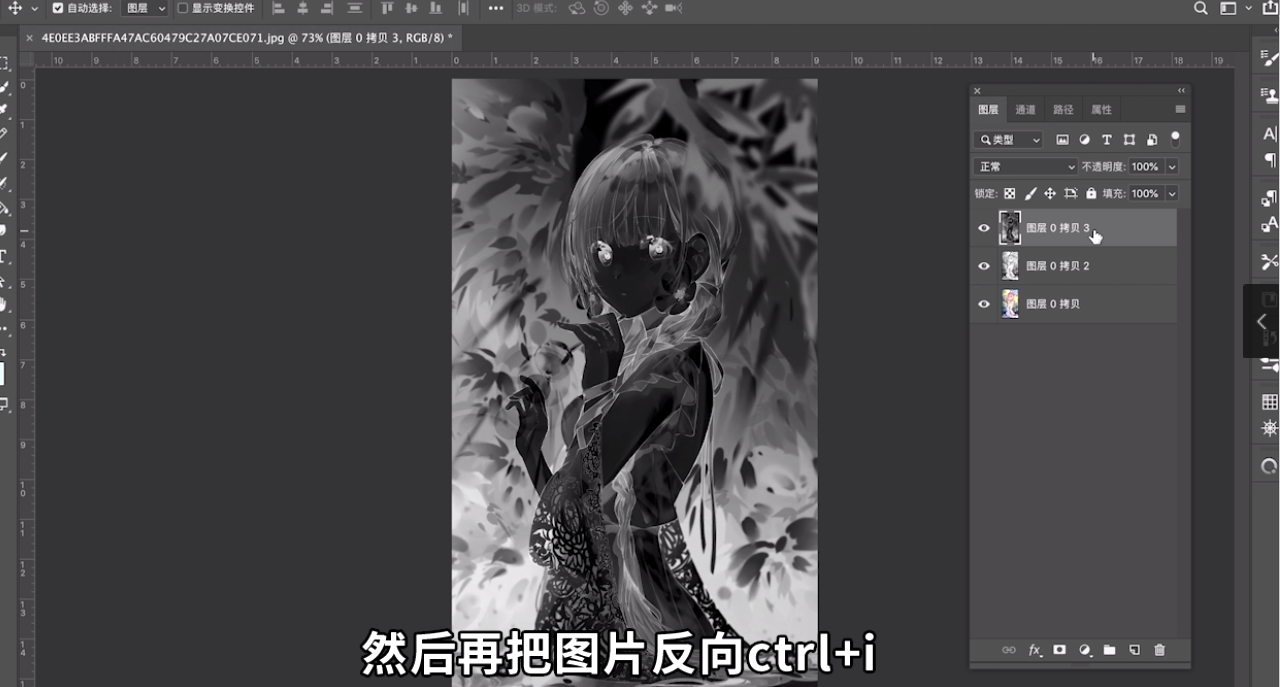
6、反向后将模式改成颜色减淡。

7、我们在滤镜,选择其它。
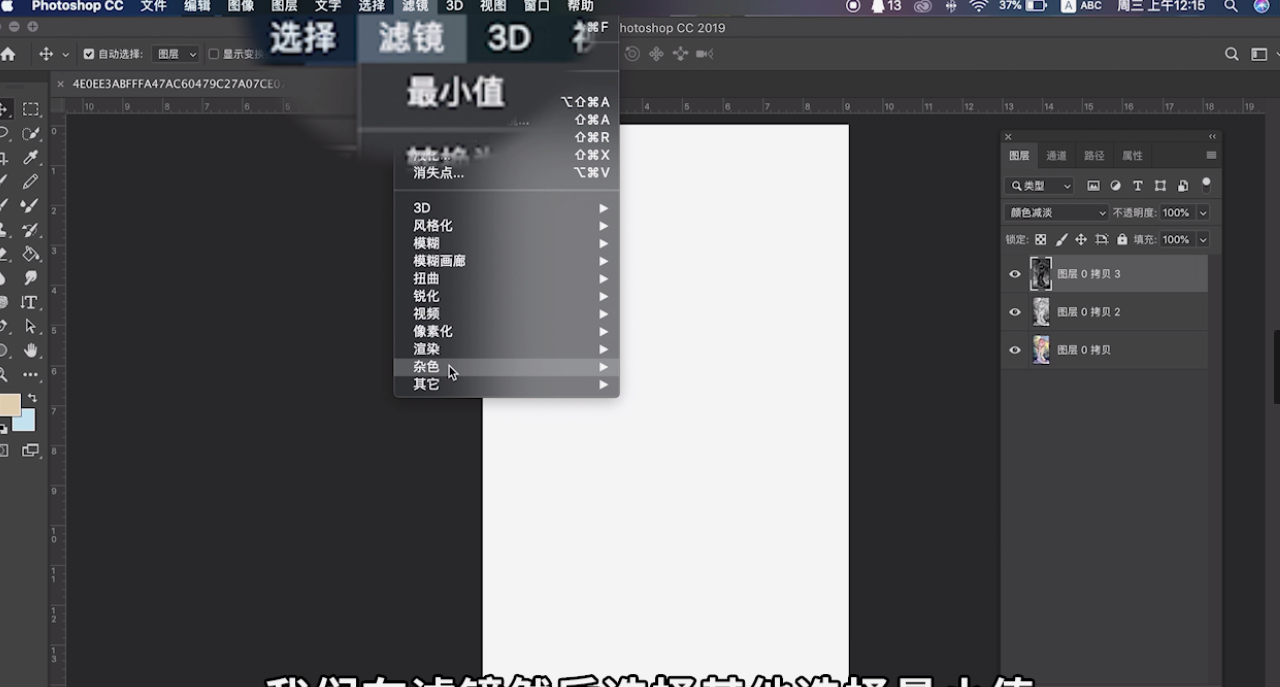
8、选择最小值。

9、把半径数值改为2,然后点确定。

10、然后ctrl+shift+alt+E。
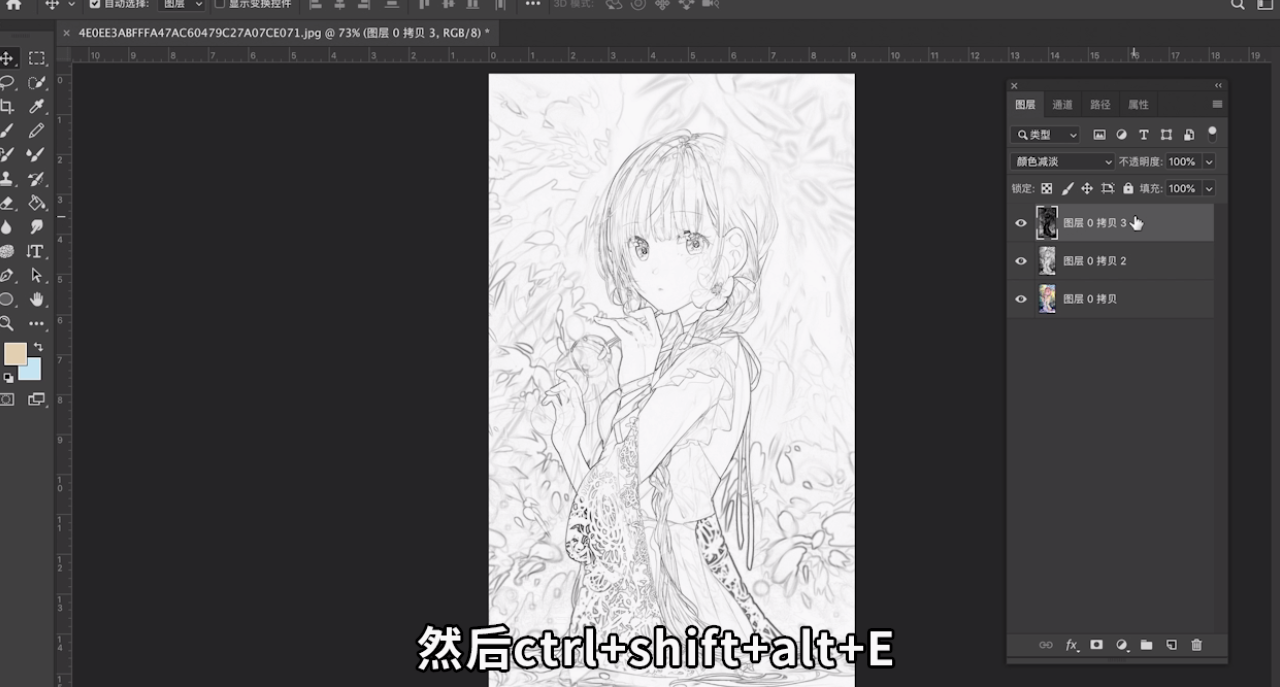
11、提取一个图层。

12、把这个图层变成正片叠底。

13、照片的线稿提取成功。

时间:2026-04-30 14:55:27
1、首先我们复制一个图层。
2、然后选择图像、调整。
3、去色。
4、再ctrl+J,复制一个图层。
5、再把图片反向ctrl+i。
6、反向后将模式改成颜色减淡。
7、我们在滤镜,选择其它。
8、选择最小值。
9、把半径数值改为2,然后点确定。
10、然后ctrl+shift+alt+E。
11、提取一个图层。
12、把这个图层变成正片叠底。
13、照片的线稿提取成功。
