1、打开WPS文档,按一下Ctrl+U,按住空格键画下划线,但是显示不出来,需要设置一下。

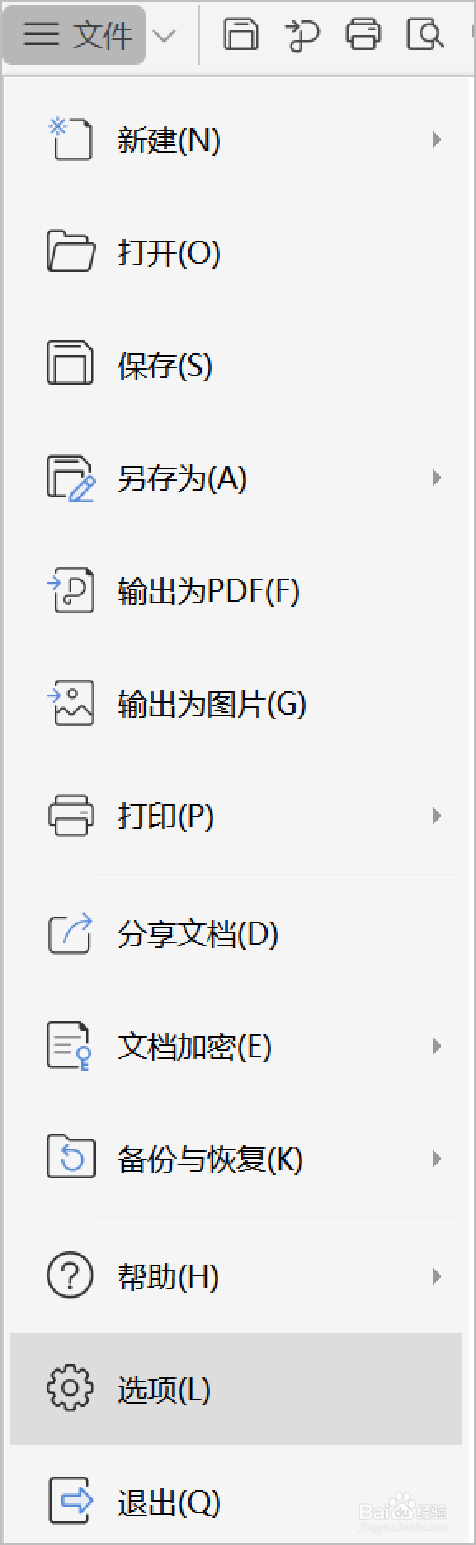
2、点击【文件】,打开下拉菜单,点击【选项】按钮。
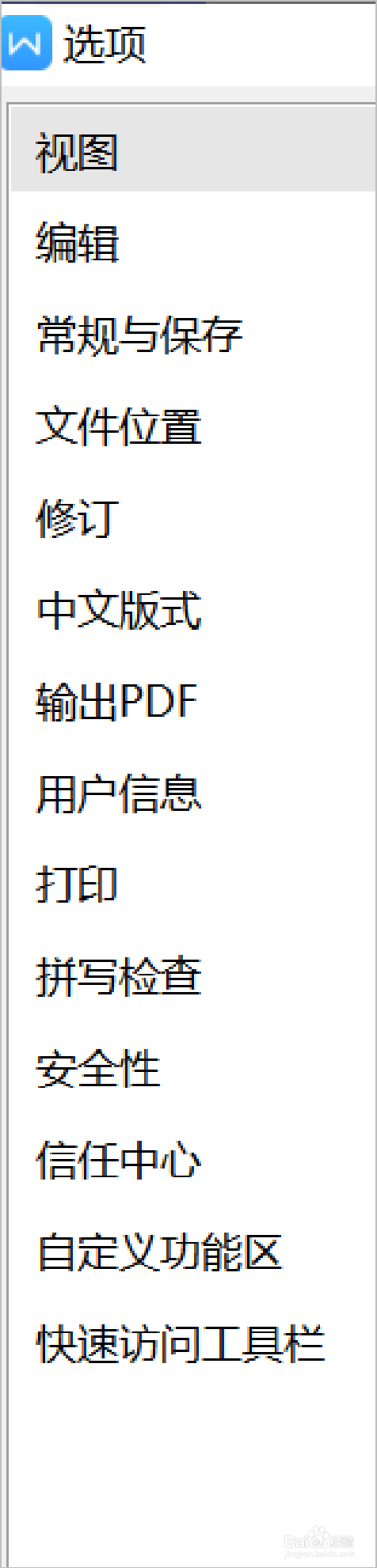
3、进入【选项】下拉菜单,点击【常规与保存】按钮。
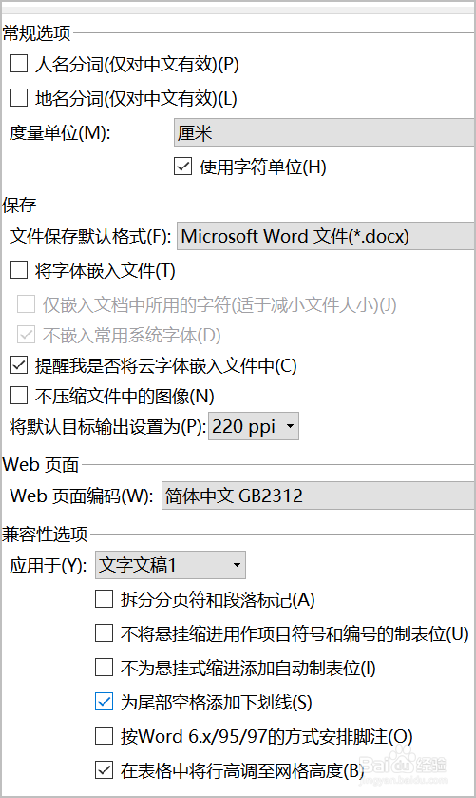
4、进入【常规与保存】菜单页,将【兼容性选项】下【为尾部空格添加下划线】勾选,点击【确定】。
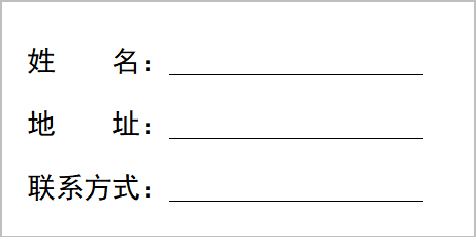
5、回到WPS文档页面,按一下Ctrl+U,按住空格键画下划线,此时下划线就显示出来了。
6、总结:
1.打开WPS文档,按一下Ctrl+U,按住空格键画下划线,但是显示不出来,需要设置一下。
2.点击【文件】,打开下拉菜单,点击【选项】按钮。
3.进入【选项】下拉菜单,点击【常规与保存】按钮。
4.进入【常规与保存】菜单页面,将【兼容性选项】下【为尾部空格添加下划线】勾选,点击【确定】。
5.回到WPS文档页面,按一下Ctrl+U,按住空格键画下划线,此时下划线就显示出来了。
