PS如何对人物图片修图、磨皮?

 时间:2026-02-18 11:12:15

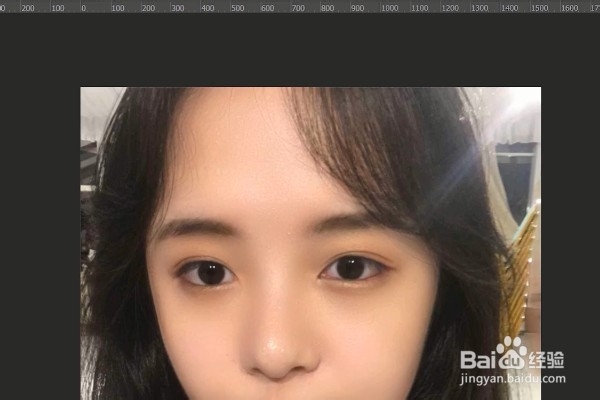
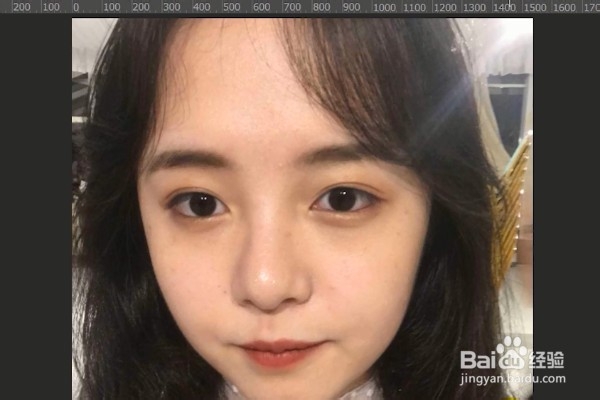
1、首先,我们将需要修图磨皮的照片素材放入ps中。
PS如何对人物图片修图、磨皮?

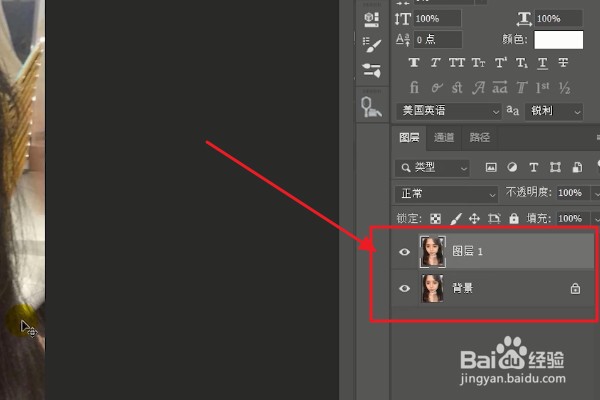
2、接着我们选中图层,按住ctrl+j复制一层图层。

PS如何对人物图片修图、磨皮?

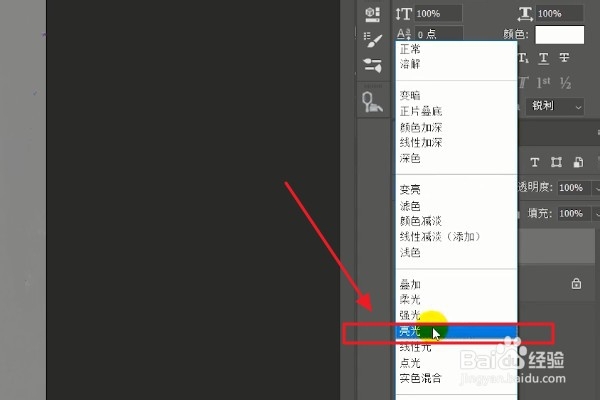
3、接着按住ctrl+i执行反相功能,将图层混合模式更改为【亮光】。

PS如何对人物图片修图、磨皮?

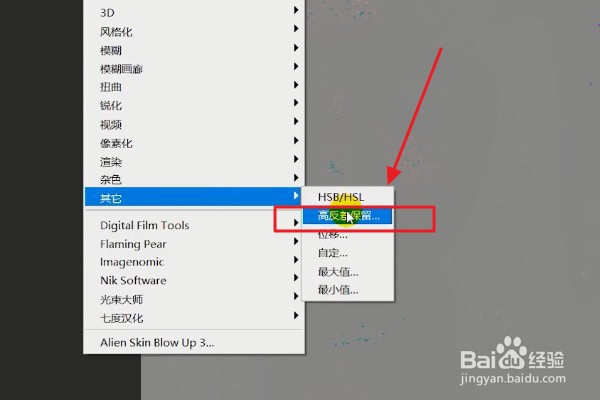
4、然后在界面上方选择【滤镜】、【其他】、【高反差保留】功能。

PS如何对人物图片修图、磨皮?

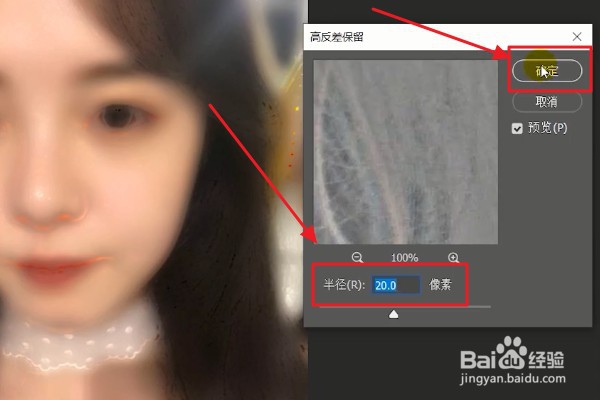
5、我们将半径具体数值设置为20像素左右,点击【确定】。

PS如何对人物图片修图、磨皮?

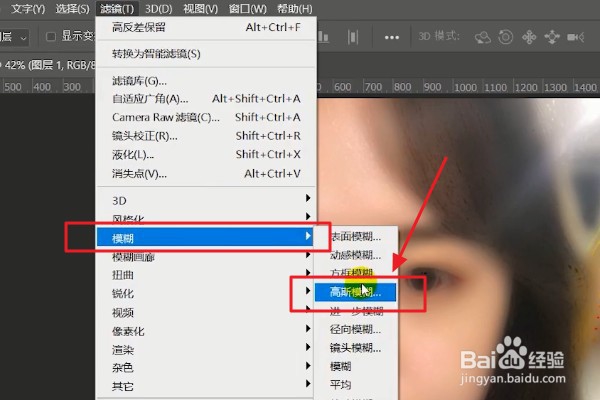
6、接着我们再次执行【滤镜】、【模糊】、【高斯模糊】功能。

PS如何对人物图片修图、磨皮?

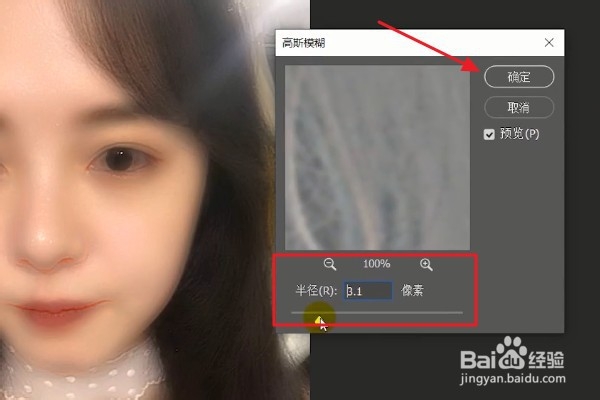
7、我们根据图片具体情况调整半径数值,然后点击【确定】功能。

PS如何对人物图片修图、磨皮?

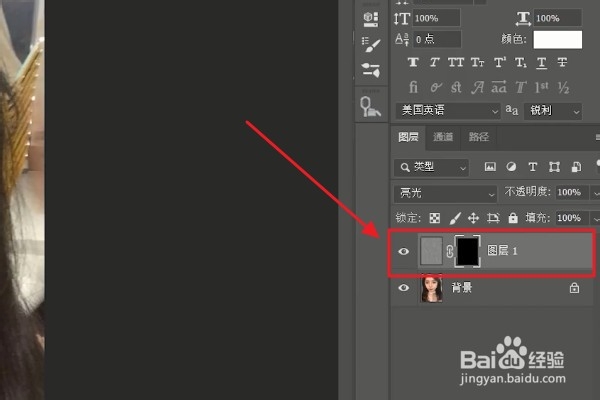
8、按住键盘alt键,在蒙版的位置为图层添加一个反相的蒙版。

PS如何对人物图片修图、磨皮?

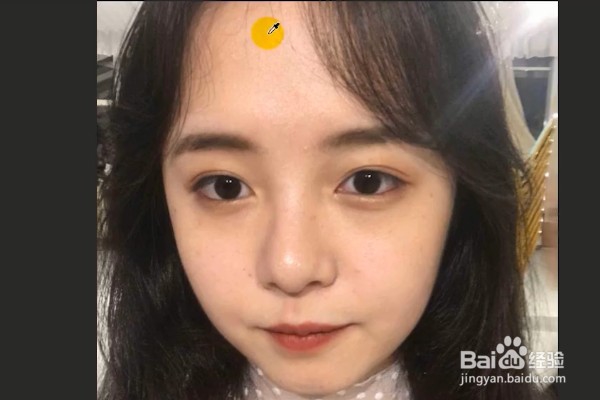
9、选择画笔工具,前景色选择白色,在蒙版上对皮肤部分进行一个涂抹。

PS如何对人物图片修图、磨皮?

10、注意避开人物的五官和眉毛,这样我们的人物脸部修图磨皮工作就完成啦。

PS如何对人物图片修图、磨皮?

  • UGEE电子签名板
  • 爱奇艺如何关闭满屏播放功能?
  • qq如何快速回复消息
  • 请详细告知一下漫画原版《流星花园》的结局是怎样的?每个人的结局是怎样的
  • 如何划分子网
  • 热门搜索
    骄阳似火的意思 堪的意思 擦边球是什么意思 山药蛋的功效与作用 短pr间期是什么意思 白色玫瑰代表什么 肃然起敬的意思 顺理成章的意思 红糖姜茶的功效与作用 搁的意思