如何设置Excel表格每隔一分钟自动保存

 时间:2024-10-28 19:40:11

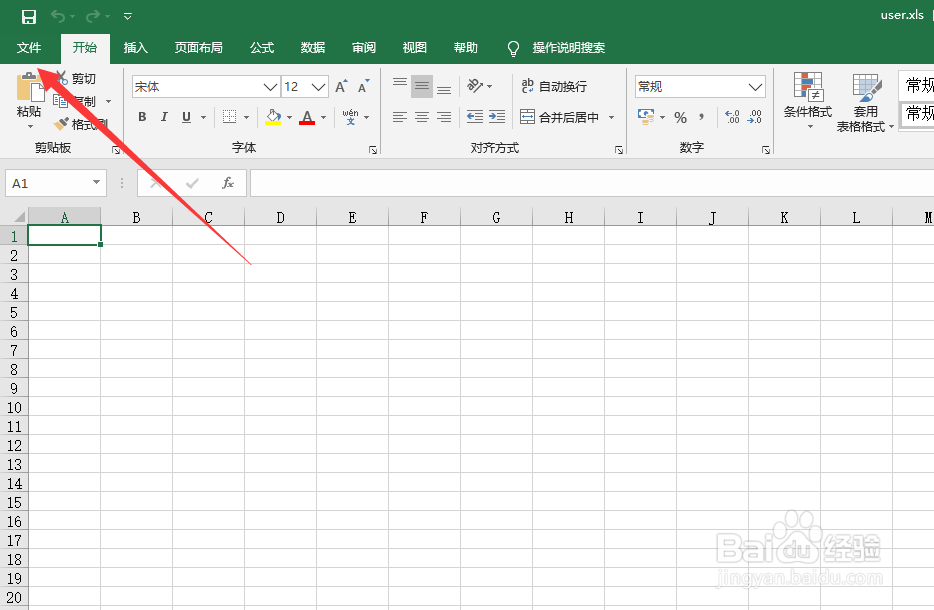
1、打开Excel表格,用office系列的Excel打开,不是WPS哦;

如何设置Excel表格每隔一分钟自动保存

2、点击左上角【文件】菜单;

如何设置Excel表格每隔一分钟自动保存

3、点击左下角的【选项】;

如何设置Excel表格每隔一分钟自动保存

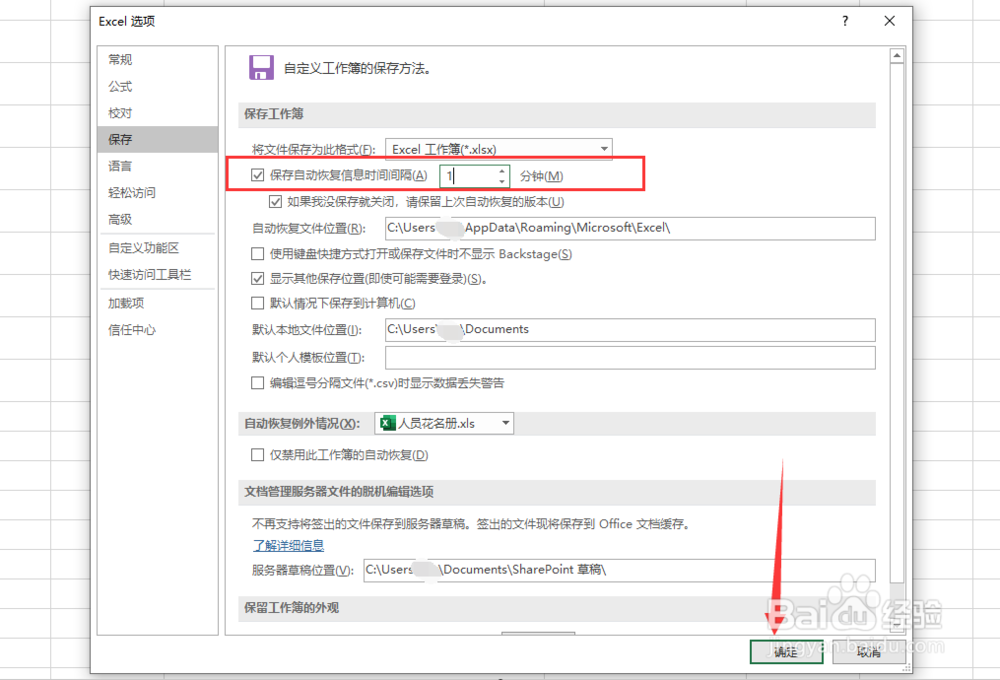
4、在Excel选项中点击【保存】;

如何设置Excel表格每隔一分钟自动保存

5、将自动保存时间间隔设置为1分钟,点击【确定】即可。

如何设置Excel表格每隔一分钟自动保存

6、注意时间间隔的设置范围为1-120分钟。

如何设置Excel表格每隔一分钟自动保存

7、总结:1、打开Excel釉涑杵抑表格,不是WPS哦;2、点击左上角【文件】菜单;3、点击左下角的【选项】;4、在Excel选项中点击【保存】;5、将自动保台仵瑕噤存时间间隔设置为1分钟即可。6、注意时间间隔的设置范围为1-120分钟。

  • Excel怎么设置自动保存
  • 怎样设置Excel每隔几分钟自动保存
  • Excel怎么自动保存?
  • Excel怎样自动保存
  • Excel怎样设置自动保存时间
  • 热门搜索
    崩怎么组词 孕妇可以吃桂圆吗 北京旅游团 北京现代名图怎么样 如果可以这样爱 电视剧 微信可以加多少好友 龙岩旅游 乌镇旅游攻略一日游 分号怎么打出来 伦敦旅游