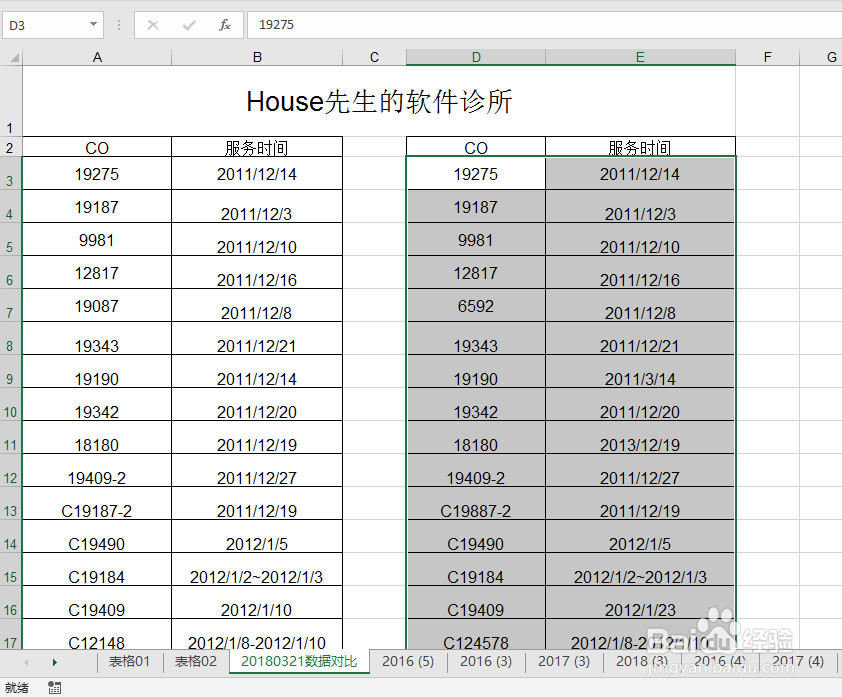
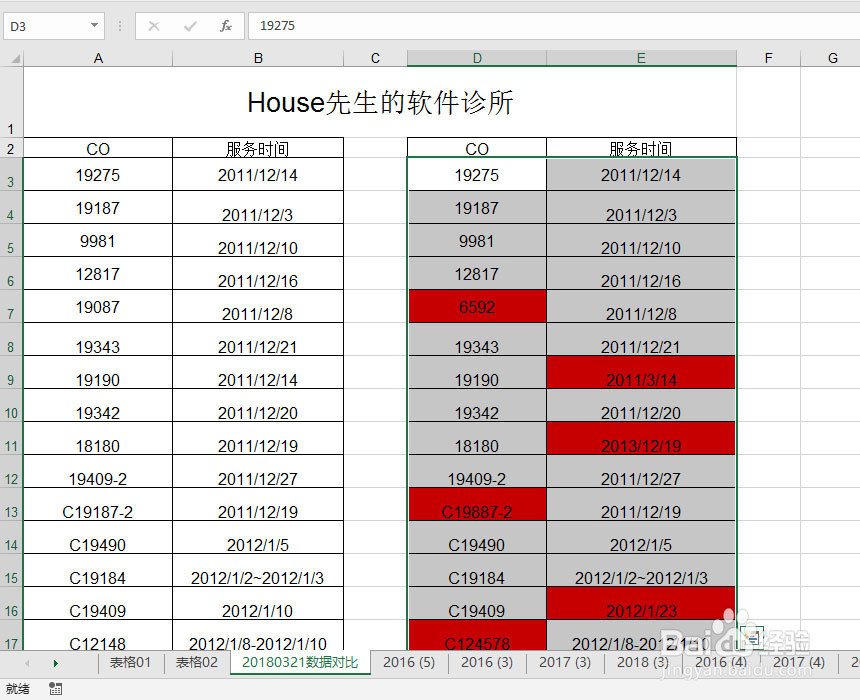
1、首先,用excel打开待编辑的表格,案例中我们需要对左右两侧的表格数据进行对比。选中右侧的数据,即D3:E17项。
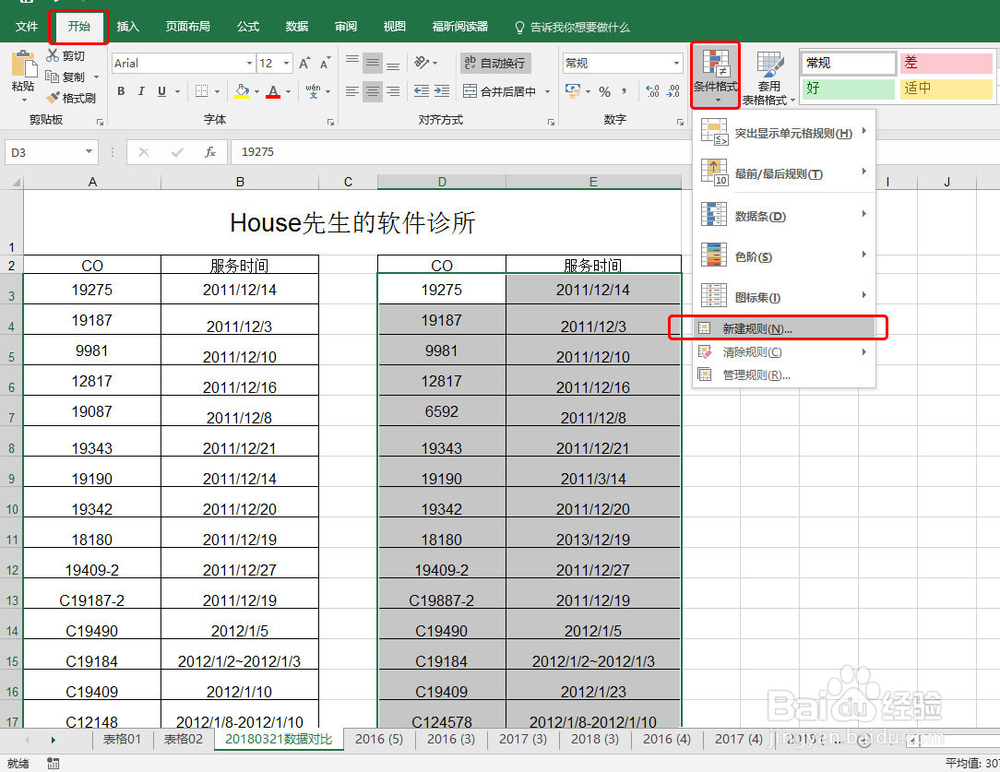
2、依次单击“开始”-“条件格式”-“新建规则”。
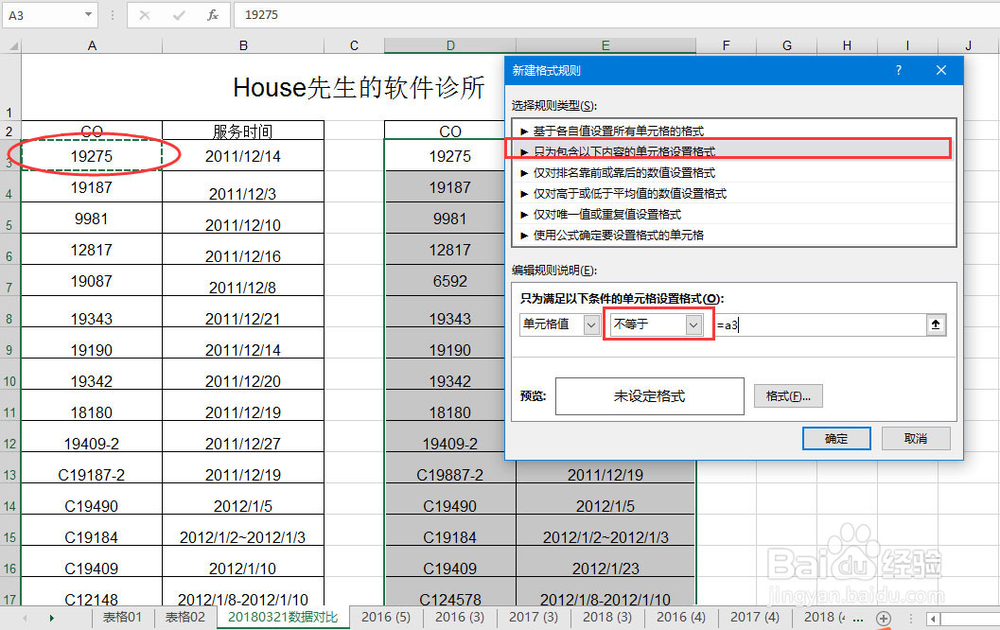
3、在对话框中选择“只为包含以下内容的单元格设置格式”,在“规则说明”中依次选择“单元格值”-“不等于”-“A3(左侧数据第一个单元格)”。
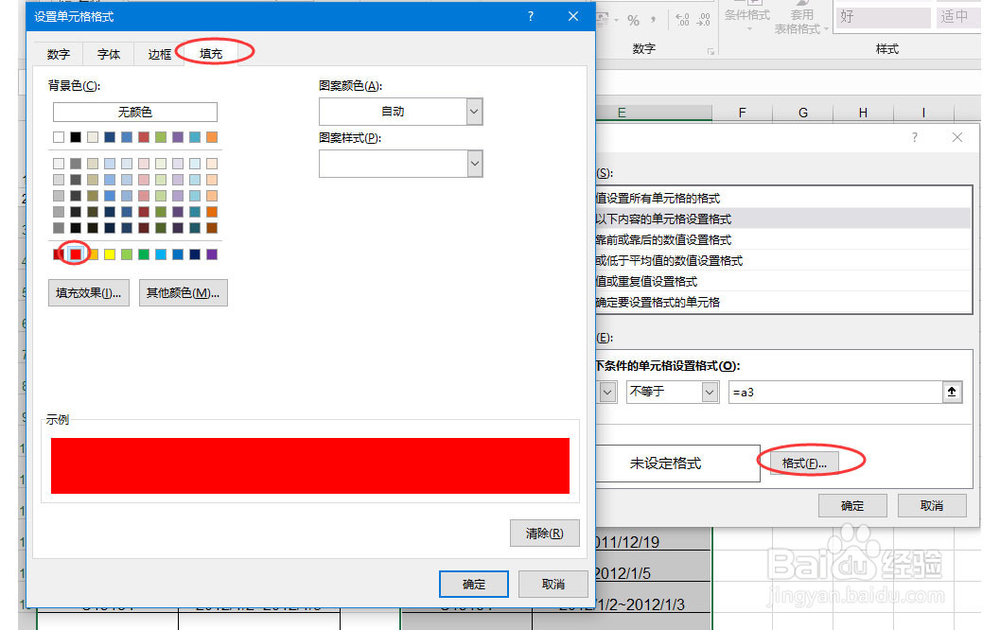
4、点击格式,在对话框中选择“填充”,然后选择一种醒目的颜色,比如红色,确定。
5、现在我们已经可以看到所有数据不一样的单元格都被标识出来了。
时间:2026-04-28 13:40:55
1、首先,用excel打开待编辑的表格,案例中我们需要对左右两侧的表格数据进行对比。选中右侧的数据,即D3:E17项。
2、依次单击“开始”-“条件格式”-“新建规则”。
3、在对话框中选择“只为包含以下内容的单元格设置格式”,在“规则说明”中依次选择“单元格值”-“不等于”-“A3(左侧数据第一个单元格)”。
4、点击格式,在对话框中选择“填充”,然后选择一种醒目的颜色,比如红色,确定。
5、现在我们已经可以看到所有数据不一样的单元格都被标识出来了。
