1、输入帐号密码,登入到我们的Microsoft Teams系统中。

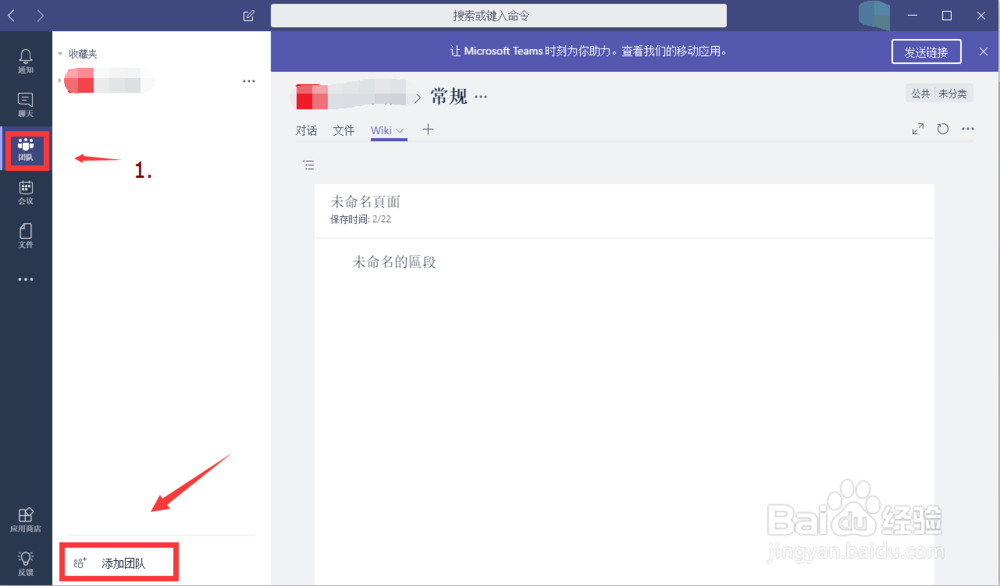
2、登入成功后,在主页面左侧菜单中找到团队按钮并单击,然后点击下方的‘添加 团队’。
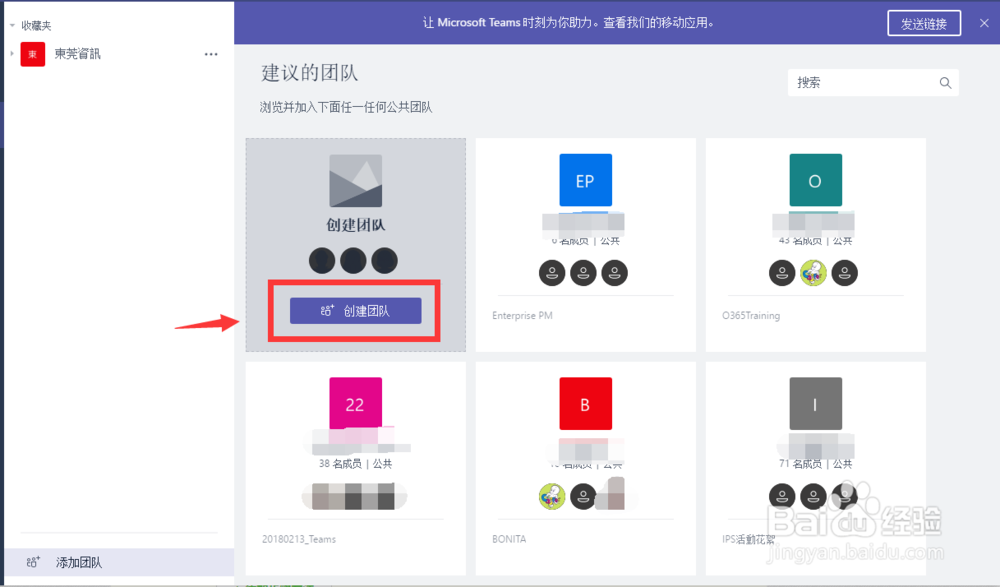
3、在弹出的团队页面中,选择‘创建团队’,当然,这里也会显出出来一些建立好的公共团队可申请加入。
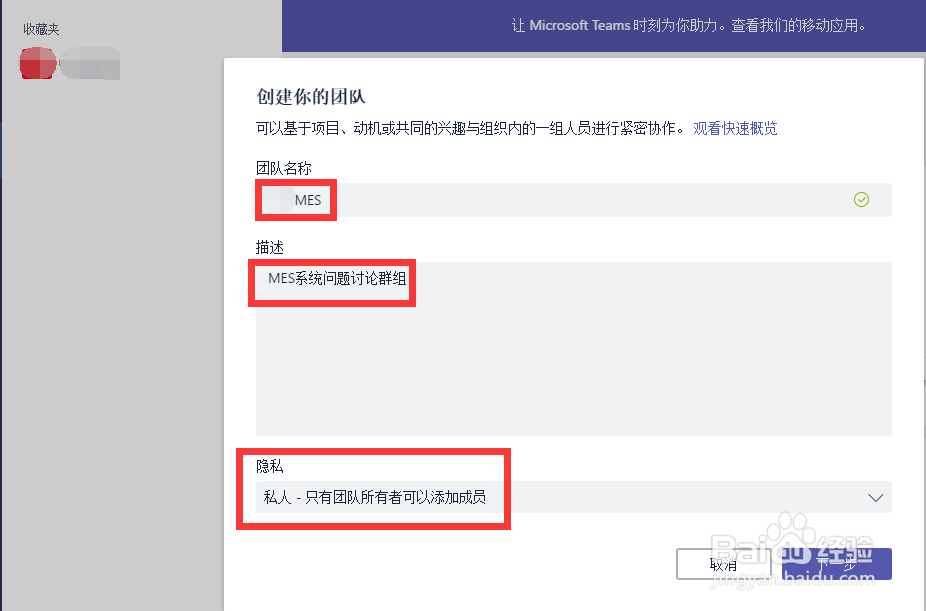
4、填写团队名称、团队描述,选择该团队的权限,点击‘下一步’继续往下走。
5、团队创建完成后,可以添加成员或者跳过添加,后续再去邀请成员。

6、自此,团队创建完成,剩下来的就是邀请成员、组织工作了。

时间:2026-04-22 04:08:55
1、输入帐号密码,登入到我们的Microsoft Teams系统中。
2、登入成功后,在主页面左侧菜单中找到团队按钮并单击,然后点击下方的‘添加 团队’。
3、在弹出的团队页面中,选择‘创建团队’,当然,这里也会显出出来一些建立好的公共团队可申请加入。
4、填写团队名称、团队描述,选择该团队的权限,点击‘下一步’继续往下走。
5、团队创建完成后,可以添加成员或者跳过添加,后续再去邀请成员。
6、自此,团队创建完成,剩下来的就是邀请成员、组织工作了。
