1、新建一个画布,输入文字
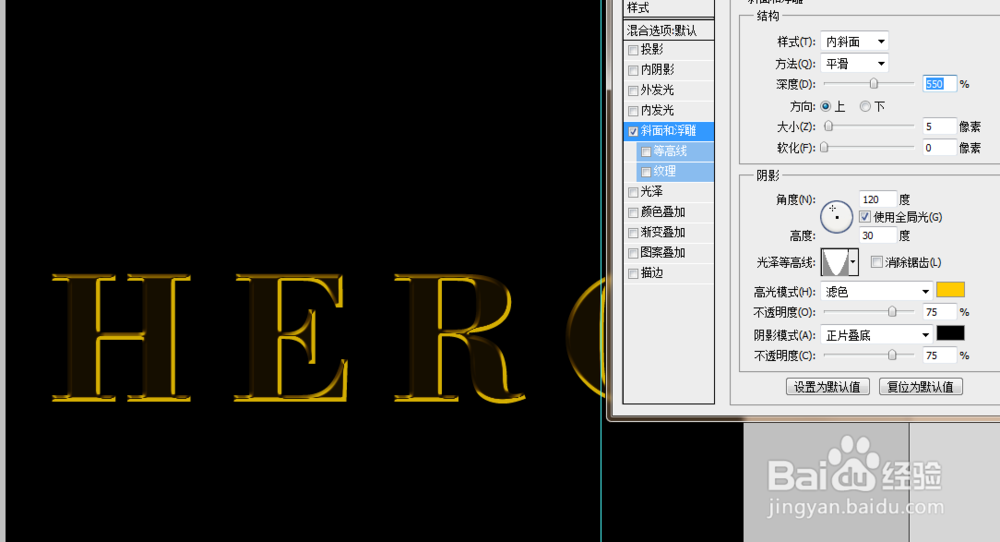
2、添加图层样式--斜面浮雕
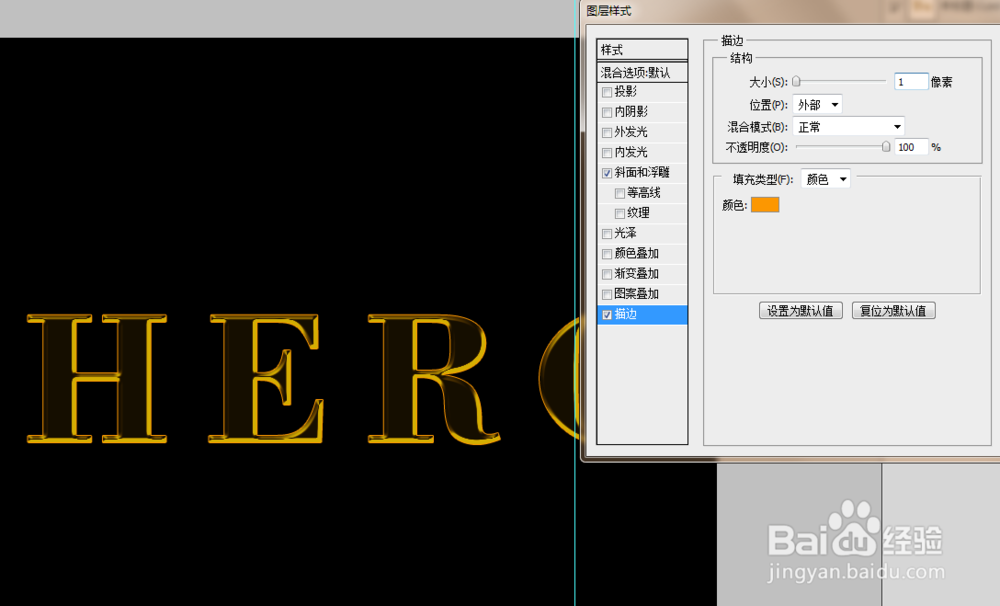
3、图层样式--描边
4、复制图层,进入快速蒙版
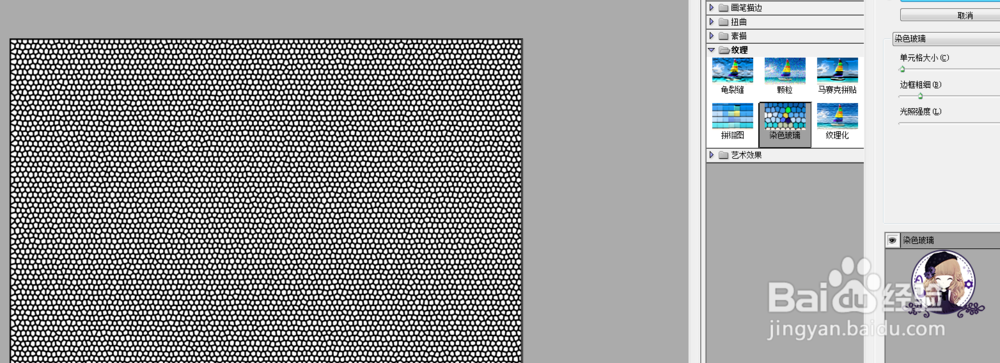
5、滤镜-纹理--染色玻璃
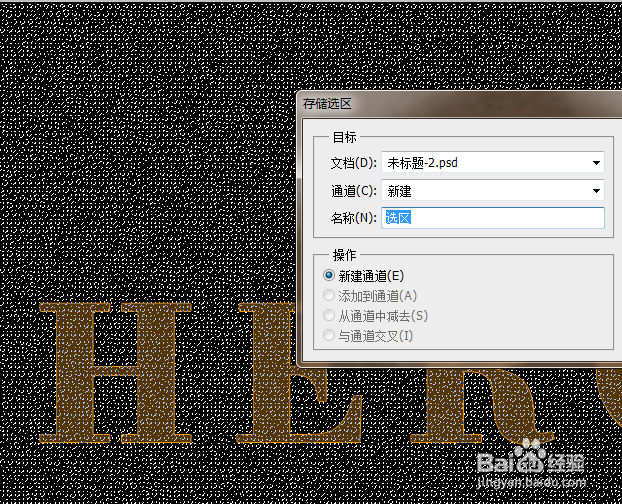
6、停用快速蒙版,选择--存储选区
7、选择复制的文本图层并按删除键

8、添加图层样式--斜面浮雕
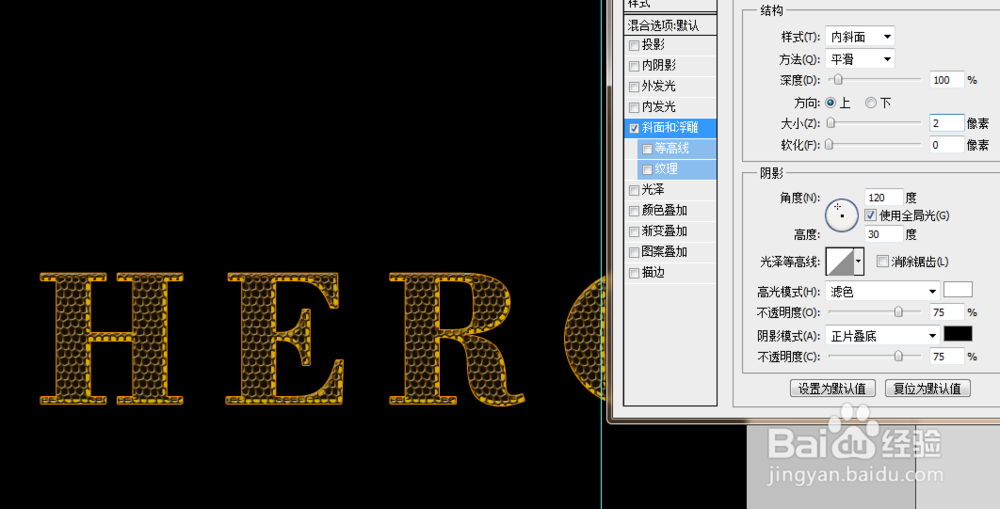
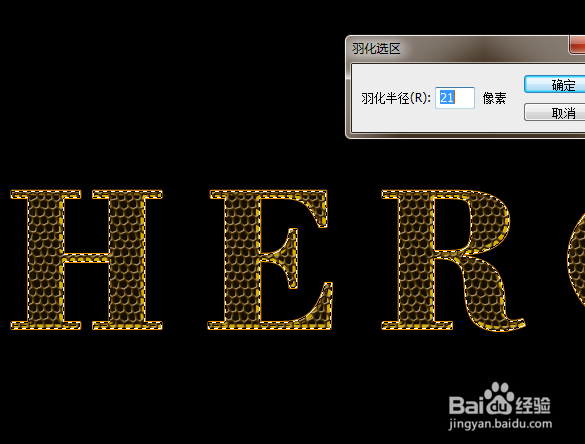
9、获得原文字图层选区,羽化,新建图层,填充颜色
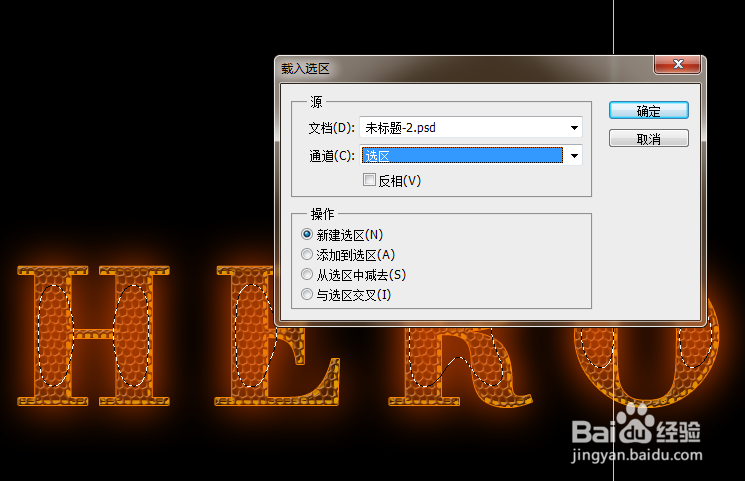
10、选择--加载选区,删除新建图层,并移动图层顺序
11、效果图

时间:2026-04-24 03:39:35
1、新建一个画布,输入文字
2、添加图层样式--斜面浮雕
3、图层样式--描边
4、复制图层,进入快速蒙版
5、滤镜-纹理--染色玻璃
6、停用快速蒙版,选择--存储选区
7、选择复制的文本图层并按删除键
8、添加图层样式--斜面浮雕
9、获得原文字图层选区,羽化,新建图层,填充颜色
10、选择--加载选区,删除新建图层,并移动图层顺序
11、效果图
