.NET Framework框架总是安装未成功怎么办

 时间:2026-02-12 14:59:04

1、点击一下键盘上的微软四色旗,左下角弹出开始菜单。搜索”运行“。

.NET Framework框架总是安装未成功怎么办

2、在打开后的页面的文本框中输入“cmd”,再点击“确定”按钮。

.NET Framework框架总是安装未成功怎么办

3、在打开的窗口中输入"net stop WuAuServ"。

.NET Framework框架总是安装未成功怎么办

4、再搜索“运行”,在打开后的页面的文本框中输入“%windir%”。

.NET Framework框架总是安装未成功怎么办

5、在打开的窗口中有个文件夹叫SoftwareDistribution,把它重命名为SDold。

.NET Framework框架总是安装未成功怎么办

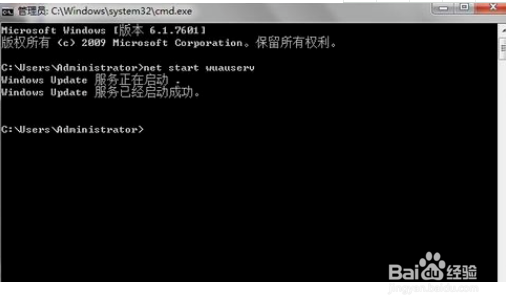
6、再搜索“运行”,在打开后的页面的文本框中输入“net start WuAuServ”。

.NET Framework框架总是安装未成功怎么办

7、可以看到正在启动服务,服务已经启动成功。

.NET Framework框架总是安装未成功怎么办

8、再搜索“运行”,在打开后的页面的文本框中输入“regedit”。

.NET Framework框架总是安装未成功怎么办

9、找到注册表,HKEY_LOCAL_MACHINE\SOFWARE\Microsoft\Internet Explorer下的MAIN子键,右击main后,点击“权限”。

.NET Framework框架总是安装未成功怎么办

10、点击后就会出现“完全控制”等字样,勾上即可,确定,一路确定到退出就可以。重启电脑后,就可以安装.NET framework 4.0了。

.NET Framework框架总是安装未成功怎么办

  • win10注册表被锁怎么办
  • 如何使用win10 iso文件直接更新系统
  • 打开管理的时候,提示“mmc在一个管理单元检测到错误,将卸载此管理单元“怎么解决
  • 如何制作双系统?
  • serv-u 如何禁止IP方式访问
  • 热门搜索
    经常口腔溃疡怎么办 羽绒被怎么洗 社保证明怎么开 意大利面怎么煮 嘴唇干裂脱皮怎么办 税额怎么算 龙虾怎么洗简单又干净 花呗怎么提额度 工种怎么填 平衡车怎么操作