word如何向插入的图片上添加说明文字

 时间:2026-04-27 16:28:53

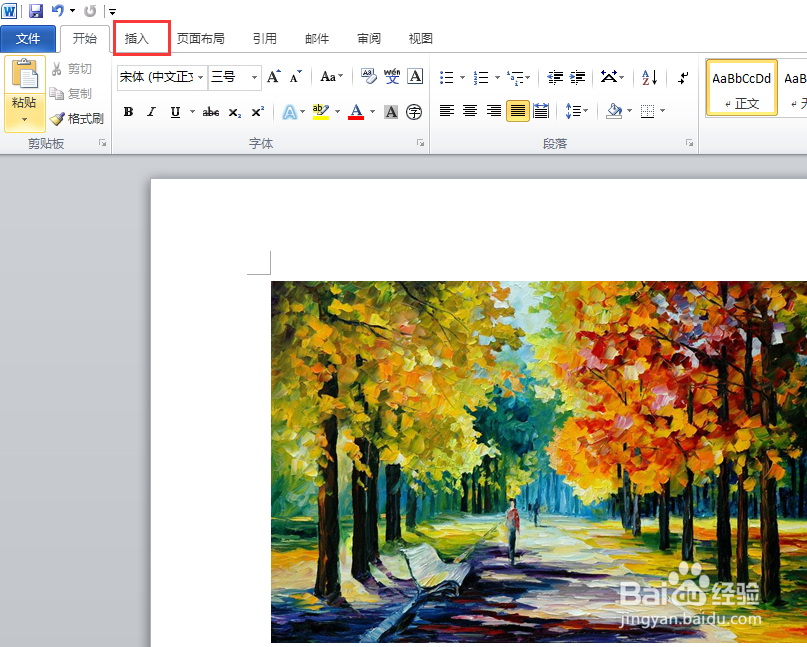
1、首先就是打开你想要为图片添加文字的word文档,如下图所示。
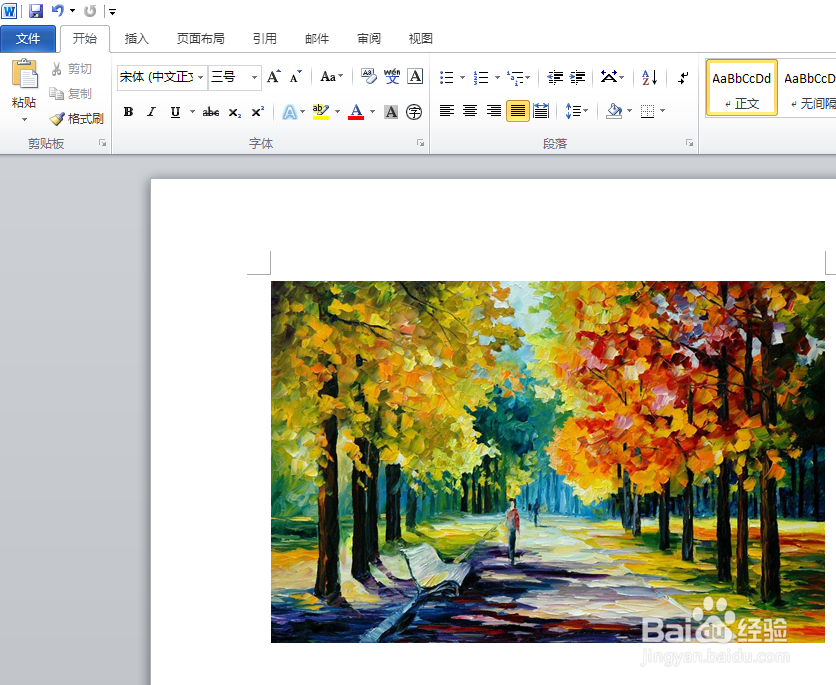
word如何向插入的图片上添加说明文字

2、然后就是点击菜单栏中的【插入】菜单,如下图所示。

word如何向插入的图片上添加说明文字

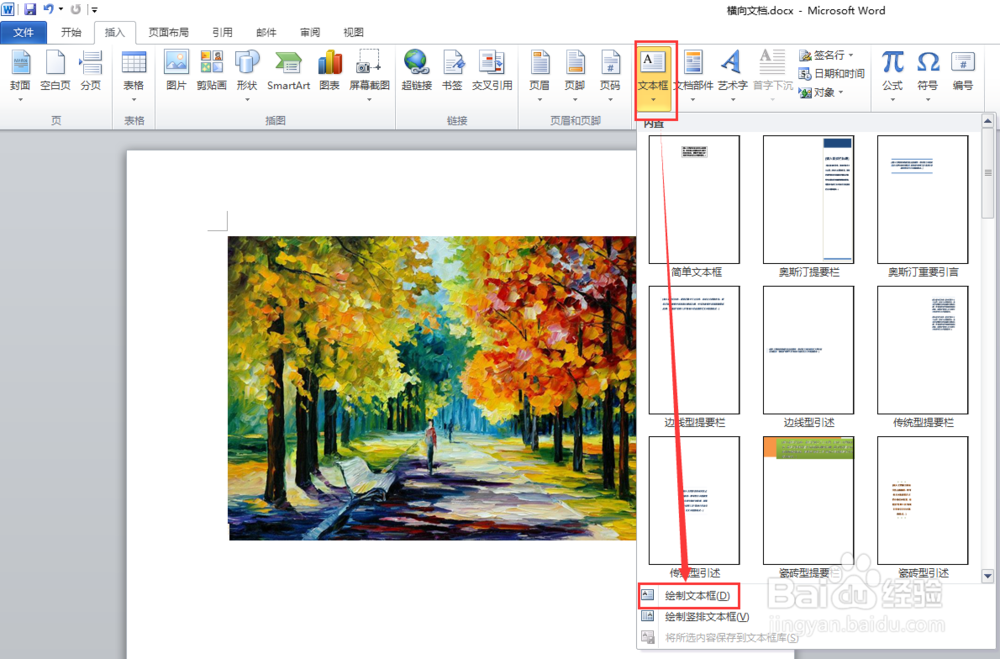
3、接着就是点击【文本框】下的【绘制文本框】,如下图所示。

word如何向插入的图片上添加说明文字

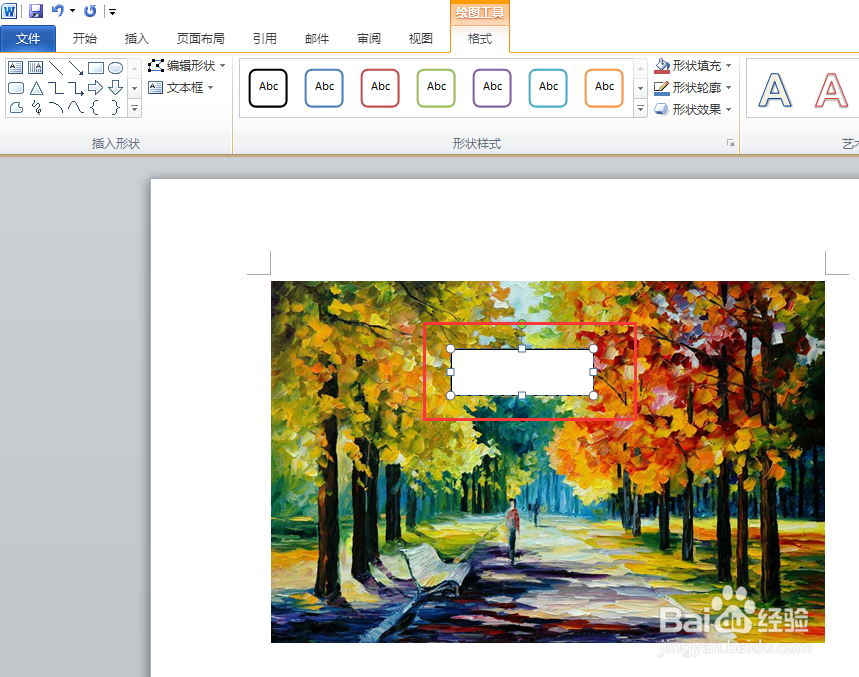
4、然后就是将文本框绘制在图片适当的文字,如下图所示。

word如何向插入的图片上添加说明文字

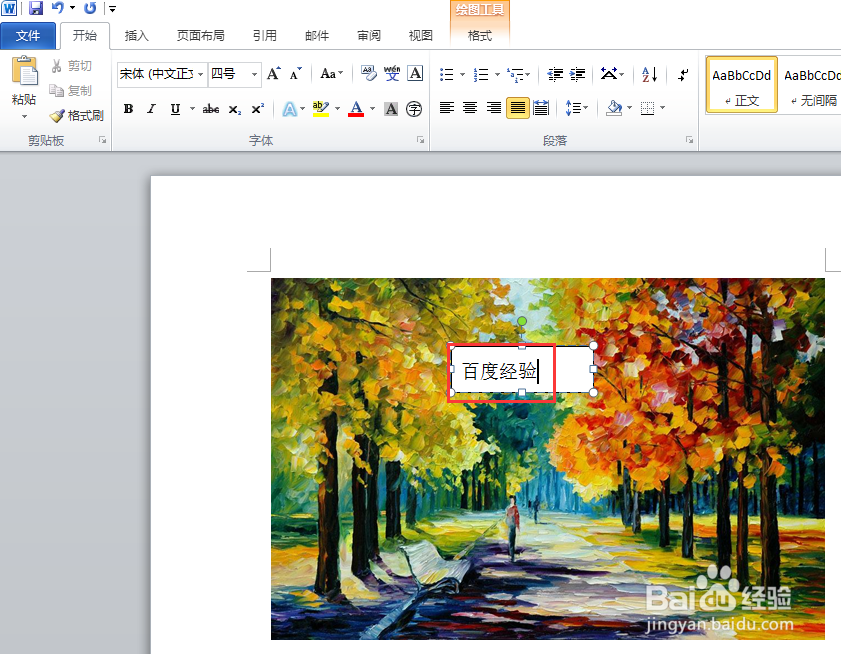
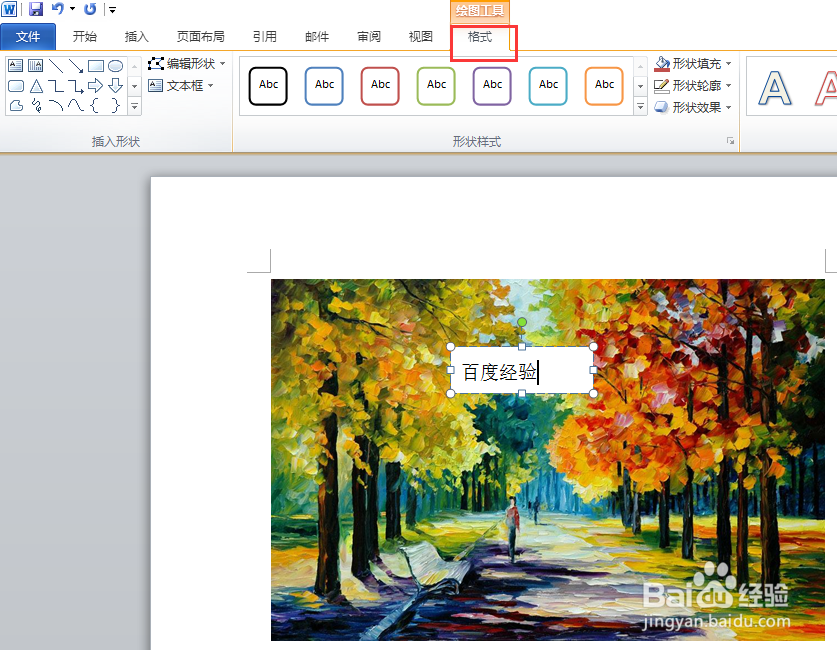
5、接着就是在你添加的文本框中添加你想要添加的说明文字,如下图所示。

word如何向插入的图片上添加说明文字

6、然后就是点击菜单栏上出现的【格式】,如下图所示。

word如何向插入的图片上添加说明文字

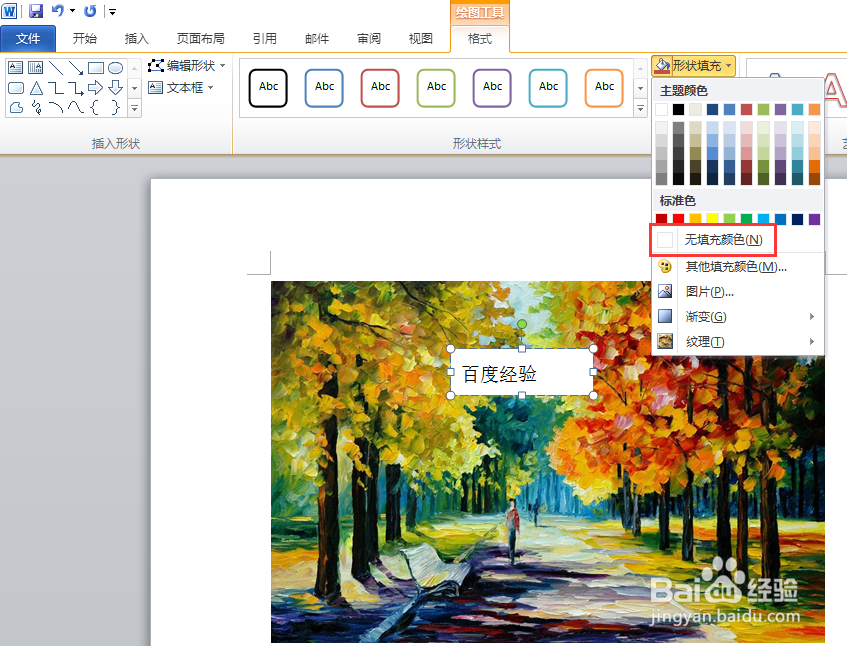
7、接着就是点击【形状填充】下的【无填充颜色】,如下图所示。

word如何向插入的图片上添加说明文字

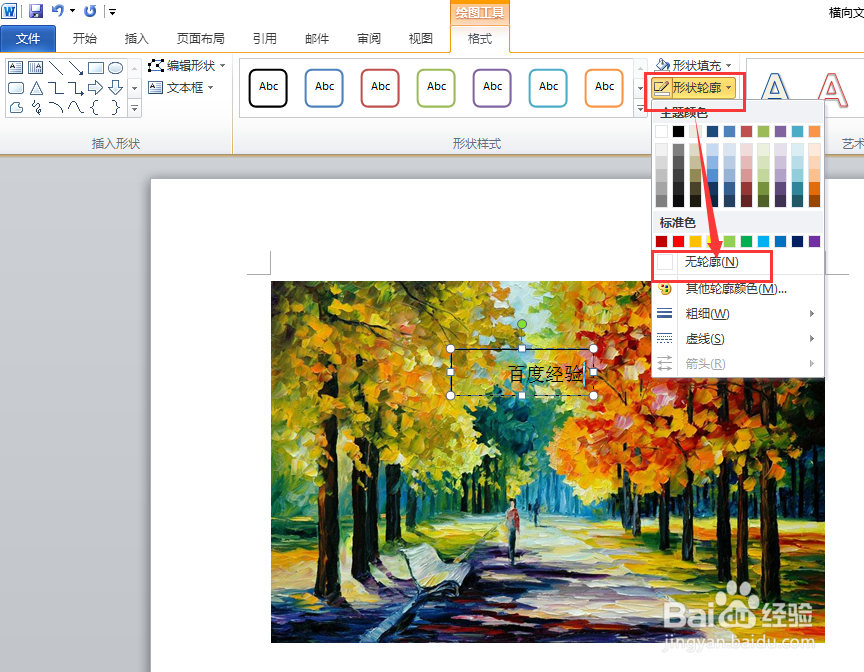
8、然后就是点击【形状轮廓】下的【无轮廓】,如下图所示。

word如何向插入的图片上添加说明文字

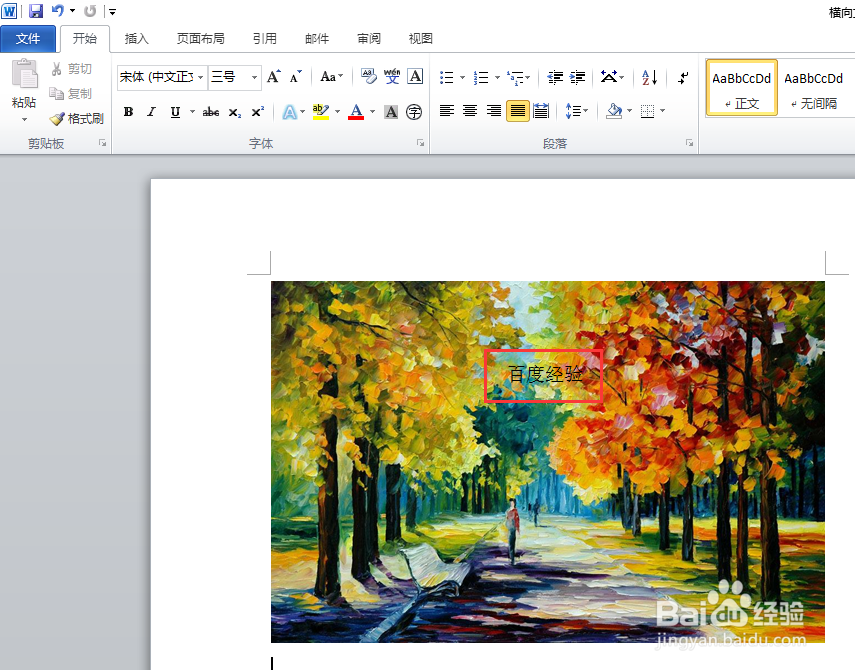
9、最后我们可以看到我们完美的为插入的图片添加了文字,如下图所示。

word如何向插入的图片上添加说明文字

  • word2021分为等宽两栏怎么设置
  • 怎样将段落分为等宽两栏
  • Excel如何只对选中区域进行上下边框的设置?
  • Word怎么设置页眉
  • word水平垂直居中怎么设置
  • 热门搜索
    夏娃之秀内衣怎么样 如何买二手车 卡诗洗发水怎么样 如何制作寿司 黄果树瀑布旅游攻略 如何群发微信 孕妇反应大怎么办 太原工业学院怎么样 咖啡奶泡怎么打 妈咪爱怎么样