1、使用AMBackup.exe命令行工具创建Windows 10系统备份
第一步:安装《轻松备份专业版》软件。
步骤:
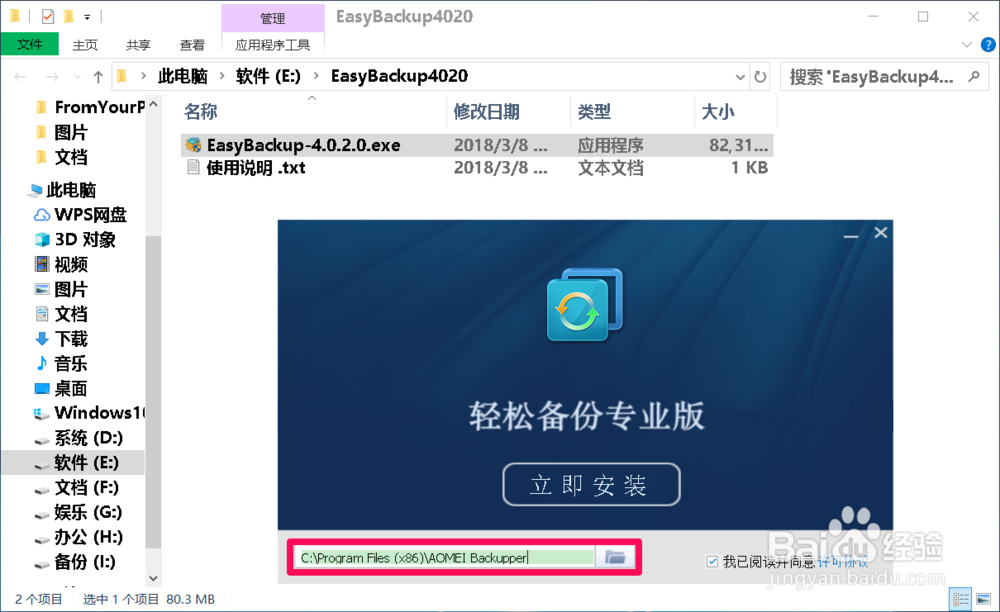
百度搜索输入:轻松备份专业版软件下载,下载完成后,安装轻松备份专业版软件,注意软件的安装路径:
C:\Program Files (x86)\AOMEI Backupper ;
2、第二步:使用AMBackup.exe命令行工具创建备份。
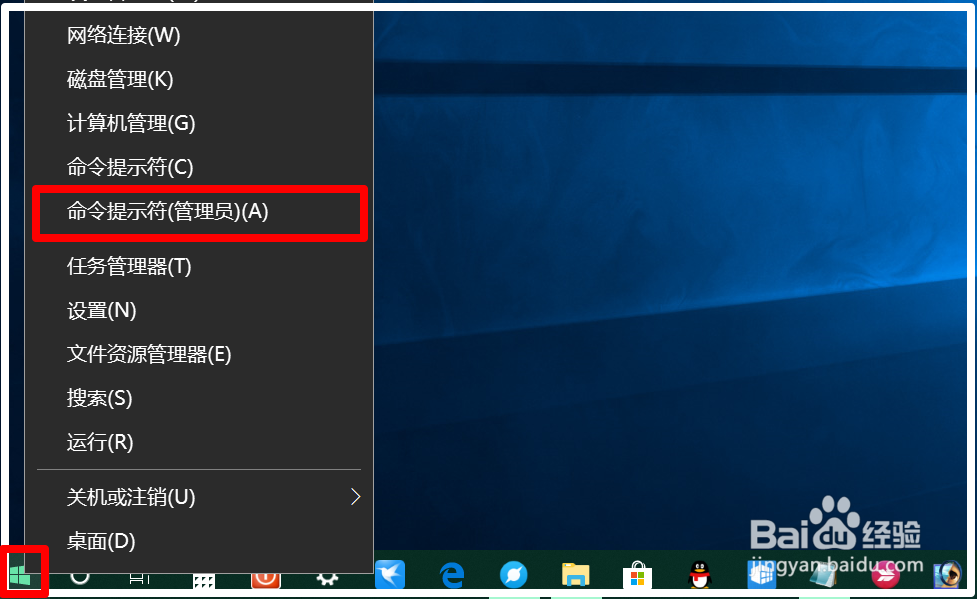
点击系统桌面左下角的【开始】,在开始的右键菜单中点击【命令提示符(管理员)】,打开管理员命令提示符窗口;
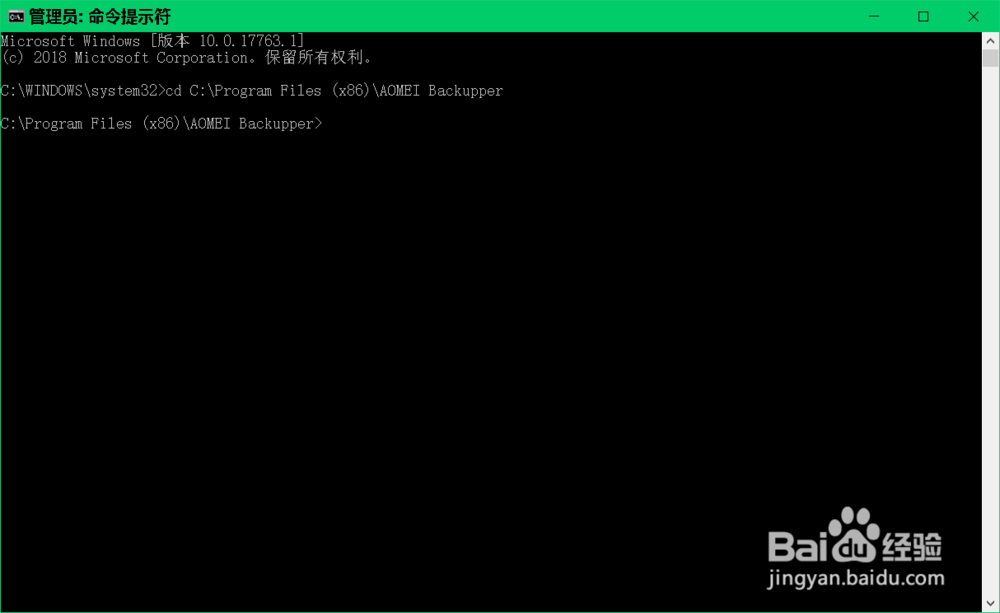
3、复制:cd C:\Program Files (x86)\AOMEI Backupper 命令( C:\Program Files (x86)\AOMEI Backupper :轻松备份专业版 安装目录),粘贴到管理员命令提示符窗口中;

4、当 cd C:\Program Files (x86)\AOMEI Backupper 粘贴好以后,按下键盘上的回车键;
注意:该命令即打开“C:\Program Files (x86)\AOMEI Backupper”,亦即轻松备份专业版软件的安装目录。路径必须与我们电脑上轻松备份专业版的安装目录一致。
5、再复制:
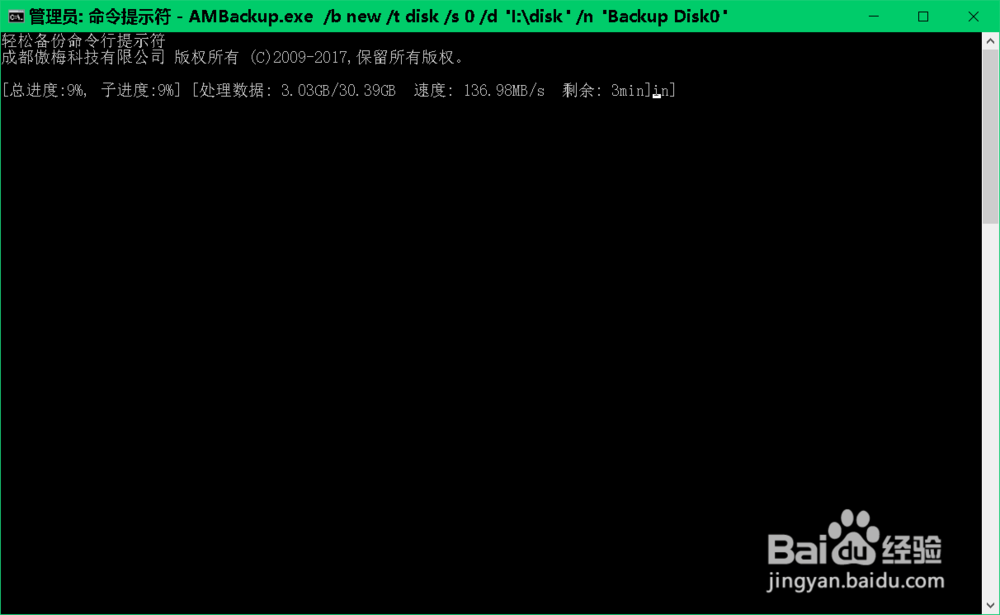
AMBackup.exe /b new /t disk /s 0 /d "I:\disk" /n "Backup Disk0" 命令到命令提示符窗口中;
命令涵义:
b new :创建一个新备份
t disk :备份磁盘
s 0:设置备份源,针对磁盘备份,可以是磁盘的编号,如:/s 0 针对分区备份
d "I:\disk" :设置要备份路径。上述命令中是备份到磁盘 I:\
n "Backup Disk0":指定备份的名称,用于区别其它的备份
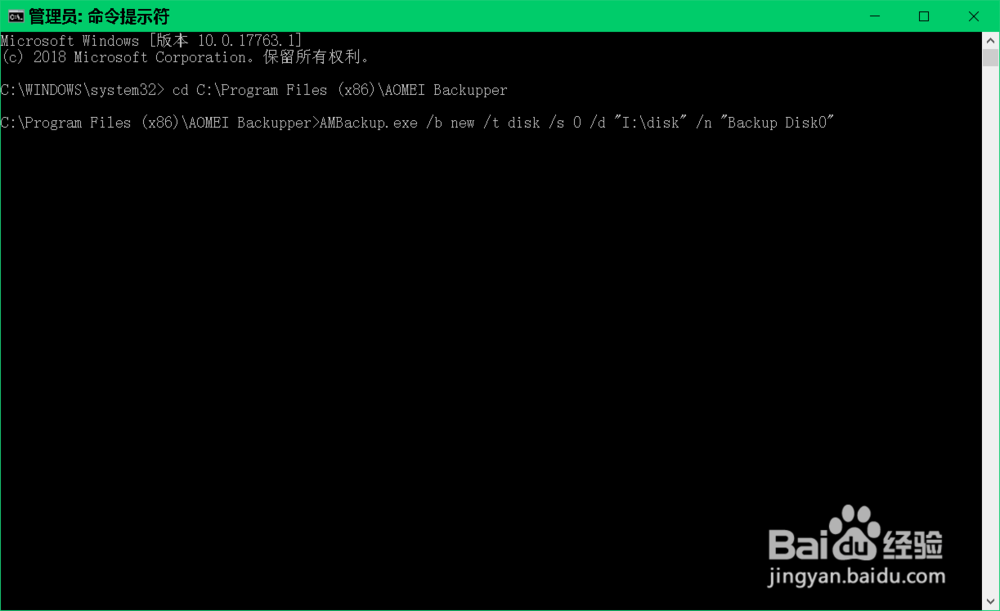
6、命令粘贴到命令提示符窗口中以后,按下键盘上的回车键,即开始进行系统备份操作,稍候;
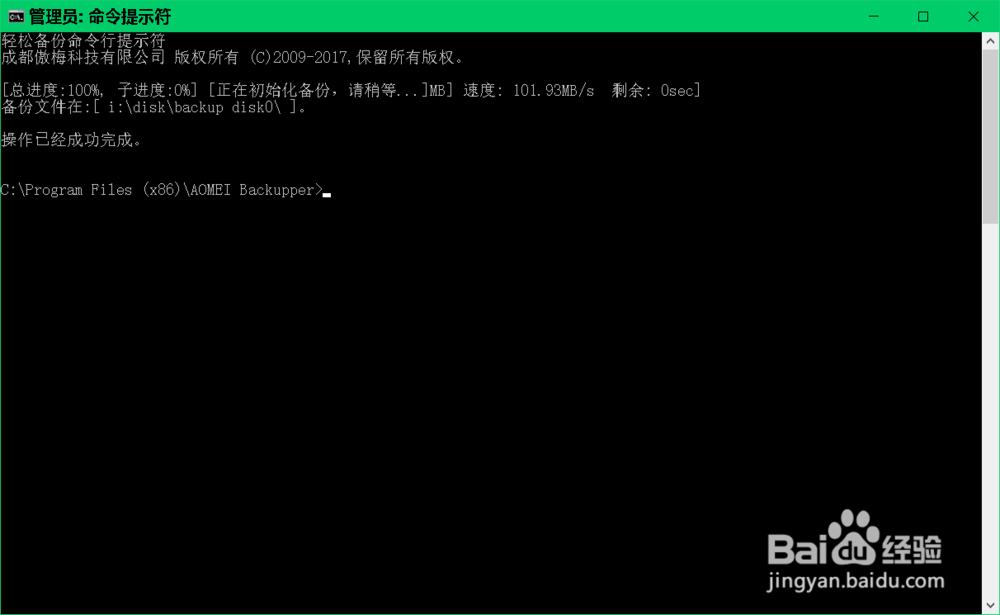
7、系统备份操作已经成功完成,退出管理员命令提示符窗口。
8、第三步:查看备份文件。
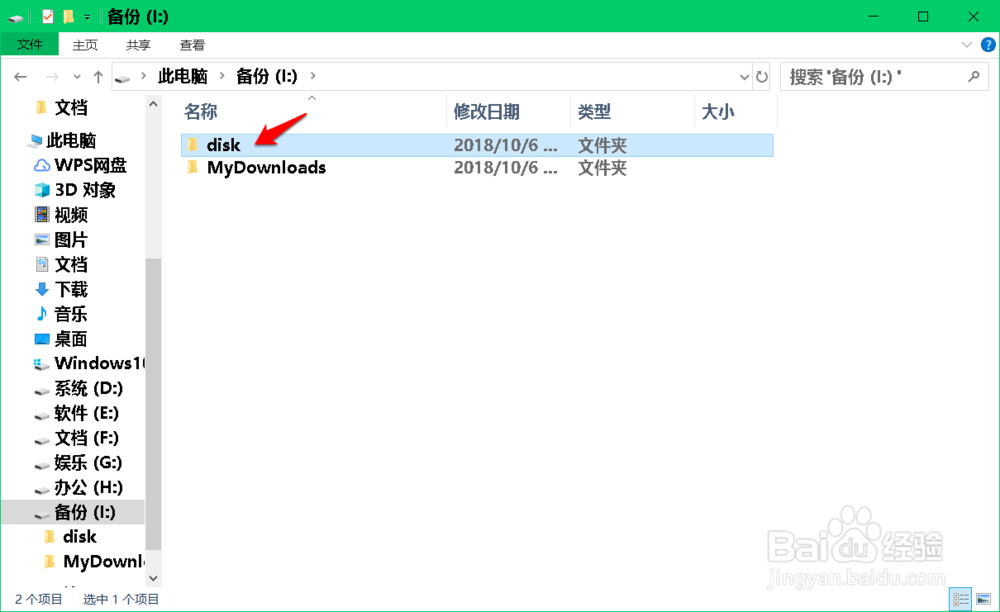
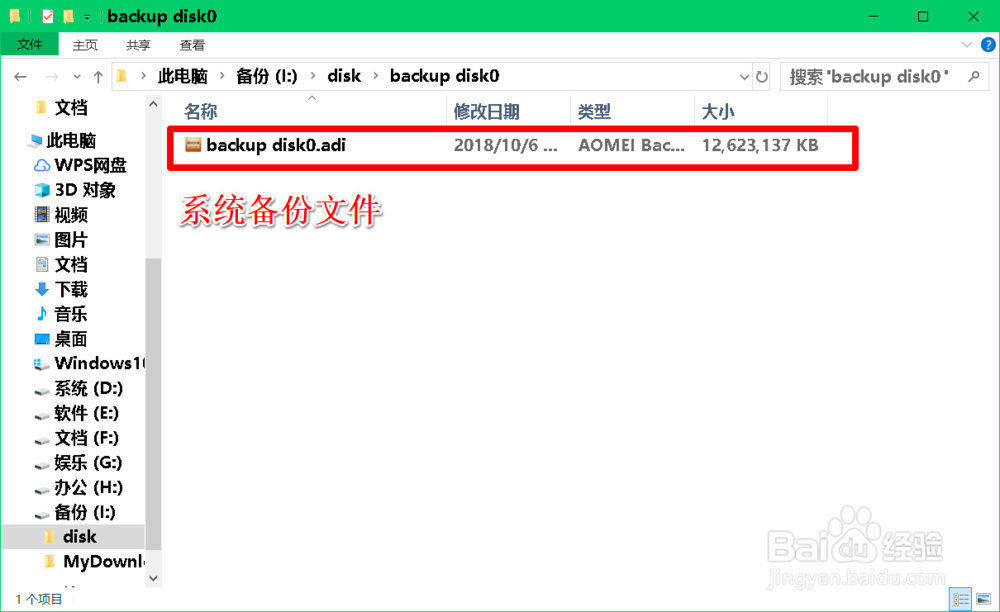
进入资源管理器,打开磁盘 I:\,可以看到系统备份文件 disk,双击disk ;
9、现在我们可以看到文件名为:backup disk0 备份文件夹,再双击打开;
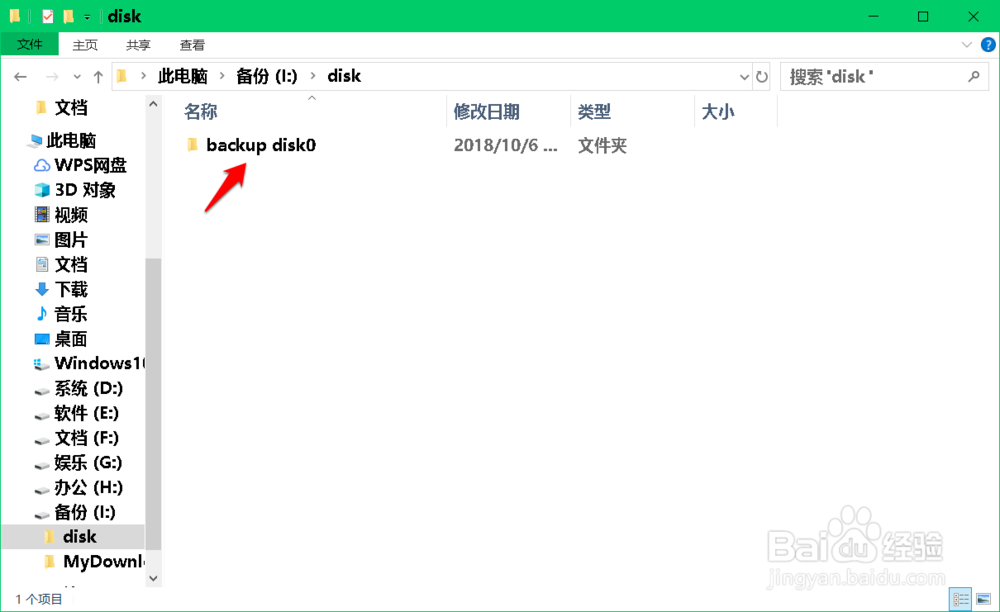
10、backup disk0.adi :即我们使用 AMBackup .exe 命令行工具创建的 Windows 10 系统的备份文件。
11、以上即:使用 AMBackup.exe 命令行工具创建 Windows 10 系统备份的方法,供参考。
