1、进入美图秀秀,右上角有打开字样,点击
【如图所示】

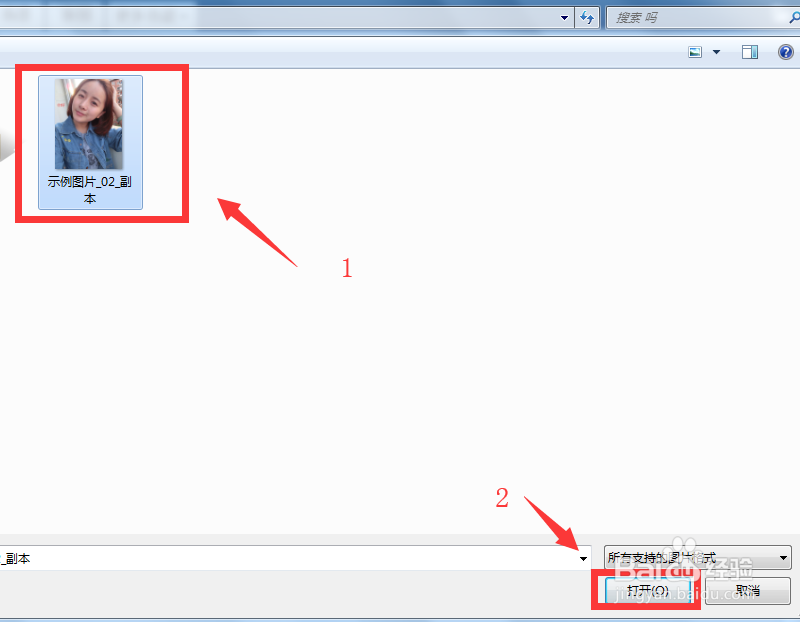
2、找到要消除的图片,选择打开
注明;也可以直接双击打开
【如图所示】
3、打开图片后,在左下角找到消除笔,点击左键
【如图所示】

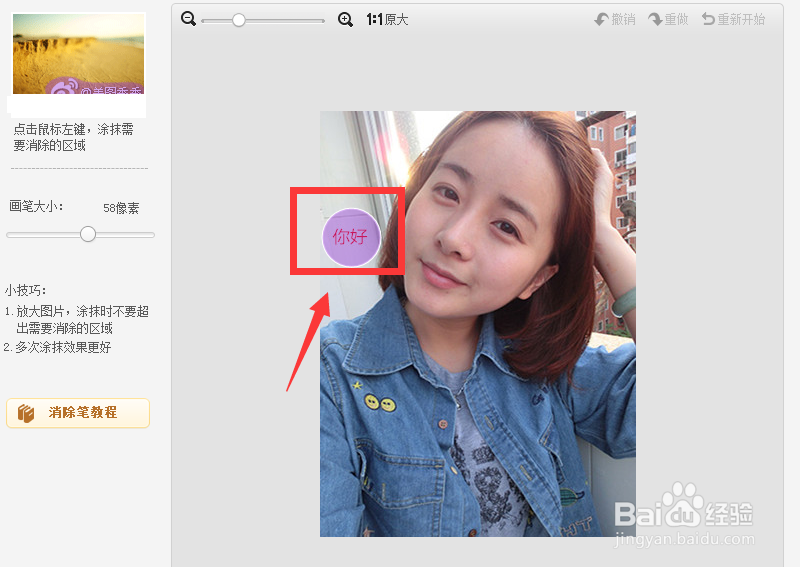
4、点击消除笔后,会自动跳转面页,然后调整,画笔大小
【如图所示】

5、画笔大小调整后,将画笔放到有文字的地方,单击左键就可以了,也可以涂抹式消除
【如图所示】
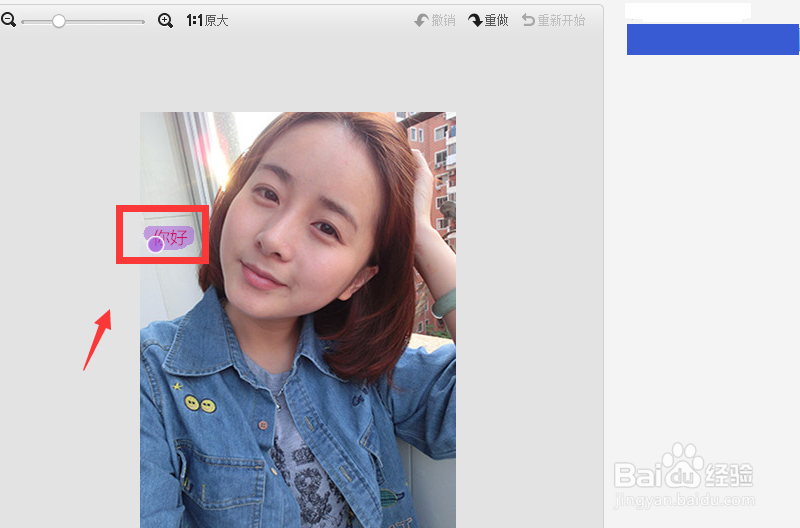
6、消除后点击应用
【如图所示】

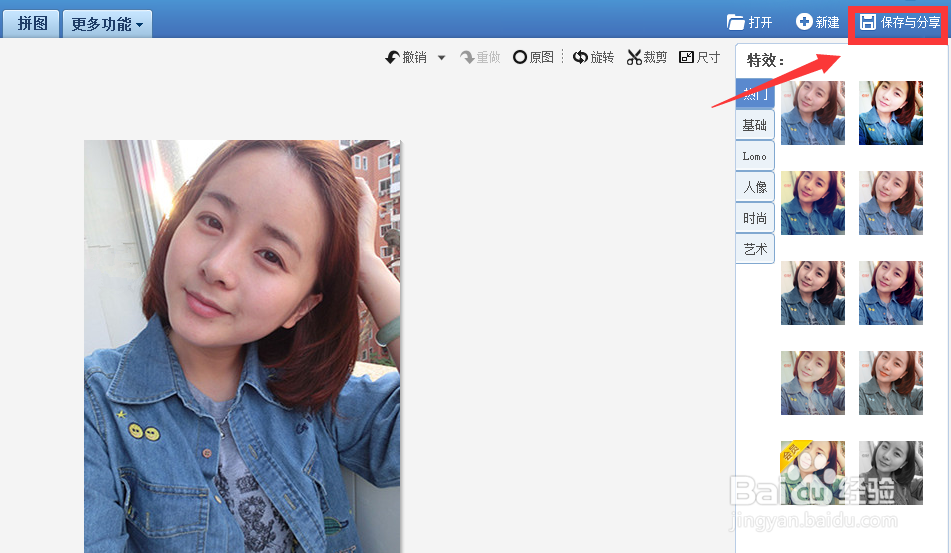
7、然后点击保存与分享即可
【如图所示】
时间:2026-04-21 17:25:10
1、进入美图秀秀,右上角有打开字样,点击
【如图所示】
2、找到要消除的图片,选择打开
注明;也可以直接双击打开
【如图所示】
3、打开图片后,在左下角找到消除笔,点击左键
【如图所示】
4、点击消除笔后,会自动跳转面页,然后调整,画笔大小
【如图所示】
5、画笔大小调整后,将画笔放到有文字的地方,单击左键就可以了,也可以涂抹式消除
【如图所示】
6、消除后点击应用
【如图所示】
7、然后点击保存与分享即可
【如图所示】
