如何将图片批量导入到PPT中

 时间:2026-02-12 19:55:16

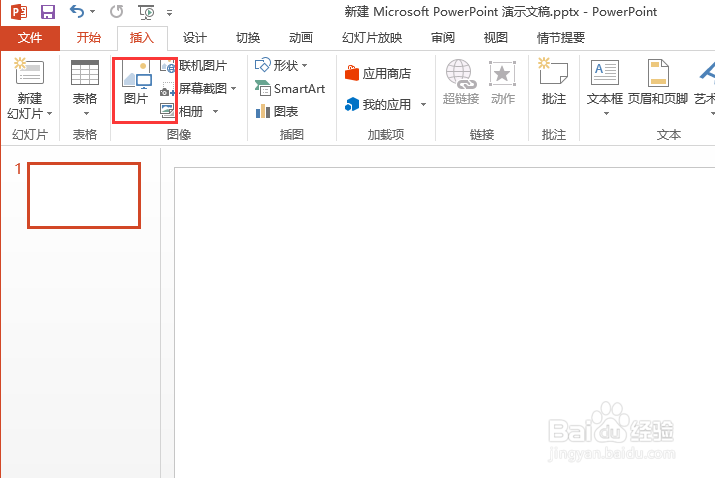
1、首先我们先来看一下传统的导入方式,点击顶部的插入菜单,然后点击图片选项,如下图所示
如何将图片批量导入到PPT中

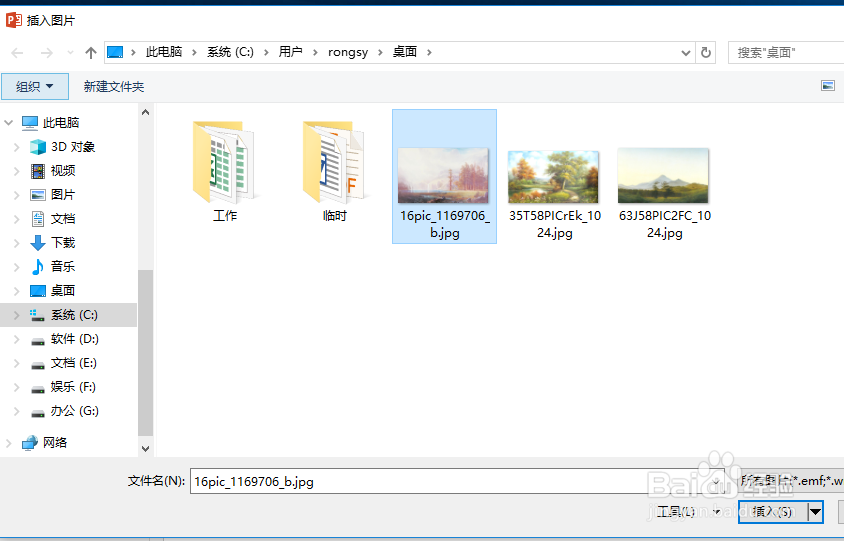
2、接下来在弹出的导入图片对话框中我们选择图片进行插入,然后在重复上述步骤
如何将图片批量导入到PPT中

3、高效的做法是先点击插入菜单下面的相册选项,然后选择新建相册,如下图所示
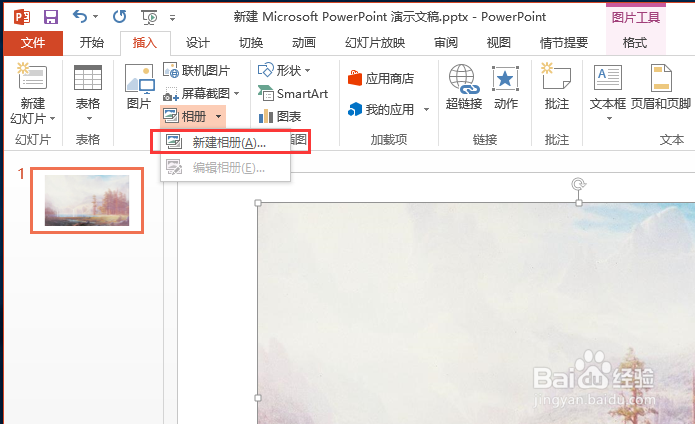
如何将图片批量导入到PPT中

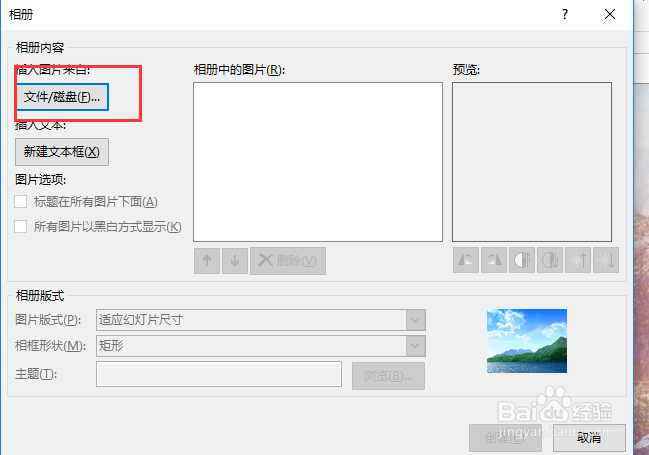
4、在新建相册的界面中我们点击文件磁盘选项,如下图所示

如何将图片批量导入到PPT中

5、然后我们可以一次性插入所有要导入的图片,如下图所示,你也可以通过复选框选择进行删除或者排序
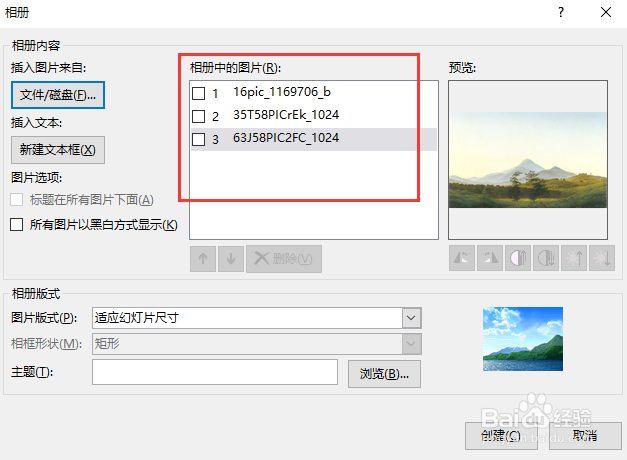
如何将图片批量导入到PPT中

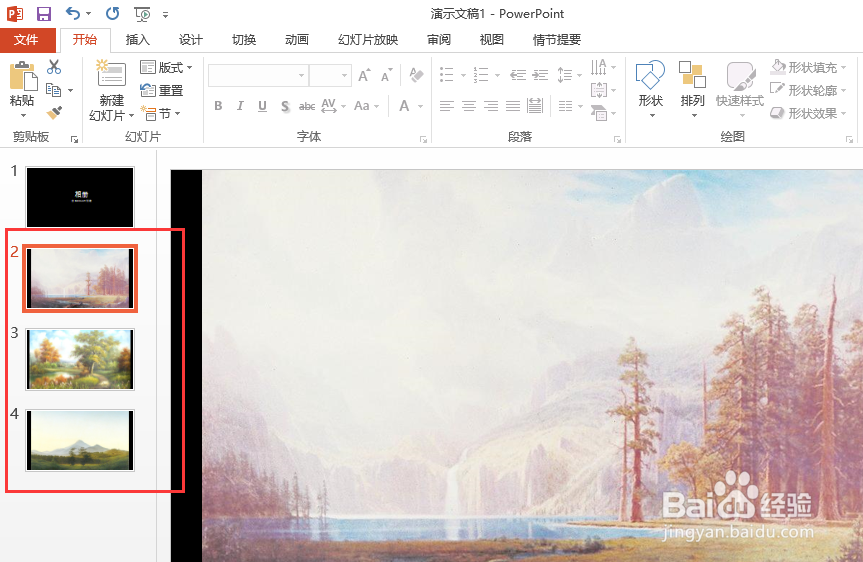
6、点击确定以后你就会发现所有的图片都一次性的导入进PPT了,如下图所示

如何将图片批量导入到PPT中

7、综上所述,在PPT中批量快速导入图片可以通过新建相册来完成,减少了操作的步骤,大家可以自己试一下

  • PowerPoint 2003如何在ppt中插入各种形状的图片
  • PPT中应用相册功能一次插入多张图片并简单处理
  • WPS2019演示(PPT幻灯片)的切换设置
  • WPS演示中如何绘制出泪滴形形状?
  • WPS制作演示文稿时如何利用免费模板
  • 热门搜索
    圆锥怎么做 小孩肚子疼是怎么回事 蓝牙怎么连接手机 房间潮湿怎么办 汕头大学怎么样 天津理工大学怎么样 牙龈上火肿痛怎么办 怎么绑鞋带 眼影怎么画好看 养老保险自己怎么交