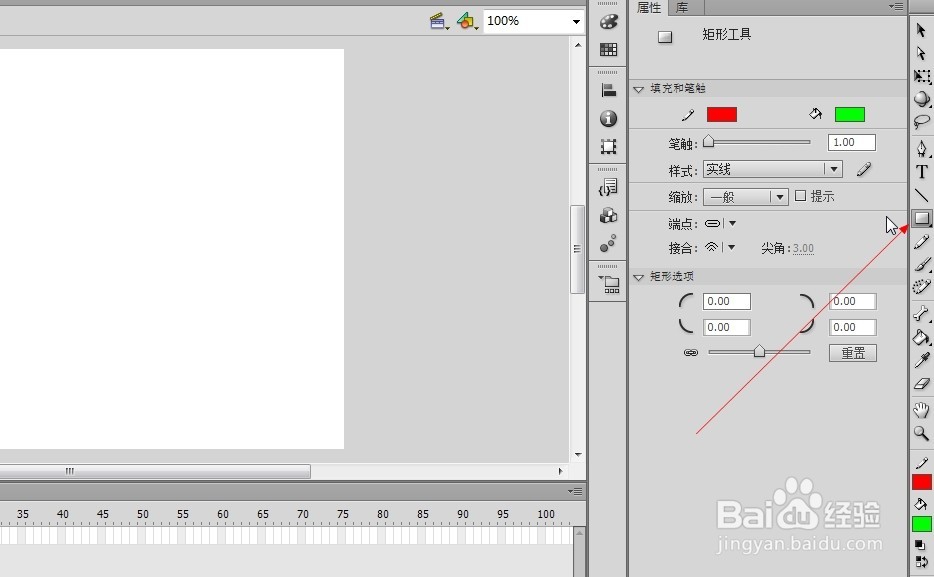
1、1.如图所示,我们新建一个flash文件之后,点击箭头所的黑色按钮,就会弹出一个菜单,我们选择第一个矩形工具。

2、2.如图所示,已经选择为了画矩形的工具,这时我们将鼠标指针移动到舞台上就可以绘制矩形了。
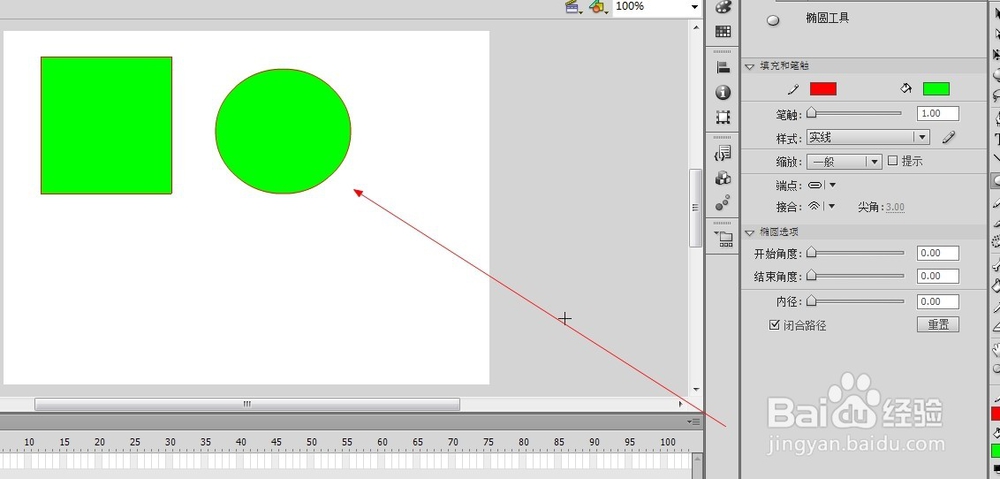
3、3.如图所示,我们已经用矩形工具绘制出来了一个红色边框和绿色填充的矩形工具了。

4、4.如图所示,点击箭头所的黑色按钮,就会弹出一个菜单,我们选择椭圆工具,这时就会是椭圆工具啦!

5、5.如图所示,我们用十字状的指针绘制一个椭圆。
6、6.如图所示,我们点击箭头所指的填充色这里,就可修改这个椭圆工具的填充色了。

7、7.如图所示,在弹出的颜色对话框中,我们点击选择这个渐变的绿色,作为这个椭圆工具的填充色。

8、8.如图所示,我们用这个椭圆工具就可以绘制出一个绿色的球体,这个主要是因为绿色的渐变填充色,使得这个椭圆变得像个球体了。

9、9.如图所示,点击箭头所的黑色按钮,就会弹出一个菜单,我们选择多边形工具,这时就会是多边形工具啦!就可以绘制多边形了。

10、10.如图所示,我们直接用这个多边形工具绘制除了一个五边形,当然我们可以修改这个工具的边数,从而画出三角形、四边形、六边形、七边形等!

11、11.如图所示,我们点击箭头所指的“选项”这个按钮,来修改这个多边形工具的边数。

12、12.如图所示,在弹出的对话框中,我们修改这个边数为12,就可以画出一个12边形了,然后点击确定按钮即可。

13、13.如图所示,我们在舞台上用多边形工具,直接绘制除了12边形。

