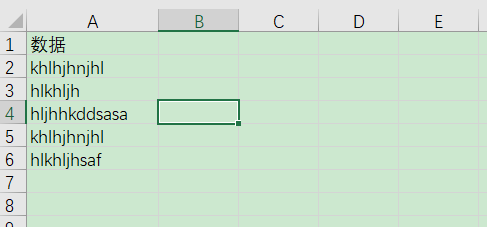
1、准备一个数据表单,具体如下图所示:
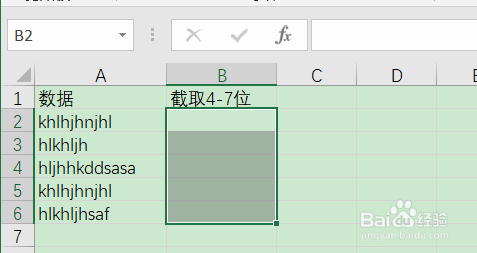
2、现在想把A列中的单元格的第四位到第七位截取出来,那么选择B列的单元格,具体如下图所示:
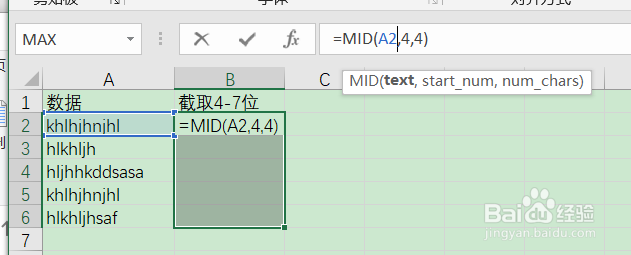
3、在单元格B2中,输入“=MID(A2,4,4)”,具体如下图所示:
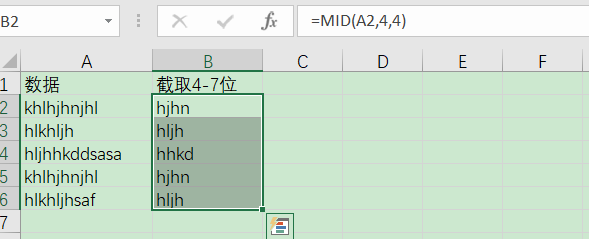
4、按“ctrl+enter”组合键后,具体如下图所示:
时间:2026-04-22 20:14:23
1、准备一个数据表单,具体如下图所示:
2、现在想把A列中的单元格的第四位到第七位截取出来,那么选择B列的单元格,具体如下图所示:
3、在单元格B2中,输入“=MID(A2,4,4)”,具体如下图所示:
4、按“ctrl+enter”组合键后,具体如下图所示:
