Illustrator如何制作波浪风格文字效果?

 时间:2026-02-16 12:52:22

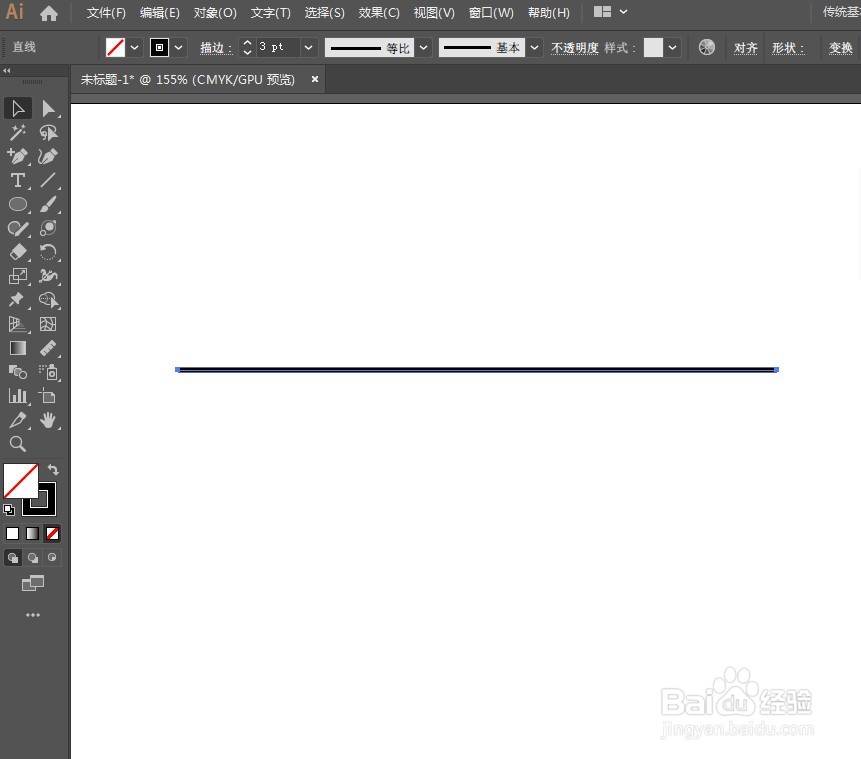
1、在画板上画一条直线,描边黑色。

Illustrator如何制作波浪风格文字效果?

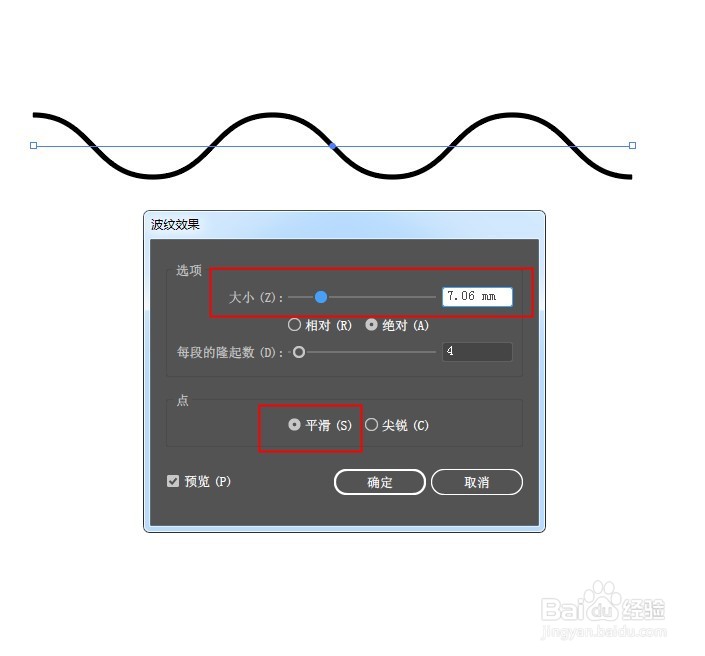
2、点击效果-扭曲和变换-波纹效果,勾选平滑,调整参数,将直线变曲线,再点击对象-扩展。

Illustrator如何制作波浪风格文字效果?

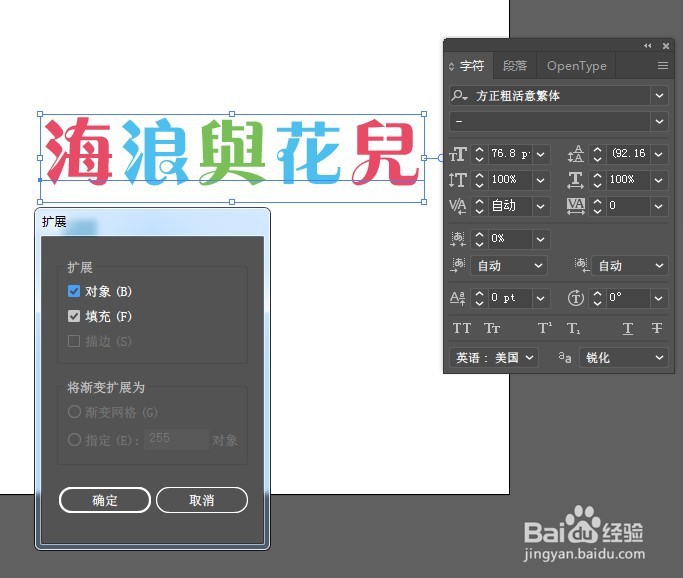
3、打上需要制作的文字,调整好字体,并转曲然后扩展对象取消编组。

Illustrator如何制作波浪风格文字效果?

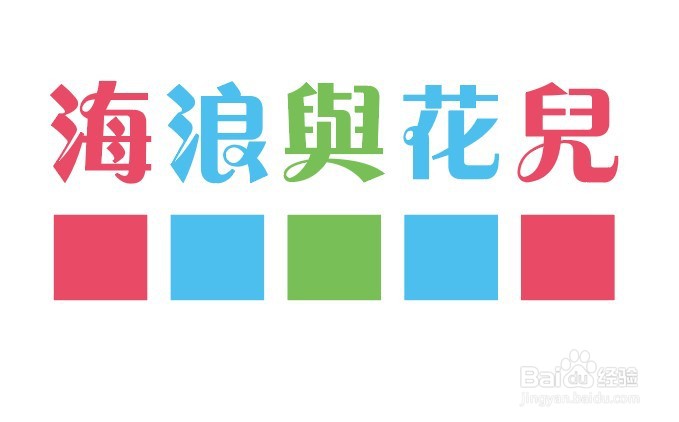
4、给文字分别设置颜色,并画个同个矩形对齐文字。将直角转为圆角,将长度拉长。

Illustrator如何制作波浪风格文字效果?

Illustrator如何制作波浪风格文字效果?

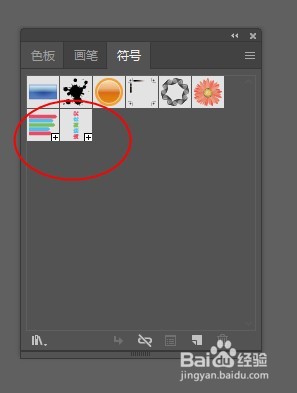
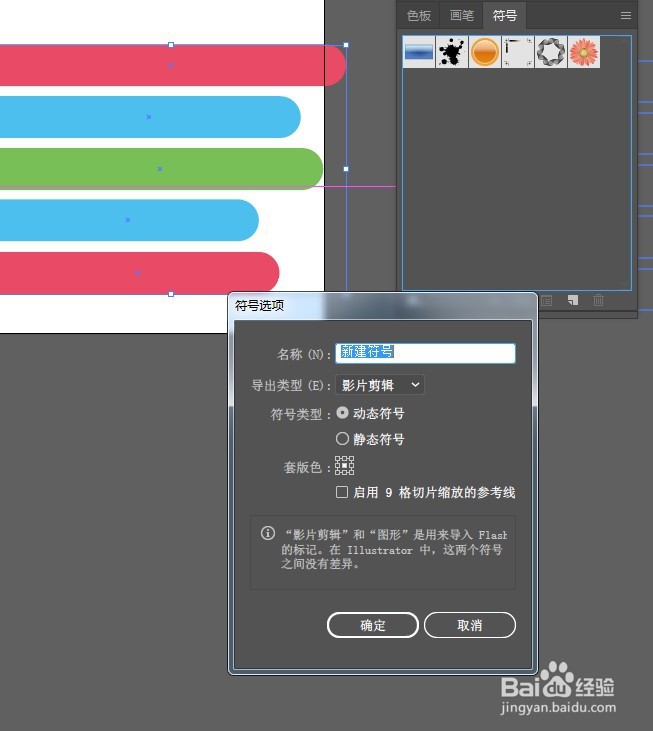
5、将文字和彩条旋转90度角,打开符号面板,将彩条和文字分别拖入面板中,新建符号。

Illustrator如何制作波浪风格文字效果?

Illustrator如何制作波浪风格文字效果?

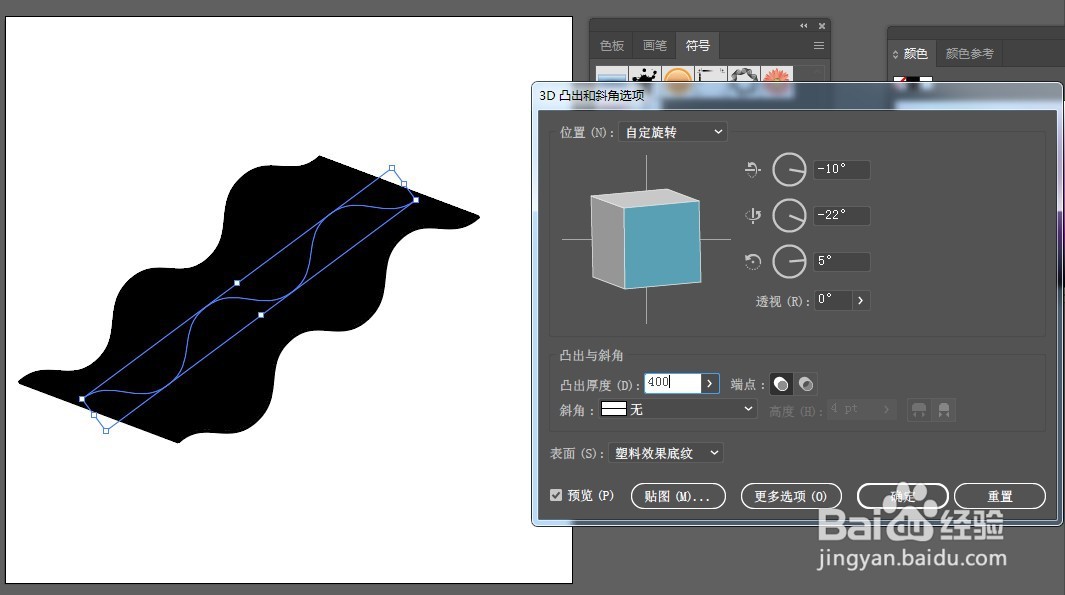
6、选中刚才做好的波浪线,打开3D凸出和斜角面板,设置参数,线变成面。

Illustrator如何制作波浪风格文字效果?

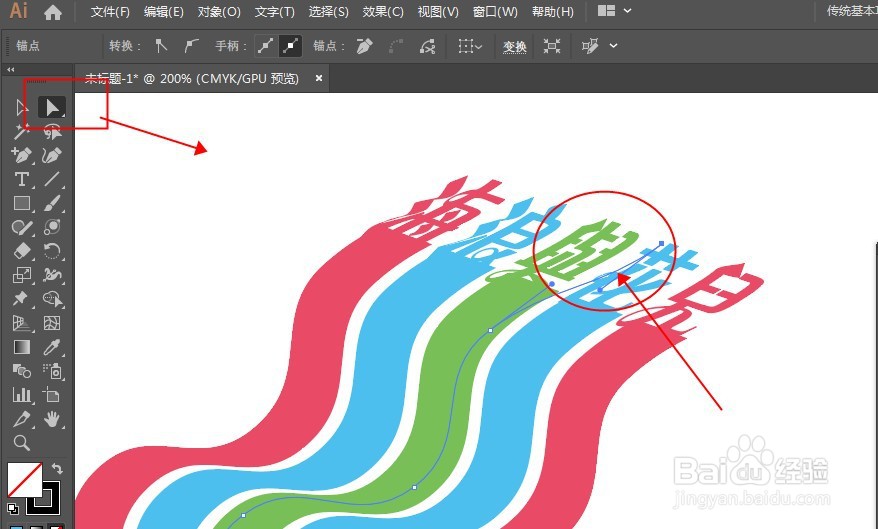
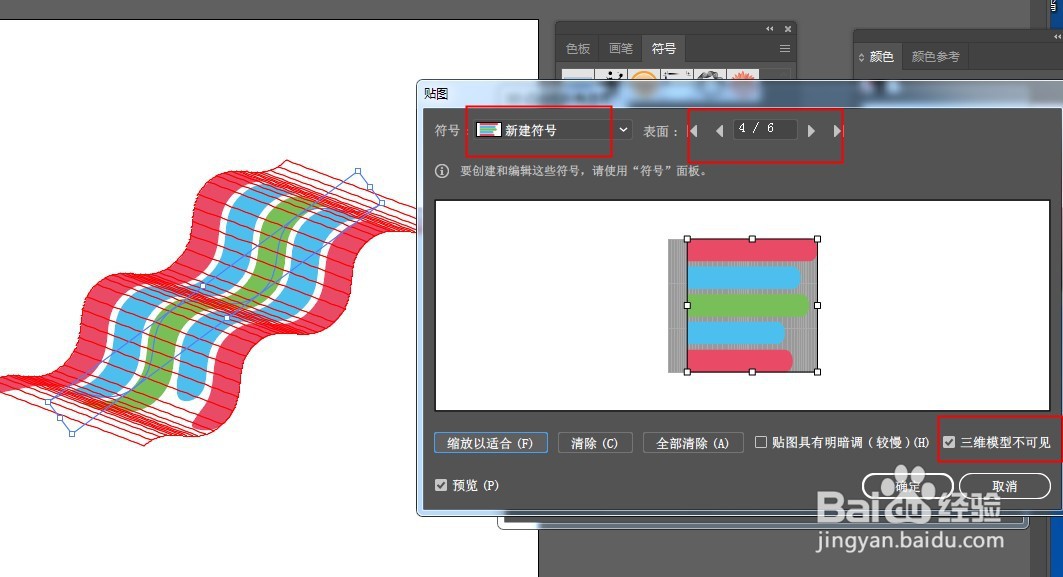
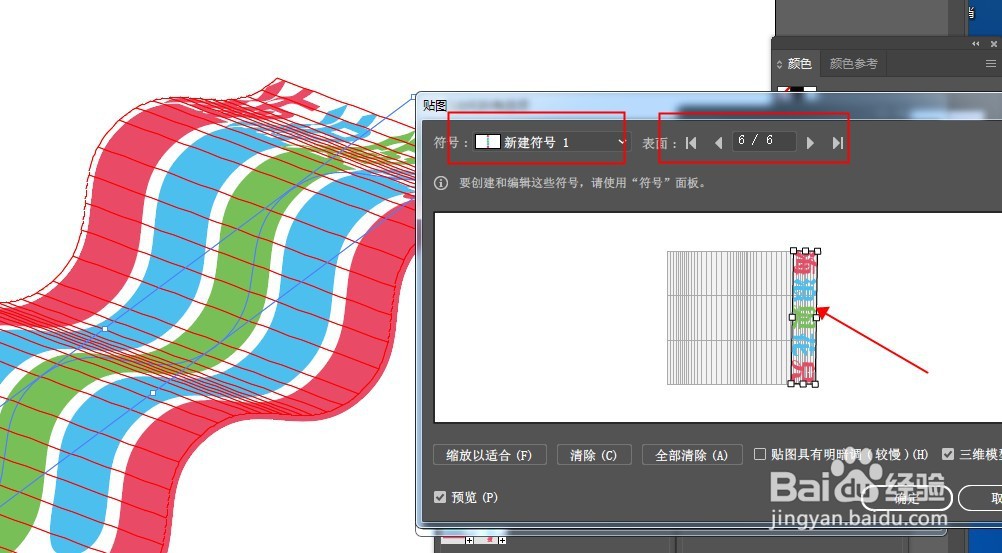
7、打开贴图面板,选择合适的面,将刚才新建的符号贴入,调整大小和方向。然后扩展对象,用直接选择工具调整文字端的锚点,让文字更清楚。

Illustrator如何制作波浪风格文字效果?

Illustrator如何制作波浪风格文字效果?

Illustrator如何制作波浪风格文字效果?

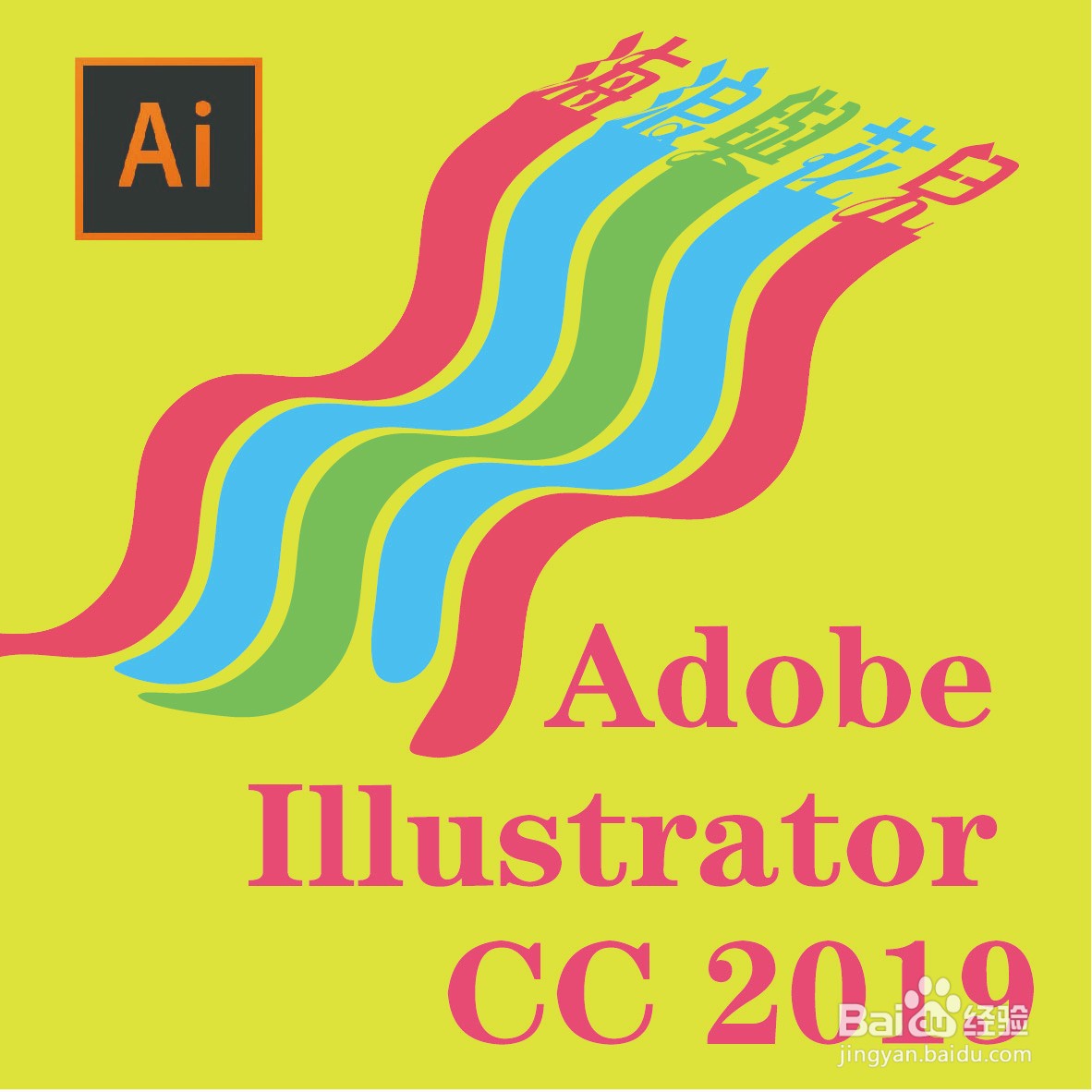
8、最终效果如图:

Illustrator如何制作波浪风格文字效果?

1、在画板上画一条直线,描边黑色。

2、点击效果-扭曲和变换-波纹效果,勾选平滑,调整参数,将直线变曲线,再点击对象-扩展。
3、打上需要制作的文字,调整好字体,并转曲然后扩展对象取消编组。
4、给文字分别设置颜色,并画个同个矩形对齐文字。将直角转为圆角,将长度拉长。
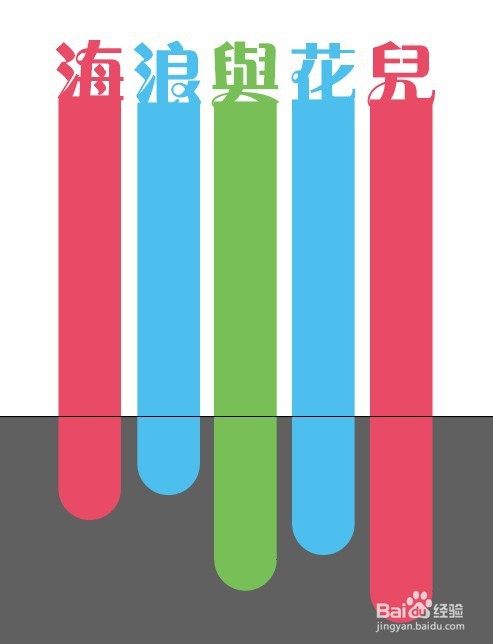
5、将文字和彩条旋转90度角,打开符号面板,将彩条和文字分别拖入面板中,新建符号。
6、选中刚才做好的波浪线,打开3D凸出和斜角面板,设置参数,线变成面。
7、打开贴图面板,选择合适的面,将刚才新建的符号贴入,调整大小和方向。然后扩展对象,用直接选择工具调整文字端的锚点,让文字更清楚。
  • Illustrator制作毛绒绒的文字效果。
  • Illustrator如何制作消散文字效果?
  • Illustrator中如何绘制波浪线
  • Illustrator制作断点渐变文字效果。
  • Illustrator如何制作极简风格剪切式文字效果?
  • 热门搜索
    黄金太阳攻略 起亚汽车怎么样 qq登不上怎么办 都江堰旅游攻略 王翰简介 尿不湿怎么用 吸脂减肥 吃黄瓜可以减肥吗 动感单车减肥 赖茅酒怎么样