win10如何安装Linux子系统WSL

 时间:2026-02-14 12:46:57

1、通过快捷键"windows键+R",打开运行窗口,输入:

control appwiz.cpl

win10如何安装Linux子系统WSL

2、在打开的控制面板的程序和功能界面,点击左边的“启用或关闭windows功能”

win10如何安装Linux子系统WSL

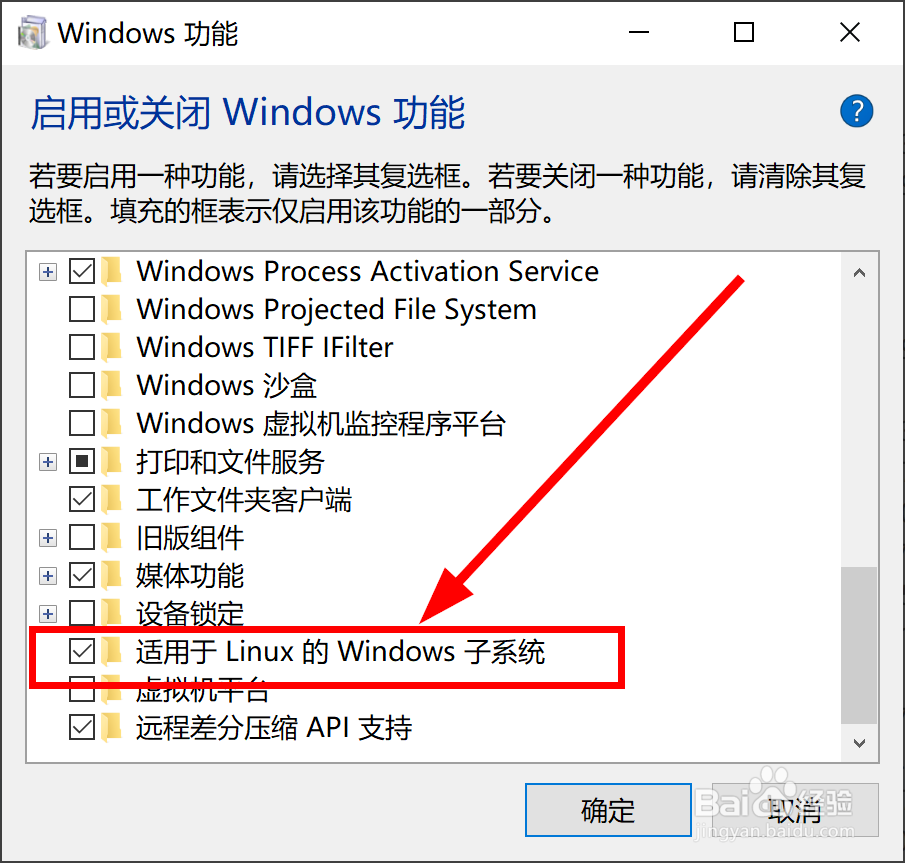
3、在弹出的“windows功能”窗口中找到“适用于Linux的windows子系统”,勾选中然后点击“确定”
win10如何安装Linux子系统WSL

4、从开始菜单中找到并点击“Microsoft Store”图标并进入windows应用商店

win10如何安装Linux子系统WSL

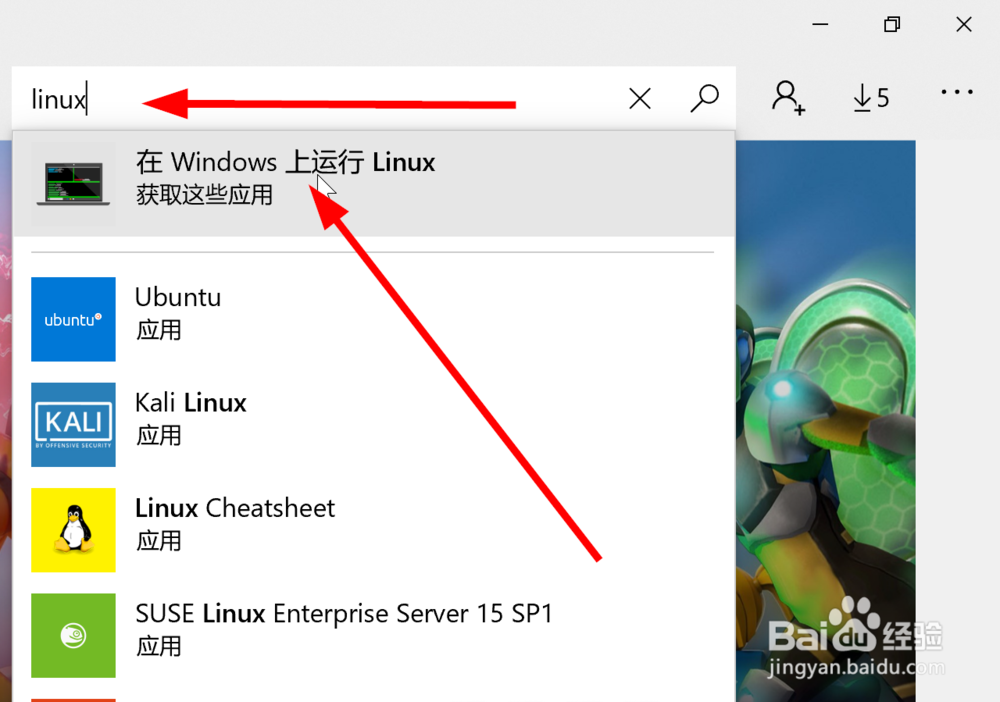
5、在windows应用商店中搜索“linux”关键字,从结果中选择“在windows上运行Linux”
win10如何安装Linux子系统WSL

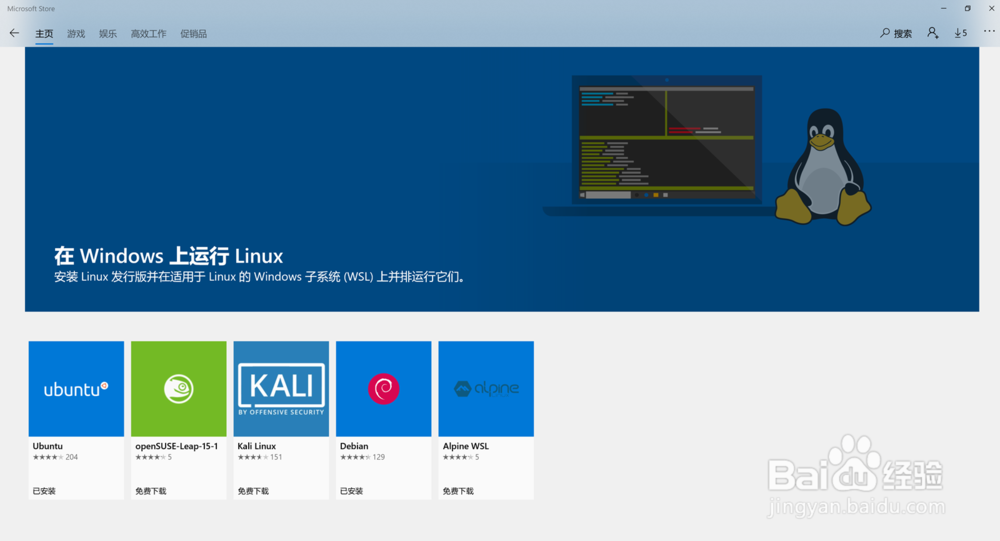
6、在新打开的页面中,会显示可以在windows 10上安装的linux系统,选择自己想要安装的一款,然后跟从向导安装
win10如何安装Linux子系统WSL

  • vb.net制作gif图片源码
  • 怎样使用VBA限定长度且排除某字符之筛选?
  • excel vba实例 001 如何录制执行宏并查看宏代码
  • 用Pyinstaller打包.py文件
  • dos命令删除目录怎么可以不确认
  • 热门搜索
    诗的特点 旅游管理论文 九江旅游 贵州赤水旅游攻略 朱家尖旅游 360压缩怎么用 电动剃须刀可以带上飞机吗 紫金矿业怎么样 长老年斑怎么办 旅游管理系统