1、首先点击打开excel表格。

2、打开软件后,进入到表格窗口。

3、然后用鼠标选中需要插入下拉菜单的单元格:

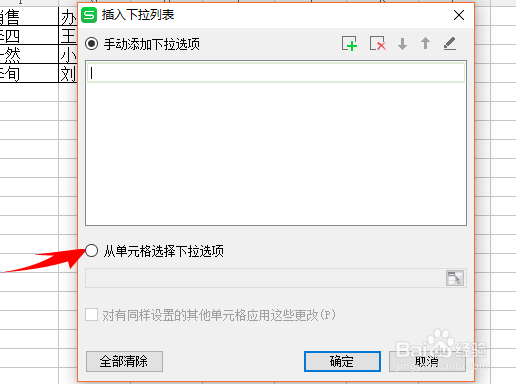
4、然后点击数据菜单栏,从下面的工具栏中找到插入下拉菜单按钮,点击后会出现一个对话框然后用鼠标点击从单元格选择下拉选项,选择将要进入一级下拉菜单里的内容,点击确定,一级下拉菜单就做好了。
5、这个时候我们可以看到在插入位置的右下方会出现一个倒三角的标记,点击一下,里面会有自己所要选择的内容:

6、这个时候,我们一定要注意,创建完一级菜单之后,一级单元格内不能为空。然后选中要做二级下拉列表的信息,点击公式菜单栏下的指定按钮
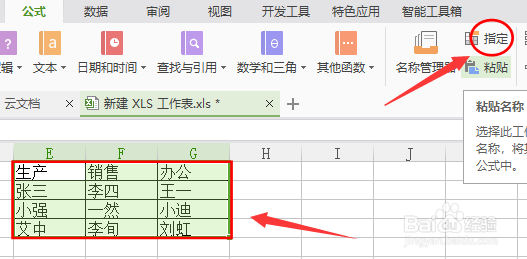
7、这个时候会出现一个指定名称对话框,只勾选首行,点击确定。然后我们打开名称管理器就可以看到我们所选择的内容。接下来,选中要插入的位置,点击数据菜单栏下的有效性

8、选择设置里面的下拉选项序列,然后在下面的来源框内输入公式=indirect(a2)

