1、在任务栏搜索框里输入“ cont ”点击“控制面板”。

2、单击系统和安全。点击“系统”。
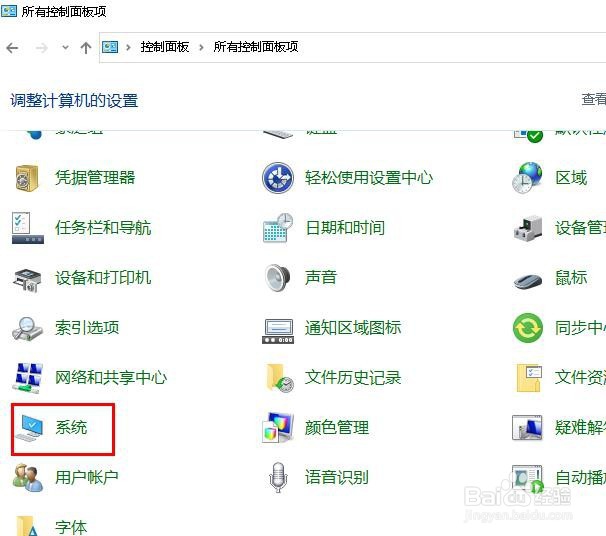
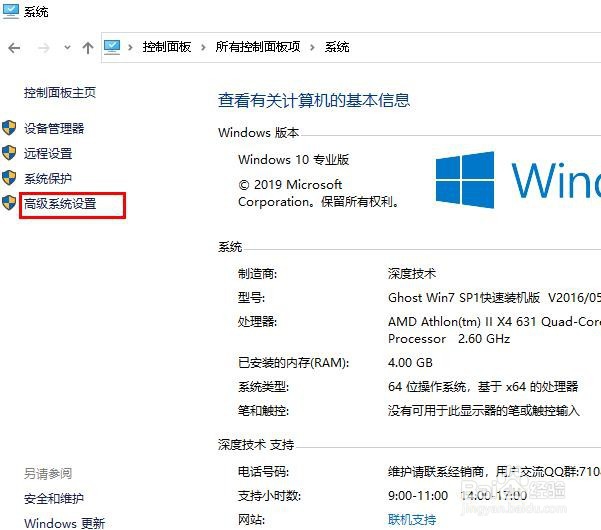
3、点击左侧的“系统高级设置”。
4、单击以显示“系统属性”窗口。单击“性能”下“设置”以显示性能。

5、点击“高级”标签。单击虚拟内存的“更改”。(页面文件是Windows所使用的硬盘上的区域,例如RAM。)

6、将“自动管理所有驱动器的分页文件大小”前面√去掉。

7、选取“自定义大小”。输入以下项目
1、初始大小
2、最大值
设置完成。

时间:2026-04-21 15:18:07
1、在任务栏搜索框里输入“ cont ”点击“控制面板”。
2、单击系统和安全。点击“系统”。
3、点击左侧的“系统高级设置”。
4、单击以显示“系统属性”窗口。单击“性能”下“设置”以显示性能。
5、点击“高级”标签。单击虚拟内存的“更改”。(页面文件是Windows所使用的硬盘上的区域,例如RAM。)
6、将“自动管理所有驱动器的分页文件大小”前面√去掉。
7、选取“自定义大小”。输入以下项目
1、初始大小
2、最大值
设置完成。
