Firefox火狐浏览器怎么设置自定义主页

 时间:2026-02-14 04:39:57

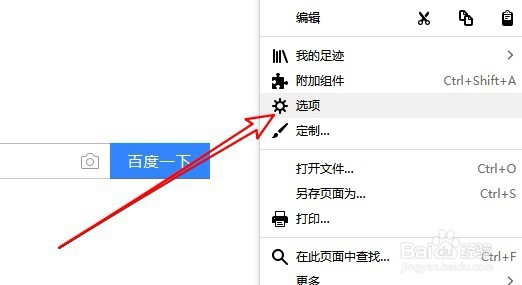
1、在电脑上打开火狐浏览器,点击右上角的主菜单按钮。

Firefox火狐浏览器怎么设置自定义主页

2、然后在弹出的菜单中点击选项的菜单项。

Firefox火狐浏览器怎么设置自定义主页

3、接下来在打开的选项窗口,点击主页的快捷链接。

Firefox火狐浏览器怎么设置自定义主页

4、然后在右侧的窗口中点击主页下拉按钮,选择自定义网址的菜单项。

Firefox火狐浏览器怎么设置自定义主页

5、接下来我们在下面的文本框中输入要设置的网址。

Firefox火狐浏览器怎么设置自定义主页

6、这样我们以后只要打开浏览器就会自动的打开刚刚设置的主页了。

Firefox火狐浏览器怎么设置自定义主页

7、总结:

1、在电脑上打开火狐浏览器,点击右上角的主菜单按钮。

2、然后再弹出的菜单中点击选项的菜单项。

3、接下来在打开的选项窗口,点击主页的快捷链接。

4、然后在右侧的窗口中点击主页下拉按钮,选择自定义网址的菜单项。

5、接下来我们在下面的文本框中输入要设置的网址。
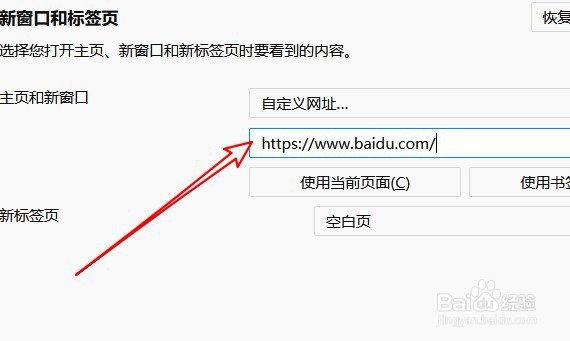
6、这样我们以后只要打开浏览器就会自动的打开刚刚设置的主页了。

  • IE浏览器提示“此选项卡已经修复”
  • win10系统弹窗过滤设置详细教程
  • 360安全浏览器如何修改下载内容的保存文件夹
  • 隐藏Win10右下角状态栏烦人的输入法图标
  • 如何修改firefox浏览器搜索框样式
  • 热门搜索
    驾驶证记分周期怎么算 怎么学开车 qq怎么解除手机绑定 套的五笔怎么打 甲鱼怎么做 感冒头疼怎么办 二级钢筋符号怎么打 老年人血压低怎么办 pdf怎么打印 我的世界怎么做陷阱