如何使用word来绘制流程图/思维导图?

 时间:2026-04-21 20:24:02

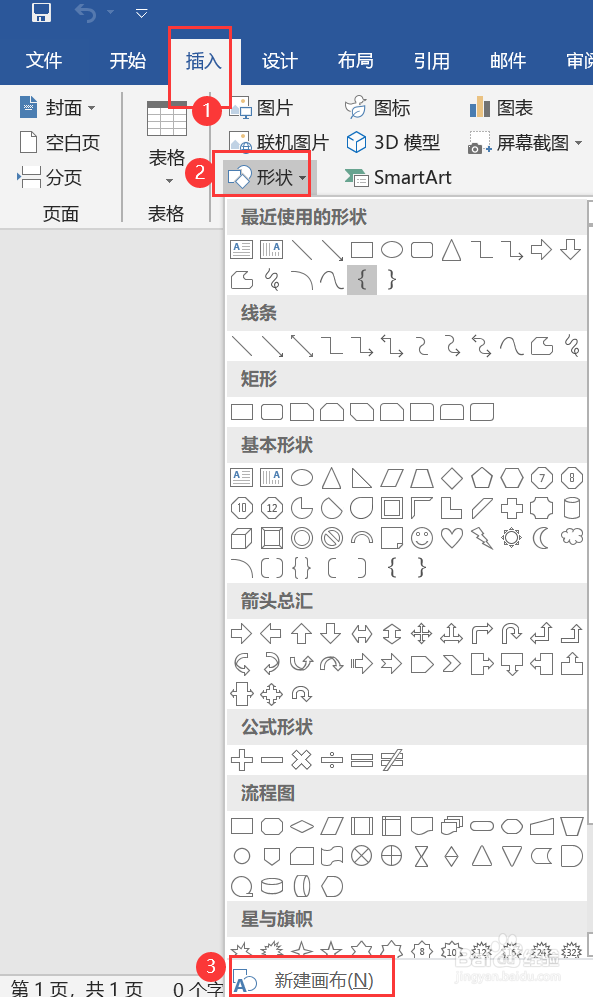
1、点击“插入”,接下来点击“形状”,选择“新建画布“选项,然后适当调整画布的位置和大小。
如何使用word来绘制流程图/思维导图?

2、点击“插入”,点击“形状”,选择所要的图行。然后适当的调整图行的位置。

如何使用word来绘制流程图/思维导图?

3、 点击“形状填充”,即可将图行颜色进行选择。

如何使用word来绘制流程图/思维导图?

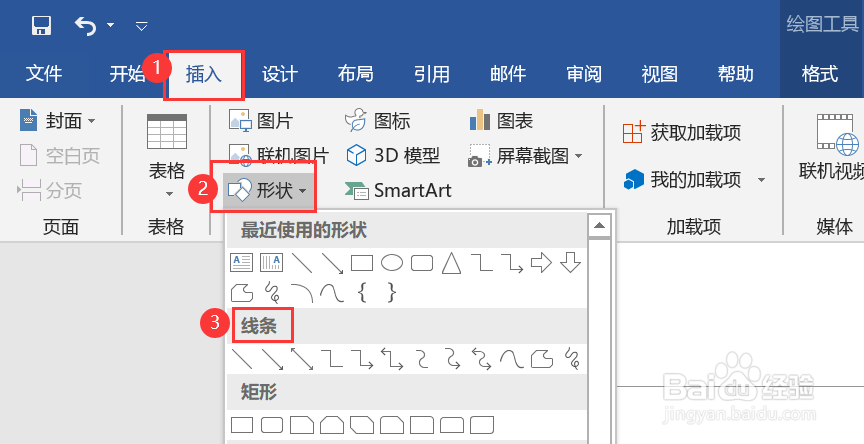
4、 插入线条。选择你喜欢的线条。(插入线条主要是为了让流程图看起来不是独立的,而是相互联系的。)
如何使用word来绘制流程图/思维导图?

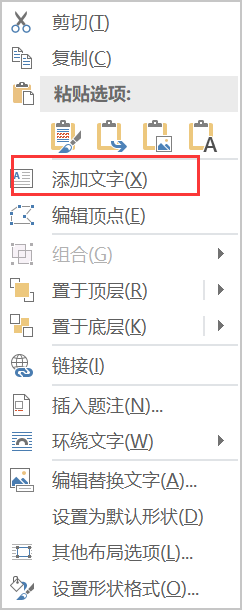
5、 插入文字。将鼠标移动至图表,然后点击鼠标右键,即可出现功能图,点击选择“添加文字”。(该做法是为了给流程图添加内容)
如何使用word来绘制流程图/思维导图?

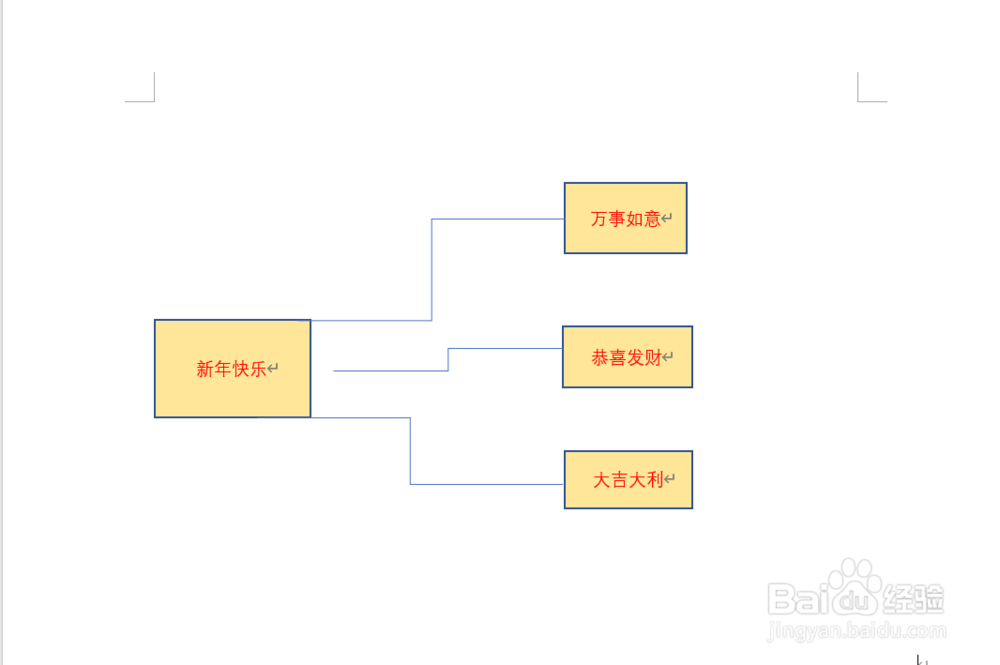
6、大致的绘制流程图的步骤也完成啦,那么,我们来看一下效果吧~总而言之,用word来制作流程图是比较简单的,所以,也希望能帮助到大家。
如何使用word来绘制流程图/思维导图?

  • Word文档流程图怎么快速连线且不会乱
  • 怎么在word流程图中添加文字
  • word怎么画流程图
  • word文档中,如何插入流程图?
  • 如何在WORD中插入一个斜着的箭头
  • 热门搜索
    鼻炎怎么治疗效果好 酸辣粉怎么做好吃 构图方法 川贝粉怎么吃 解酒的最快方法 直接开平方法 社保卡丢失怎么补办 大学生怎么创业 清蒸鱼怎么做好吃 美白方法