如何用ppt画流星雨?

 时间:2026-02-14 14:29:03

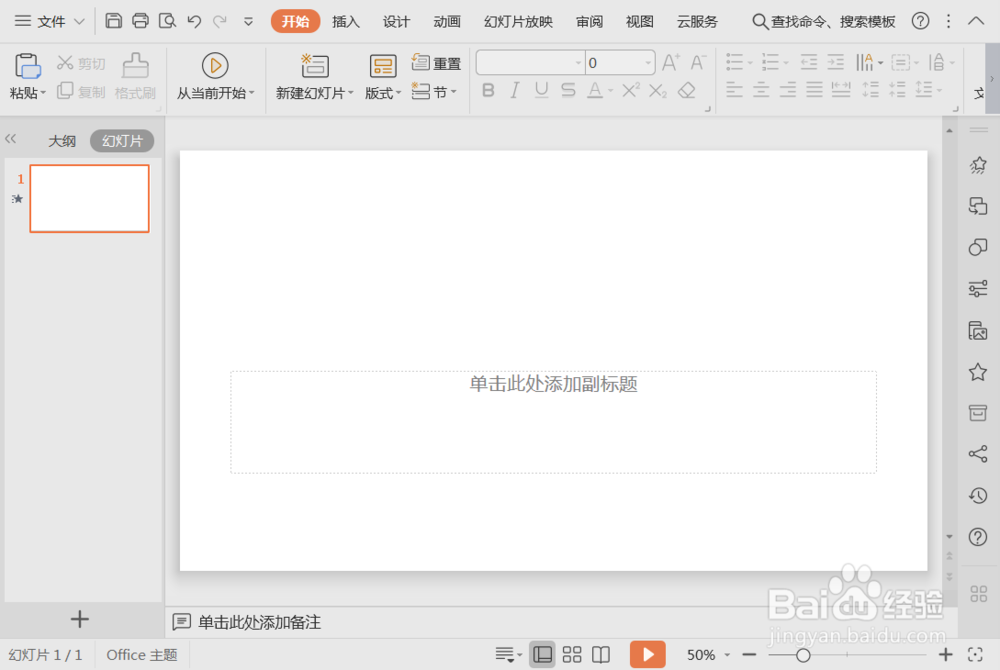
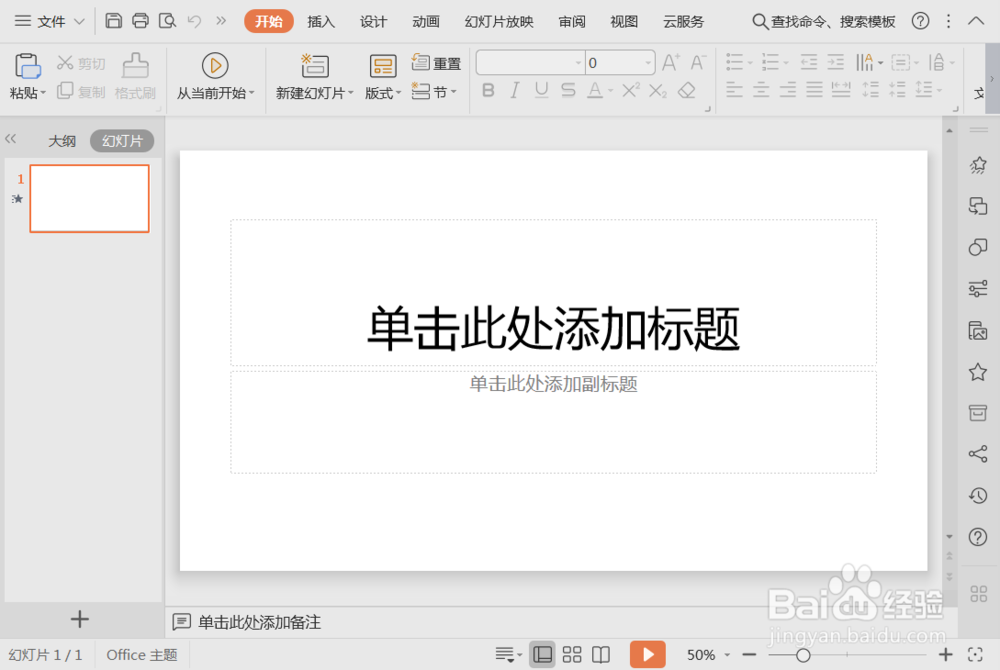
1、打开ppt,新建一个空白演示文稿。

如何用ppt画流星雨?

2、选中文本框,按下delete键删除ppt自带的文本框。

如何用ppt画流星雨?

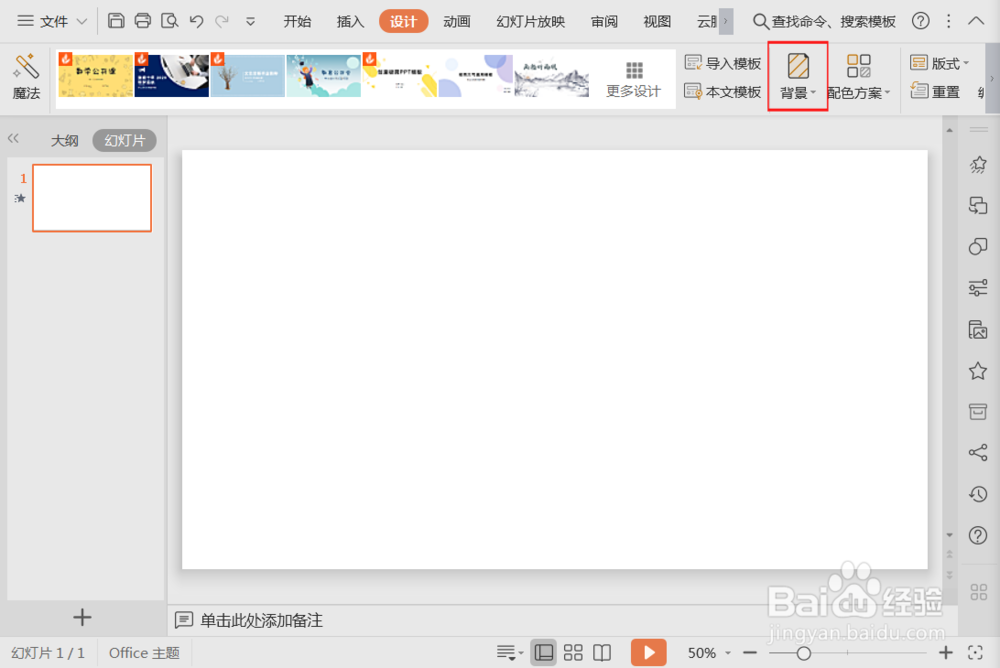
3、点击【设计】→【背景】

如何用ppt画流星雨?

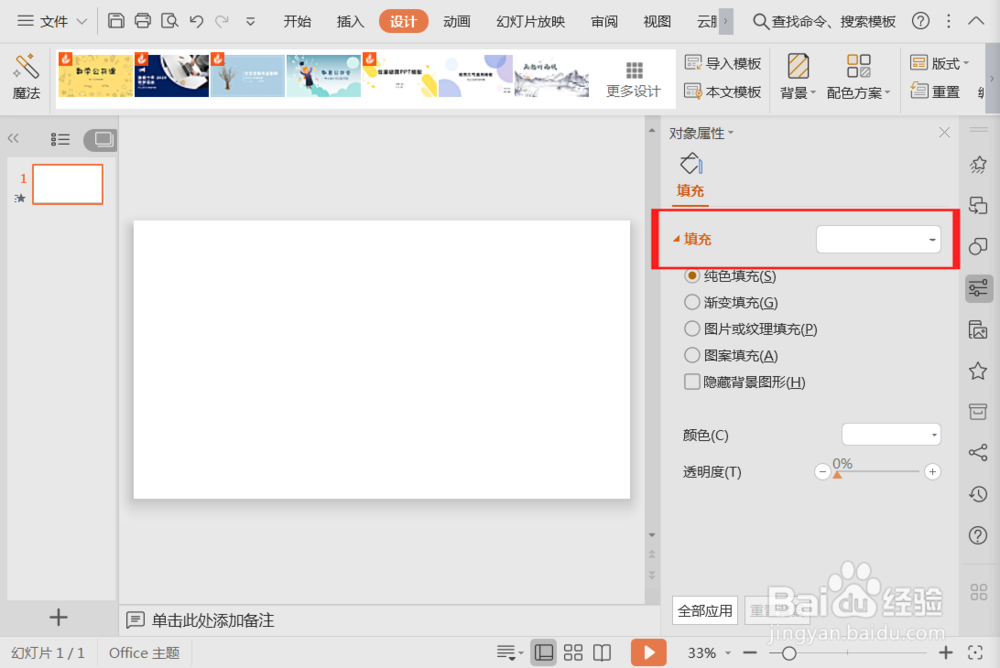
4、填充一个颜色作为背景,由于是流星,所以这里就选择了深蓝色。

如何用ppt画流星雨?

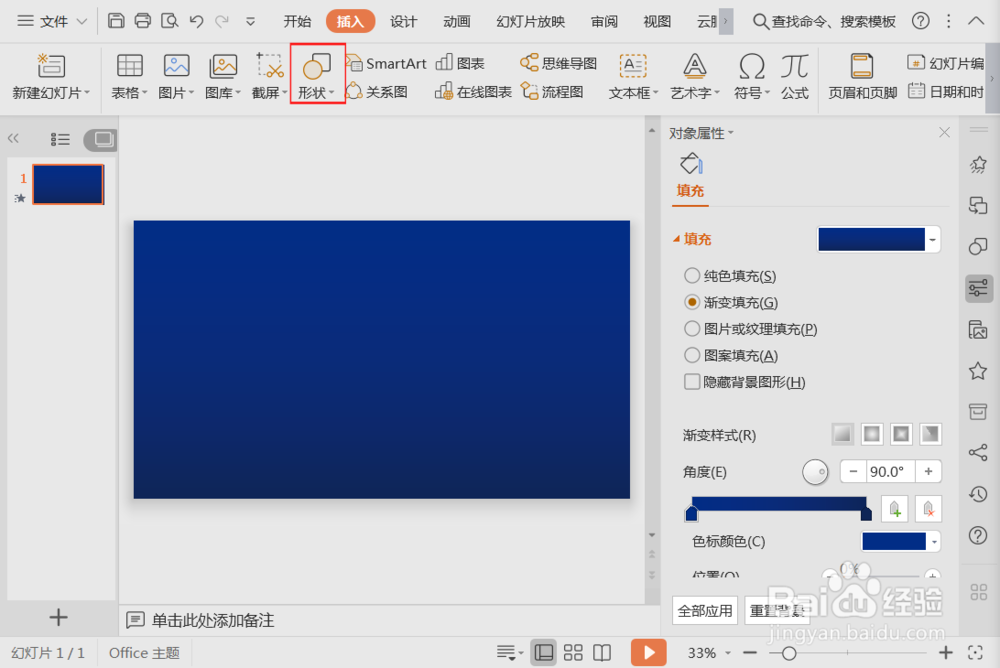
5、点击【插入】→【形状】

如何用ppt画流星雨?

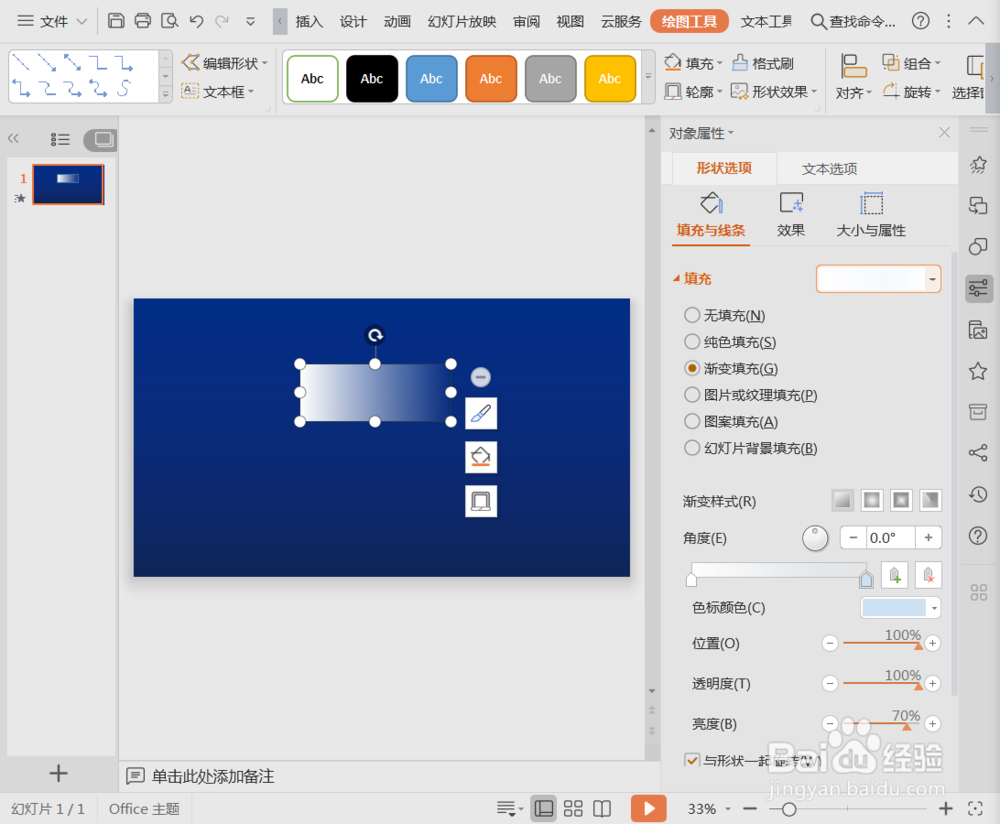
6、选择矩形并画出一个矩形,点击【渐变填充】,选择【渐变样式】为【到右侧】。

如何用ppt画流星雨?

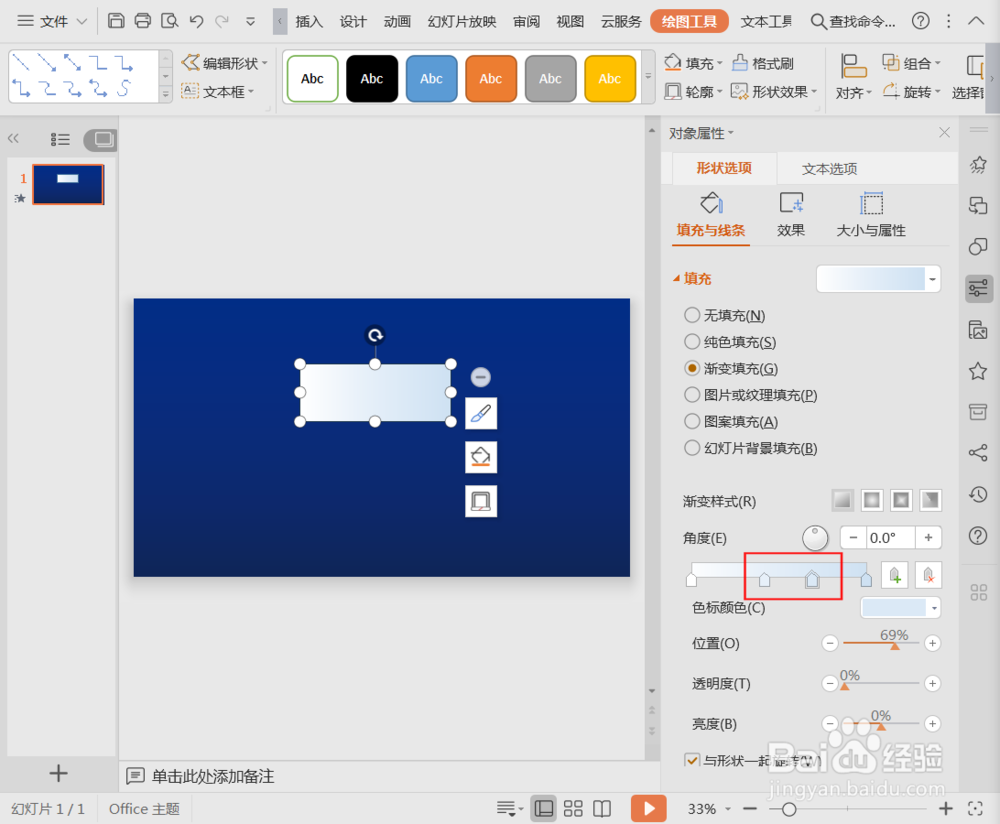
7、分别点击中间的两个停止点,并分别按下【delete键】,以删除中间的停止点,仅留下两端的停止点。
如何用ppt画流星雨?

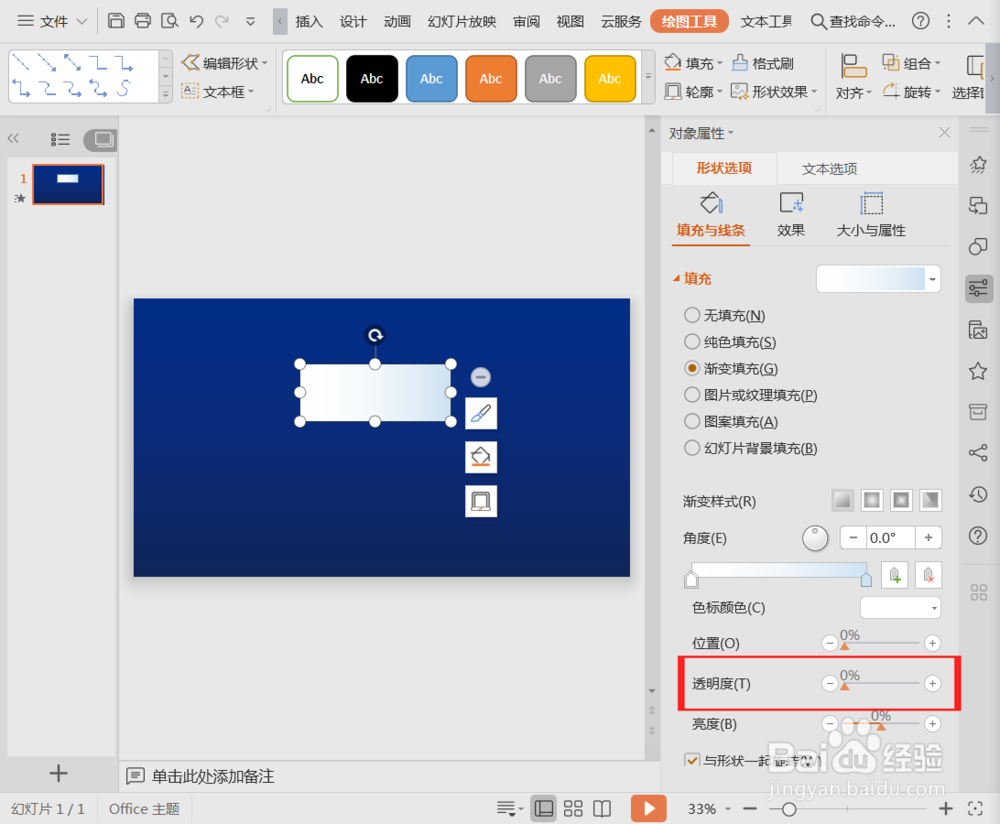
8、点击左边的停止点,设置【图标颜色】为白色;点击右边的停止点,设置【透明度】为100%
如何用ppt画流星雨?

9、效果如图。

如何用ppt画流星雨?

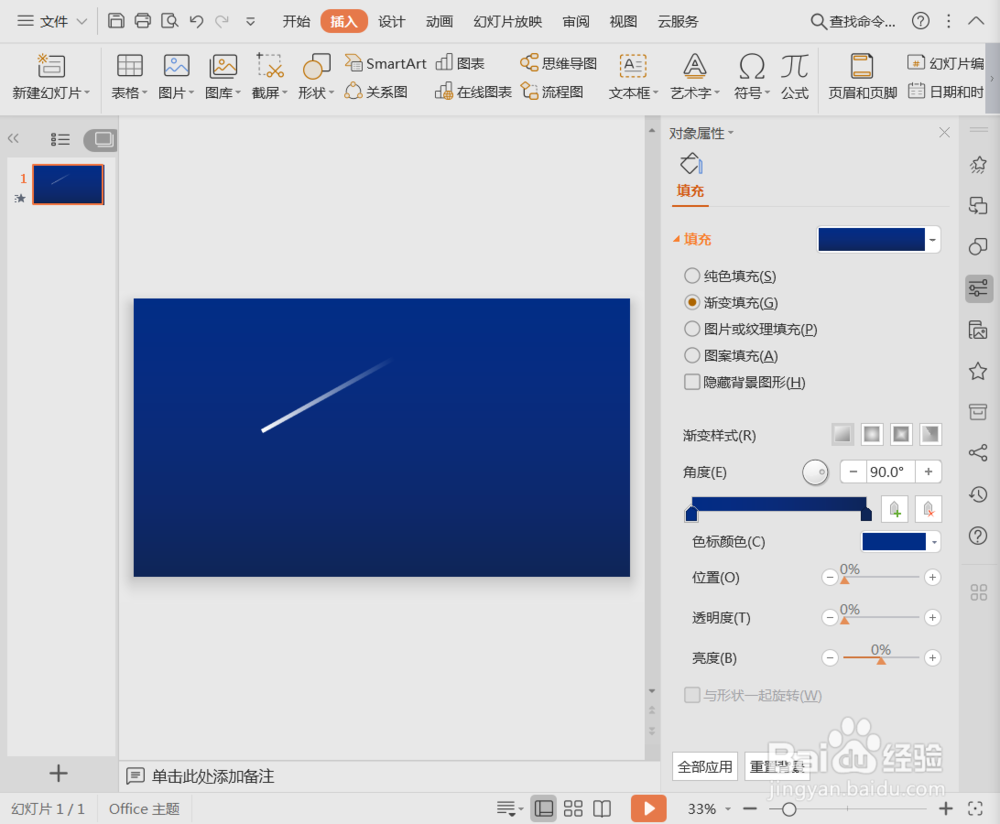
10、旋转图形的角度并调整大小,流星的样子就出来了。

如何用ppt画流星雨?

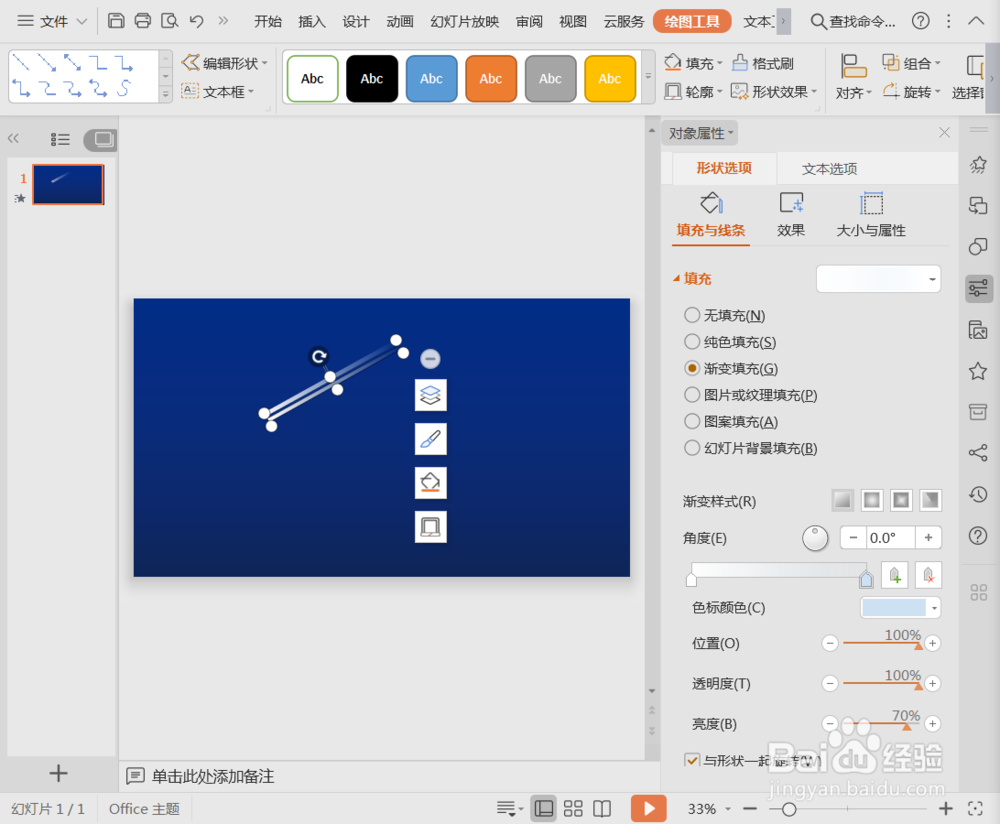
11、点击图形,按下【Ctrl+C】→【Ctrl+V】,复制流星。

如何用ppt画流星雨?

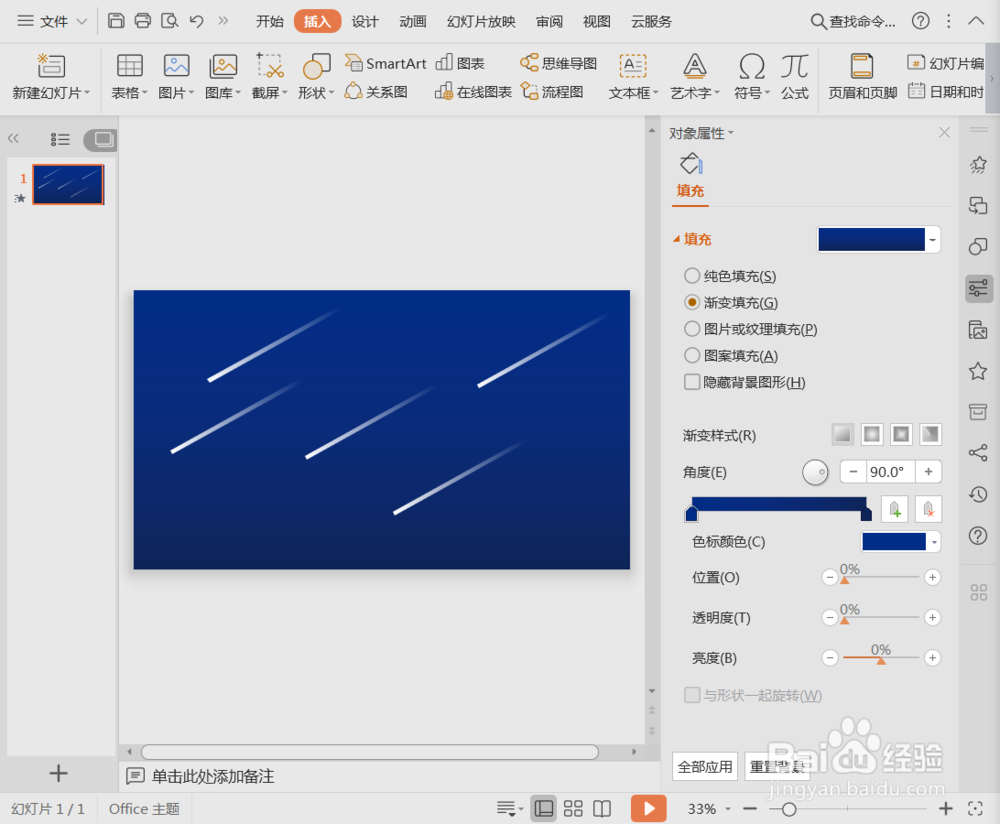
12、多复制几个,调整位置后,就是一场流星雨啦!

如何用ppt画流星雨?

  • 可爱的小乌龟怎么画
  • 怎么画野猪野?野猪的简笔画怎么画?
  • 如何手工画卡通小雪怪简笔画?
  • 鲸鱼简笔画怎么画,怎么教孩子画鲸鱼简笔画
  • 可爱小乌龟简笔画教程
  • 热门搜索
    张旭豪简介 肚子大该怎么减肥 荷叶减肥茶配方 网上订票怎么取票 领带搭配 承德旅游攻略必玩的景点 每天快走多久能减肥 日本减肥 葡萄胎是怎么形成的 移动网络怎么样