如何在Excel表格中插入图表进行统计

 时间:2026-02-14 03:28:07

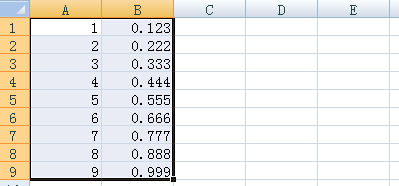
1、选定一组数据

如何在Excel表格中插入图表进行统计

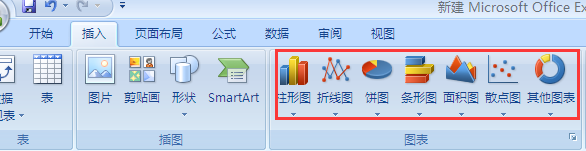
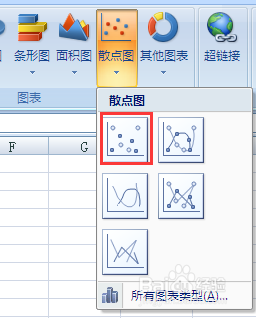
2、点插入,这里有很多种图标,我们选择散点图,然后选择第一个示例图

如何在Excel表格中插入图表进行统计

如何在Excel表格中插入图表进行统计

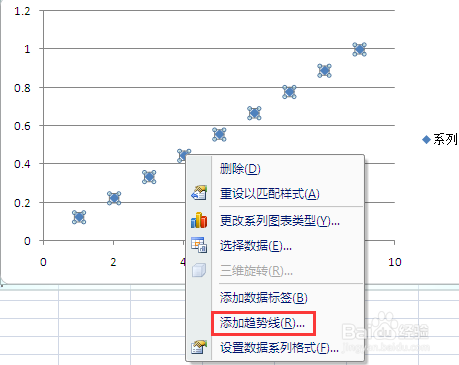
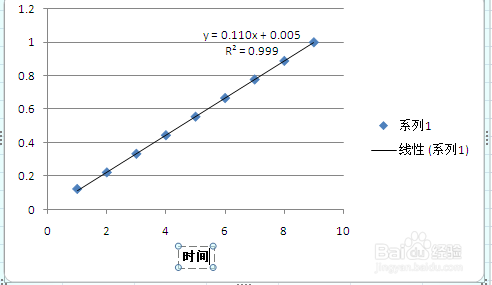
3、选择图标,左击图表中数点,选择添加趋势线

如何在Excel表格中插入图表进行统计

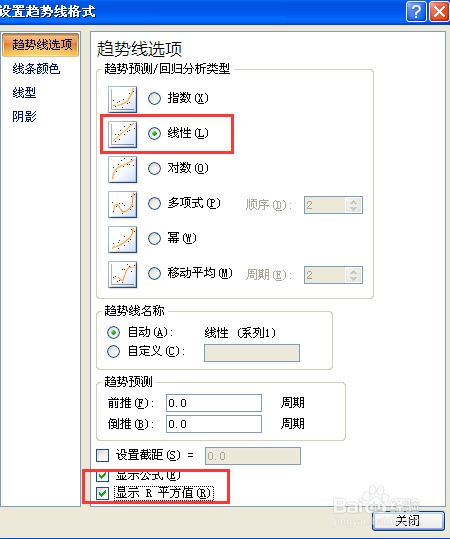
4、这里选择线性,勾选显示公式及显示R平方值

如何在Excel表格中插入图表进行统计

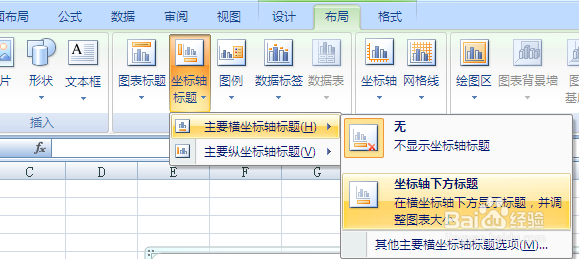
5、设置坐标轴名称,选择布局,坐标轴标题,主要横坐标标题

如何在Excel表格中插入图表进行统计

如何在Excel表格中插入图表进行统计

6、输入标题名称,同法纵坐标操作

如何在Excel表格中插入图表进行统计

  • Excel制作针对选择不同数据生成对应图表方法
  • Excel插入的数据图表怎么选择数据
  • Excel中如何巧用数字格式规则标示数值升降
  • 怎样让excel中的计算结果直接显示成百分比
  • 怎么用excel做数据统计生成图表?例如分数的统计,怎么做出每个分数出现的次数
  • 热门搜索
    微信公众号如何推广 放逐之城怎么玩 西彭生活网最新招聘 汽车一键启动怎么用 td是什么意思 如何制作微课 股骨长是什么意思 夫妻之间如何沟通 碎银子是什么茶 美女教你如何接吻