HP COLOR LASERJET PRO CP5225如何更换耗材

 时间:2026-02-15 19:38:57

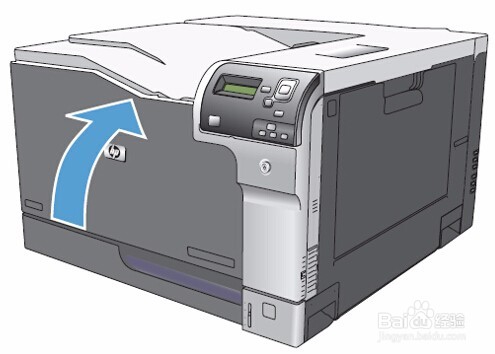
1、打开前挡盖。确保挡盖完全打开。见下图

HP COLOR LASERJET PRO CP5225如何更换耗材

2、抓住旧打印碳粉盒的手柄并向外拉,将其卸下。见下图

HP COLOR LASERJET PRO CP5225如何更换耗材

3、将旧打印碳粉盒存放在保护袋中。打印碳粉盒包装盒中有如何回收利用旧打印碳粉盒的信息。

从保护袋中取出新打印碳粉盒。注: 小心不要损坏打印碳粉盒上的内存标记。见下图

HP COLOR LASERJET PRO CP5225如何更换耗材

4、抓住打印碳粉盒的两侧,轻摇打印碳粉盒,使碳粉分布均匀。见下图

HP COLOR LASERJET PRO CP5225如何更换耗材

5、从打印碳粉盒上取下橙色保护盖。注意:避免将其长时间暴露在明亮处。注意:不要触摸绿色滚筒。这样做会损坏碳粉盒。见下图

HP COLOR LASERJET PRO CP5225如何更换耗材

6、将打印碳粉盒与其插槽对齐并插入打印碳粉盒,直至其卡入到位。注:将打印碳粉盒略微倾斜一点放进打印机。见下图

HP COLOR LASERJET PRO CP5225如何更换耗材

7、合上前挡盖。见下图

HP COLOR LASERJET PRO CP5225如何更换耗材

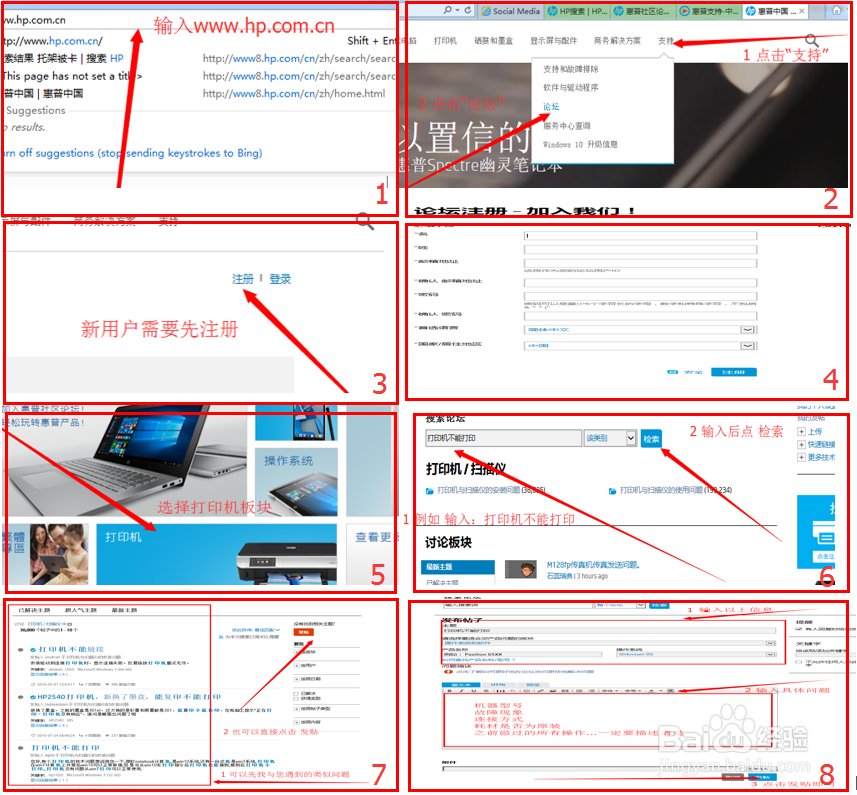
8、您可以登陆HP打印机论坛,了解更多打印机咨询,操作步骤如下图:

HP COLOR LASERJET PRO CP5225如何更换耗材

  • WIN7、WIN10打印机共享问题解决方法
  • HP LaserJet M132 面板提示Er20
  • 柯美美能达205i复印机网络SMB扫描设置
  • Win10共享打印机沒有权限访问该怎么办
  • 局域网共享无法访问您可能没有权限怎么办
  • 热门搜索
    网络机顶盒怎么看电视 猪八戒网怎么接任务 开塞露怎么使用 胖大海怎么泡 本田xrv怎么样 qq邮箱密码怎么改 我的世界黄金怎么挖 鱼胶怎么吃 自考本科怎么报名 微信群聊怎么解散